目次
- 7.1 オーサリングツールを起動する
- 7.2 オーサリングツールの概要
- 7.3 基本的な操作方法
- 7.4 素材を追加する
- 7.5 アクションボタンを追加する
- 7.6 Webページへのリンクを追加する
- 7.7 E-mailアドレスへのリンクを追加する
- 7.8 別ページへのリンクを追加する
- 7.9 写真を設定する
- 7.10 動画を設定する
- 7.11 音声ファイルを設定する
- 7.12 コンテンツ間リンクを追加する
- 7.13 テキストを挿入する
- 7.14 3Dアニメーションを追加する
- 7.15 HTMLコンテンツを設定する
- 7.16 アンケートを設定する
- 7.17 オーサリング(編集)内容をプレビューする
- 7.18 オーサリング(編集)内容をコピーする
- 7.19 オーサリング(編集)内容を一括でコピーまたは移動する
- 7.20 コンテンツを保存する
- 7.21 コンテンツのオーサリング(編集)を終了する
7.1 オーサリングツールを起動する
「コンテンツ一覧」画面で  (オーサリング)ボタンをクリックします。オーサリングツール(編集)画面が表示されます。
7.2 オーサリングツールの概要
オーサリングツールを使って、登録済みのコンテンツに対し、動画、音声(音楽)、画像、HTML 、アンケートを素材として追加することができます。 追加した素材は関連付けしたボタンにより、アプリケーション上で動作するアクションを設定することができます。
オーサリング(編集)での注意事項
- PDF に追加可能なオブジェクト(各種ボタン、動画、音声(音楽)、画像、HTML 、アンケート)数は最大 1,000 が目安です。
- オーサリング(編集)の途中で、操作することなく時間が経過した場合、サーバシステムとの通信がタイムアウトし、オーサリング(編集)中の内容が破棄されます。オーサリング(編集)中は、左上の「コンテンツ」タブをマウスオーバーし、「保存」ボタンをこまめにクリックすることをお勧めします。
画面と機能一覧
オーサリングツールのメイン画面です。起動時には PDF の 1ページ目が表示されます。

| No | 名称 | イメージ | 説明 |
|---|---|---|---|
| ① | 「コンテンツ」タブ |
 |
マウスオーバーをすると、オーサリング内容の保存やオーサリングツールを終了するためのメニューが表示されます。 |
| ② | 「挿入」タブ |
  (固定表示時) |
マウスオーバーをすると、各種オブジェクトを挿入するためのオブジェクト選択メニューが表示されます。 「挿入」タブをクリックすることで、オブジェクト選択メニューの表示が固定され、「挿入」タブの文字色がオレンジ色になります。もう一度「挿入」タブをクリックすることで、固定表示が解除されます。 |
| ③ | 「プレビュー」ボタン |
 |
コンテンツの編集内容を、プレビュー表示することができます。 |
| ④ | 「コピー/移動」ボタン |
 |
オブジェクトを他のページにコピーまたは移動するためのメニューが表示されます。 |
| ⑤ | 「前ページ移動」ボタン |
 |
前のページへ移動します。 |
| ⑥ | 「後ページ移動」ボタン |
 |
後ろのページへ移動します。 |
| ⑦ | ページ入力エディットボックス |
 |
メインビューエリアに表示されているページのページ番号を表示します。 表示したいページ番号を入力すると、メインビューエリアに該当ページが表示されます。 |
| ⑧ | 「ズーミング」ボタン |
 |
メインビュー表示を拡大、縮小します。 |
| ⑨ | サムネイル表示エリア |
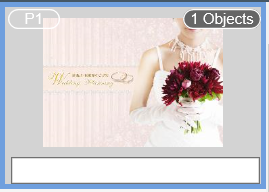 |
各ページのサムネイルが表示されます。 左上にページ番号、右上に配置されているオブジェクト数、下部にメモ入力ボックスが表示されます。 |
| ⑩ | メインビュー |
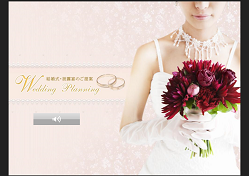 |
コンテンツに登録されたPDFのページ内容を表示します。 各種機能を使ったコンテンツのオーサリングはこのメインビュー上で実施していきます。 |
7.3 基本的な操作方法
オブジェクト選択メニューを表示する
オーサリングツール上部の  「挿入」タブをマウスオーバーまたはクリックすると、オブジェクト選択メニューが表示されます。

| No | 名称 | イメージ | 説明 |
|---|---|---|---|
| ① | アクションボタン |
 |
クリックでアクションボタンが配置されます。アクションやボタンのデザインの設定が可能です。 |
| ② | 素材ボタン |
 |
クリックで「素材選択」画面が表示されます。動画や画像等の素材の配置が可能です。 |
| ③ | 差し替え画像 |
 |
クリックで差し替え画像が配置されます。複数画像の切り替え表示の設定が可能です。 |
| ④ | 差し替えビデオ |
 |
クリックで差し替えビデオが配置されます。複数動画の切り替え表示の設定が可能です。 |
| ⑤ | テキスト |
 |
クリックでテキストボックスが配置されます。リッチテキスト形式で、任意のテキストの入力・設定が可能です。 |
| ⑥ | 3D |
 |
クリックで3Dコンテンツが配置されます。複数画像を3D表示させる設定が可能です。 |
| ⑦ | HTML |
 |
クリックでHTMLボタンが配置されます。HTMLコンテンツの設定が可能です。 |
| ⑧ | アンケート |
 |
クリックでアンケートボタンが配置されます。事前に作成してあるアンケートの設定が可能です。 |
指定したページへ移動する
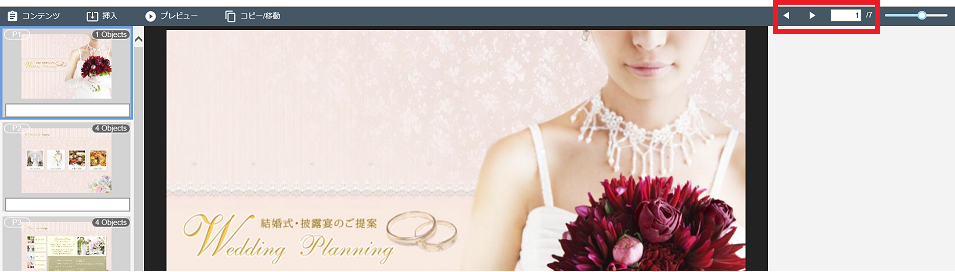
指定したページへ移動するには、次の操作を行います。
-
 (前ページ移動)、
  (後ページ移動)の各ボタンをクリックします。
 - ページ入力ボックス
 にページ番号を入力して、エンターキーを押します。
メインビュー表示を拡大、縮小する
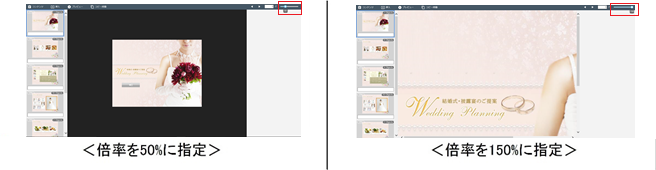
ズームバーをスライドして、メインビュー表示を拡大、縮小します。 ズームバー  をスライドします。
7.4 素材を追加する
1. 「挿入」タブ内の「素材ボタン」をクリックします。

「素材選択」画面が表示されます。
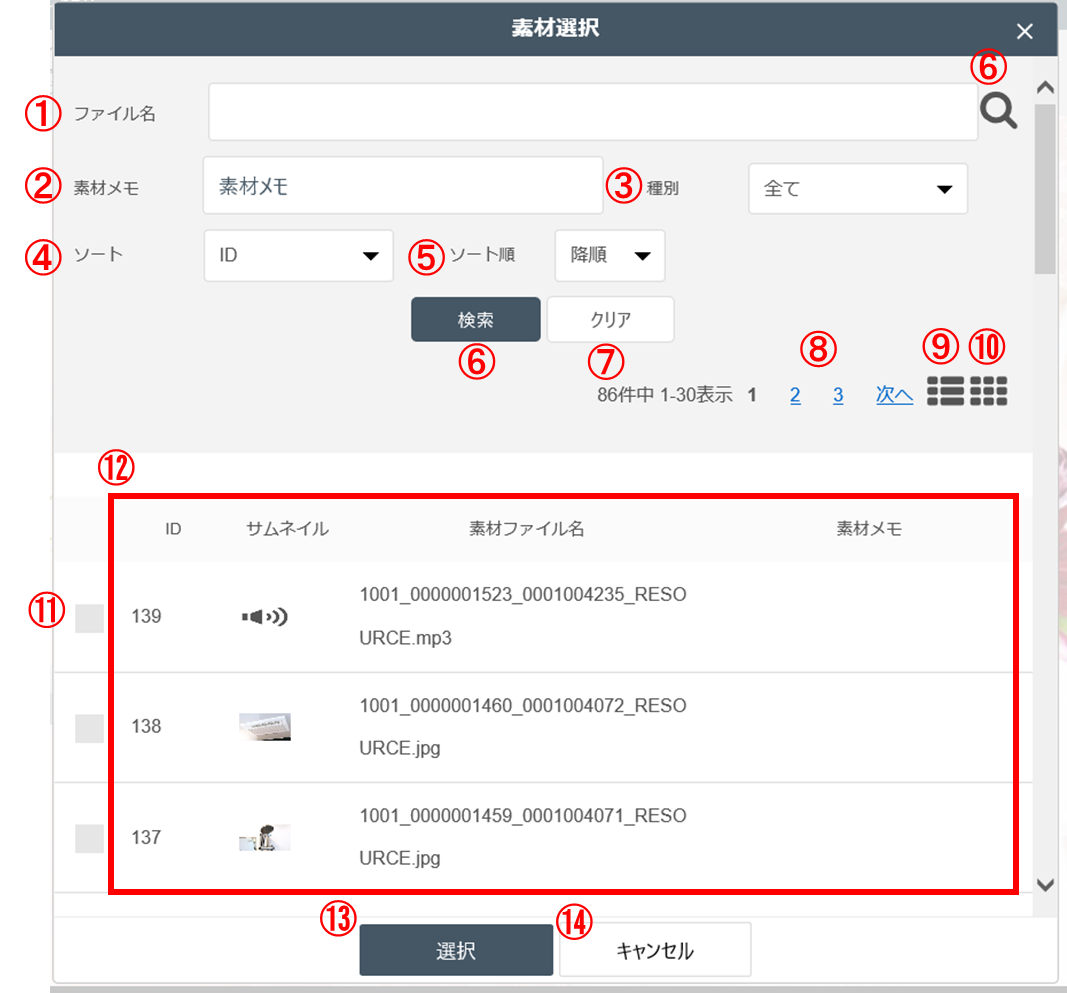
| No | 名称 | 説明 |
|---|---|---|
| ① | ファイル名 | 検索したい素材のファイル名を入力します。 |
| ② | 素材メモ | 検索したい素材の素材メモを入力します。 |
| ③ | 種別 | 検索したい素材の種別を選択します。 |
| ④ | ソート | 素材一覧を「ID」順または「ファイル名」順に表示します。 |
| ⑤ | ソート順 | ソートで指定した項目について「降順」または「昇順」に表示します。 |
| ⑥ | 「検索」ボタン | ①~⑤で入力・指定したソート条件で検索をします。 |
| ⑦ | 「クリア」ボタン | ①~⑤で入力・指定したソート条件をクリアします。 |
| ⑧ | ページ番号 | ページ番号をクリックすると該当のページへ遷移します。「次へ」をクリックすると、次のページへ遷移します。 |
| ⑨ | リスト表示 | 素材の一覧をリスト形式で表示します。 |
| ⑩ | サムネイル表示 | 素材の一覧をサムネイル形式で表示します。 |
| ⑪ | チェックボックス | チェックを入れると、該当の素材を選択状態にします。 |
| ⑫ | 素材情報 | 素材の各種情報が表示されます。 |
| ⑬ | 「選択」ボタン | 選択した素材をコンテンツに配置します。 |
| ⑭ | 「キャンセル」ボタン | 「素材選択」画面の表示を終了します。 |
2.登録済みの素材ファイルを選択します。
素材管理に登録されている素材を検索し、選択のチェックを入れて指定します。
3.「選択」ボタンをクリックします。
選択した素材がコンテンツに配置されます。
7.5 アクションボタンを追加する
アクションボタンを追加して、アプリケーション上で動作するアクションを設定します。
Web サイトへのリンク、PDF のページ移動、メール送付、画像のプレビュー表示、動画・音声の再生、ポップアップメッセージの表示などのアクションを設定できます。 ボタンは次の 6 種類から選択できます。
| 名称 | イメージ | 説明 |
|---|---|---|
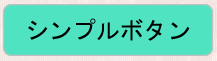
| シンプルボタン |
|
シンプルなデザインのボタンです。 |
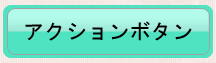
| アクションボタン |
|
立体的なデザインのボタンです。 |
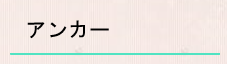
| アンカー |
|
文字の下にアンダーラインが表示されます。 |
| 透明ボタン |
|
背景が透過表示されるボタンです。 ※実際のコンテンツ上では枠線も表示されません。 |
| イメージ | - | 素材管理に登録されている任意の画像をボタンに設定することができます。 |
| アイコン |
|
音楽/ビデオ/HTML/アンケート のアクションのみ、アイコンボタンが選択できます。 |

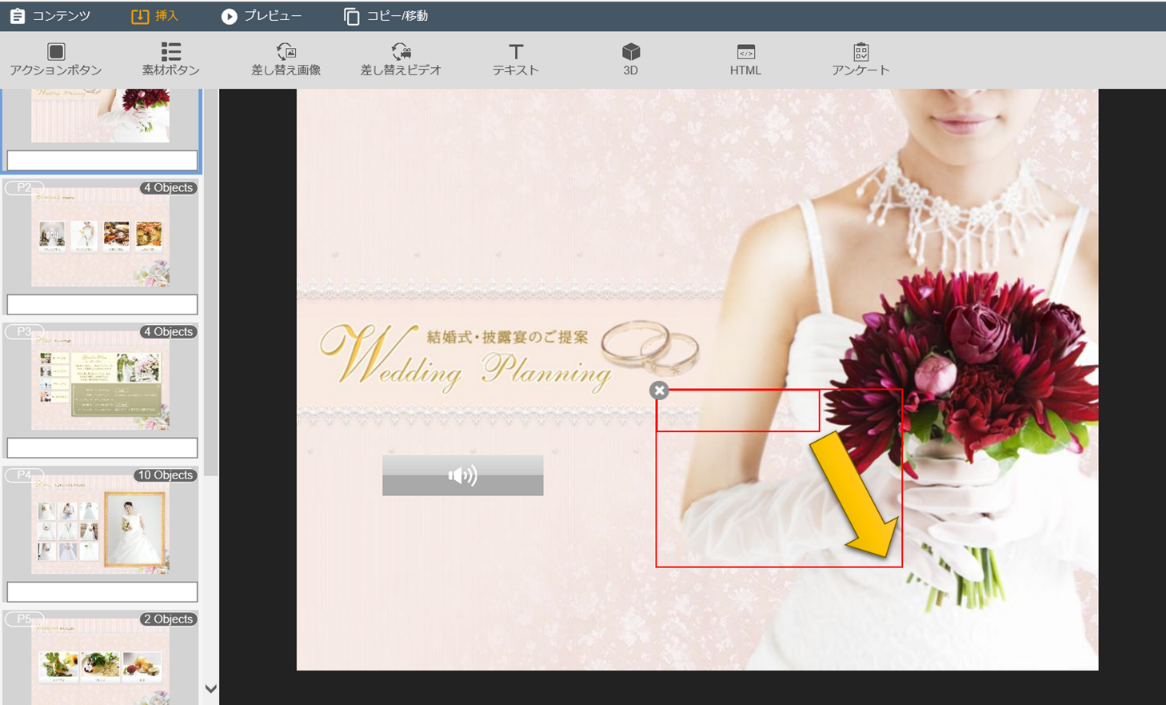
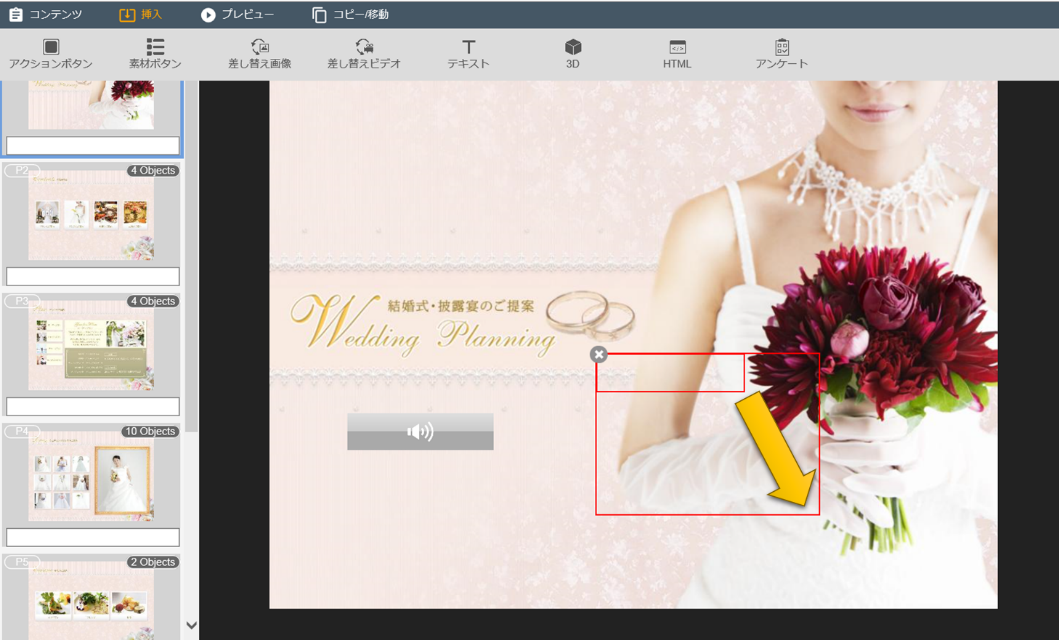
1.  「挿入」タブ内の「アクションボタン」をクリックします。

メインビューの中にアクションボタンが配置されます。
2.アクションボタンのサイズを調整します。
ボタンの角をドラッグすることでサイズの調整ができます。
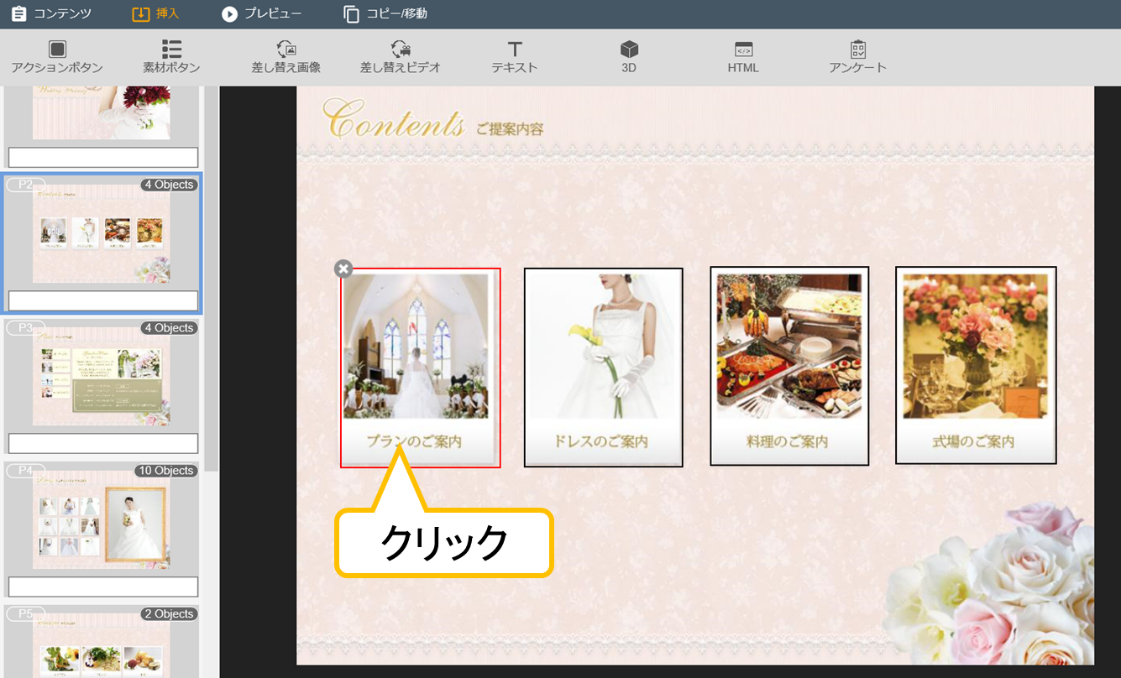
3.作成したボタンをクリックします。
オーサリングツール右側に設定画面が表示されます。
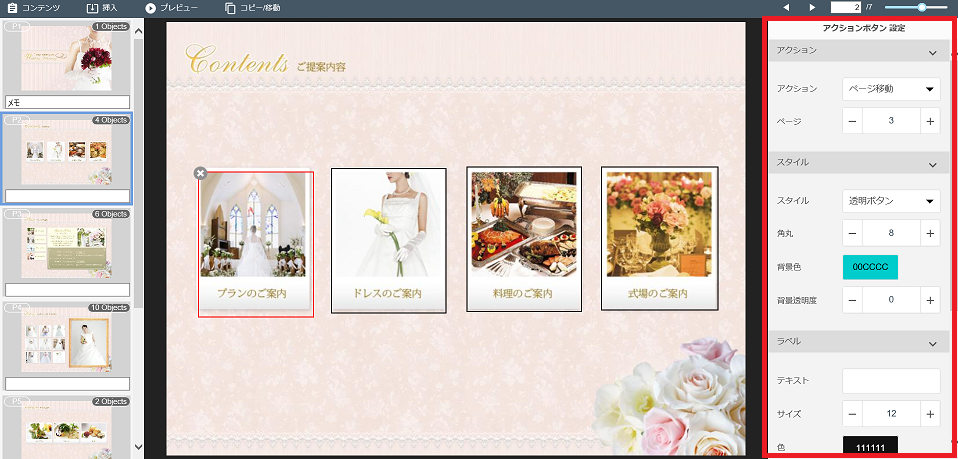
4.アクションを設定します。
「アクション」に、次の項目のいずれかを設定します。
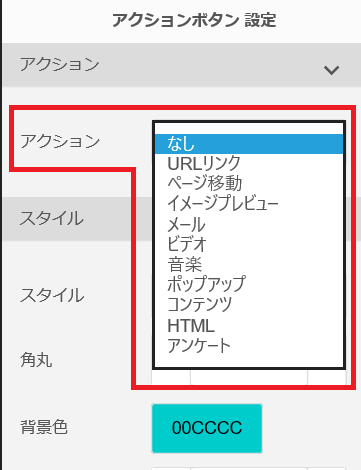
| アクション | 説明 | ※アプリケーション側での動作についてはアプリケーションユーザーマニュアルの以下の節を参照してください。(iOS版の場合) |
|---|---|---|
| なし | 何もアクションを設定しないときに選択します。 | - |
| URLリンク | URL(Webサイト)へのリンクを設定します。 | 4.7 Webサイト連携 |
| ページ移動 | 同一コンテンツ内の指定ページへの移動を設定します。 | - |
| イメージプレビュー | 複数画像のプレビュー表示を設定します。 | 4.4 プレビュー画像を表示する |
| メール | メールの条件を設定します。 | - |
| ビデオ | 動画を設定します。 | 4.5 動画を見る |
| 音楽 | 再生させる音楽あるいはBGMを設定します。 | 4.6 音楽を聴く |
| ポップアップ | ポップアップメッセージを設定します。 | - |
| コンテンツ | 別のコンテンツへのリンクを設定します。 | 4.8 別のコンテンツを表示する |
| HTML | HTMLコンテンツを設定します。 | 4.10 HTMLコンテンツを表示する |
| アンケート | アンケートを設定します。 | 4.11 アンケートに答える |
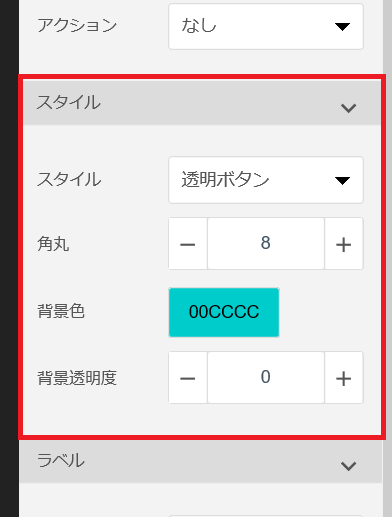
5.スタイルを設定します。
「スタイル」に、次の項目を設定します。
|
 |
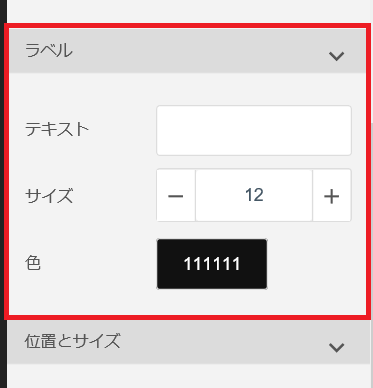
6.ラベルを設定します。
「ラベル」に、次の項目を設定すると、ボタン上に名前が表示されます。
|
 |
7.ボタンの「位置とサイズ」で下記の項目が調整可能です。
「位置とサイズ」に、次の項目を設定します。
|
 |
7.6 Webページへのリンクを追加する
Web ページへのリンクを設定します。Web ブラウザでの Web アクセスや、カスタム URL に対応したアプリケーションを起動することができます。
1. 「挿入」タブ内の「アクションボタン」をクリックします。

メインビューの中にアクションボタンが配置されます。
2.アクションボタンのサイズを調整します。
ボタンの角をドラッグすることでサイズの調整ができます。
3.作成したボタンをクリックします。
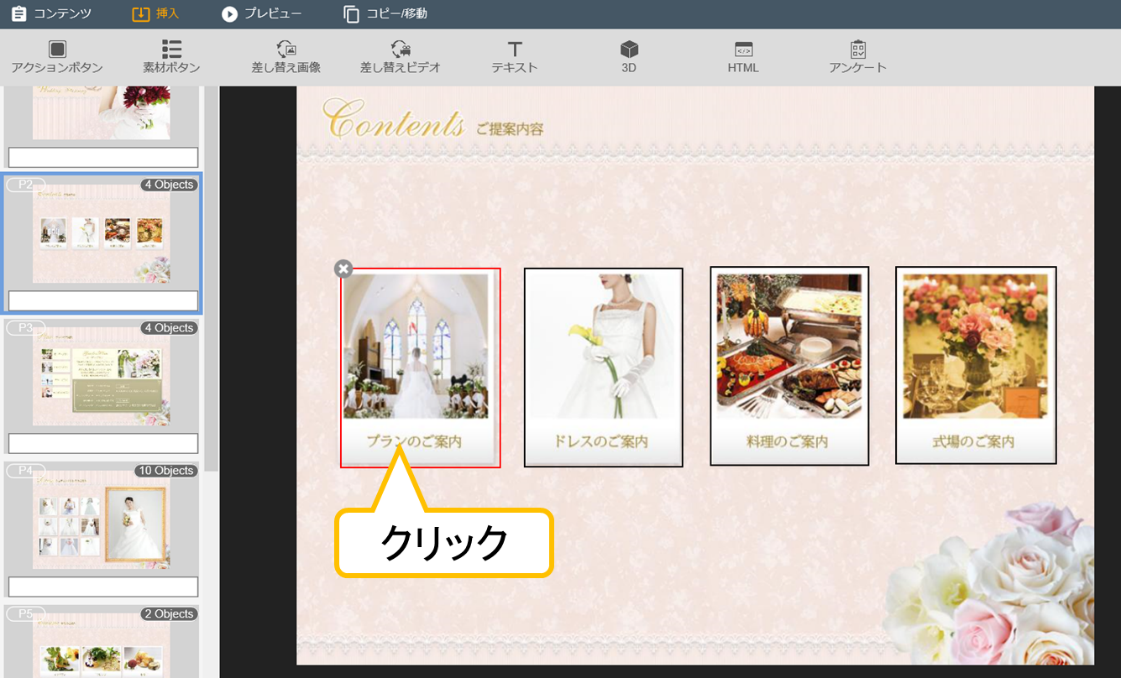
オーサリングツール右側に設定画面が表示されます。
4.ボタンを設定します。
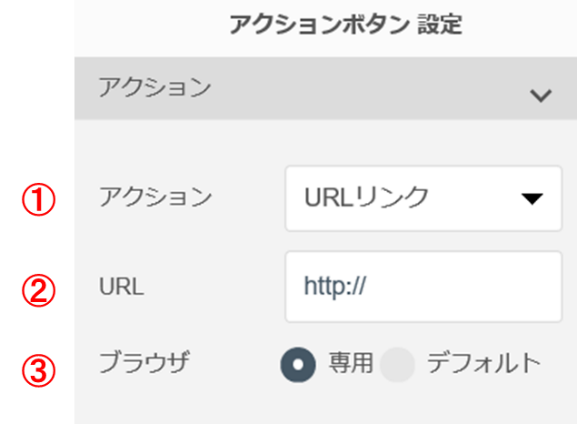 |
①「アクション」で「URLリンク」を選択します。 ②「URL」にリンク先を入力します。 ③「ブラウザ」でリンク先の Web ページを表示するブラウザを選択します。 「専用」を選択するとアプリケーション内ブラウザで表示します。 「デフォルト」を選択すると 端末標準設定のブラウザで表示します。 その他の項目は『7.5 アクションボタンを追加する』を参照してください。 |
7.7 E-mailアドレスへのリンクを追加する
E-mail アドレスへのリンクを、設定します。
1.  「挿入」タブ内の「アクションボタン」をクリックします。

メインビューの中にアクションボタンが配置されます。
2.アクションボタンのサイズを調整します。
ボタンの角をドラッグすることでサイズの調整ができます。
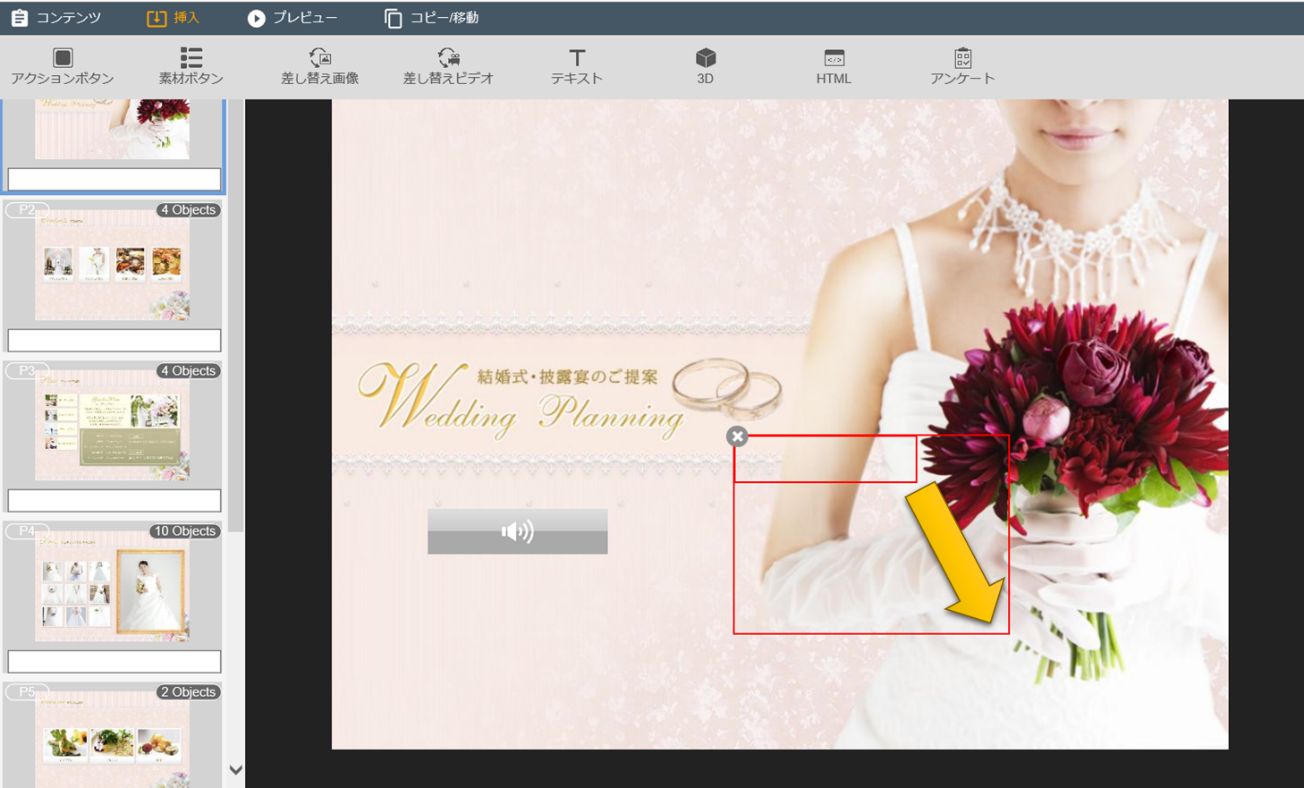
3.作成したボタンをクリックします。
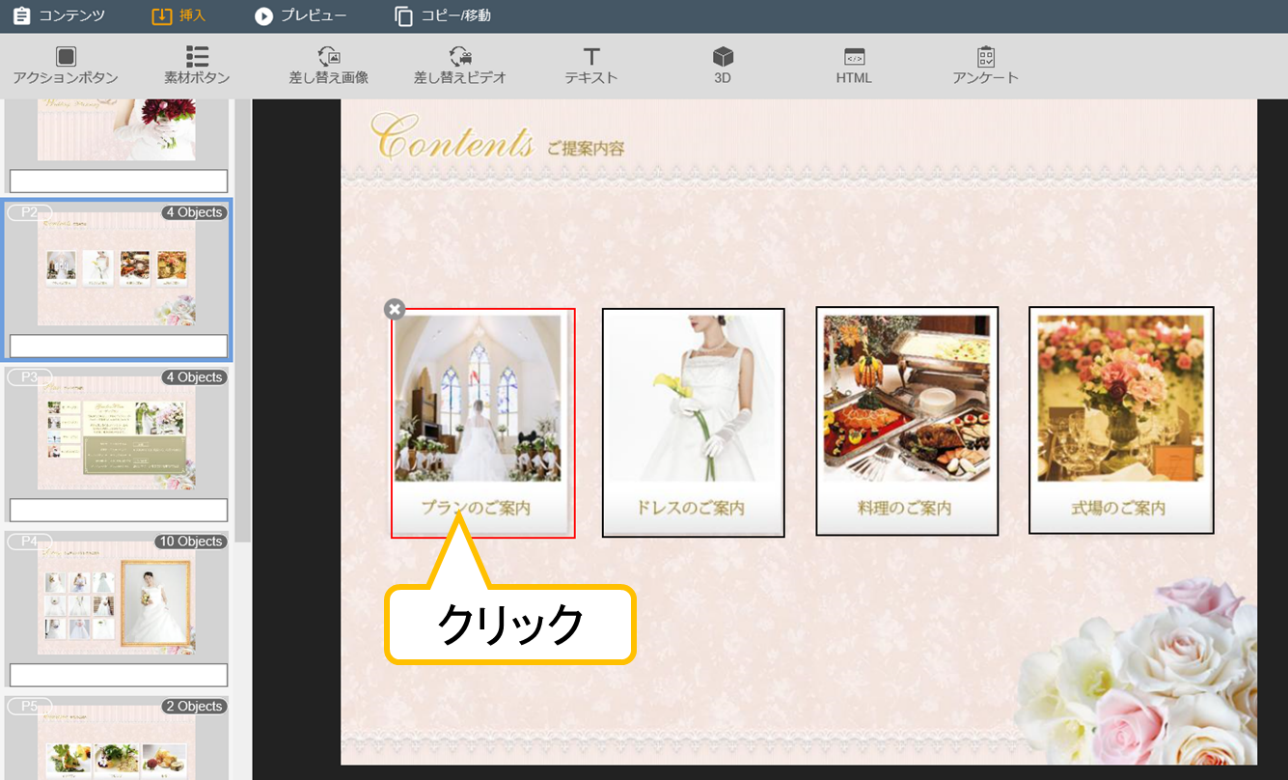
オーサリングツール右側に設定画面が表示されます。
4.ボタンを設定します。
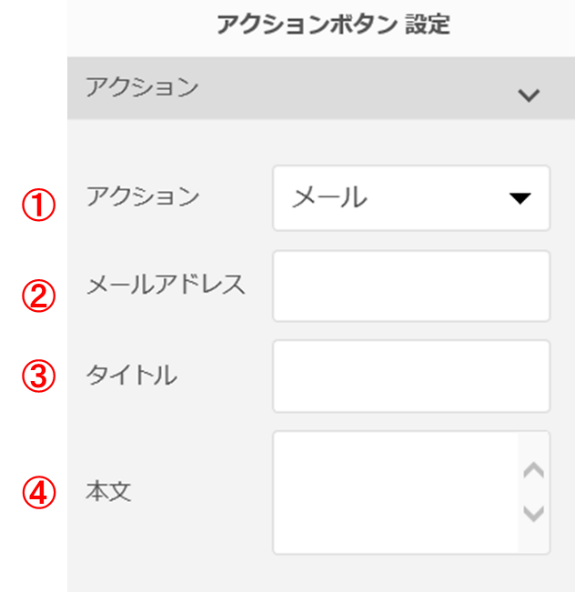 |
①「アクション」で「メール」を選択します。 ②「メールアドレス」に送付先アドレスを入力します。 ③「タイトル」にメールのタイトルを入力します。 ④「本文」にメールの本文を入力します。 その他の項目は『7.5 アクションボタンを追加する』を参照してください。 |
7.8 別ページへのリンクを追加する
別ページへのリンクボタンを追加する場合に設定します。
1. 「挿入」タブ内の「アクションボタン」をクリックします。

メインビューの中にアクションボタンが配置されます。
2.アクションボタンのサイズを調整します。
ボタンの角をドラッグすることでサイズの調整ができます。
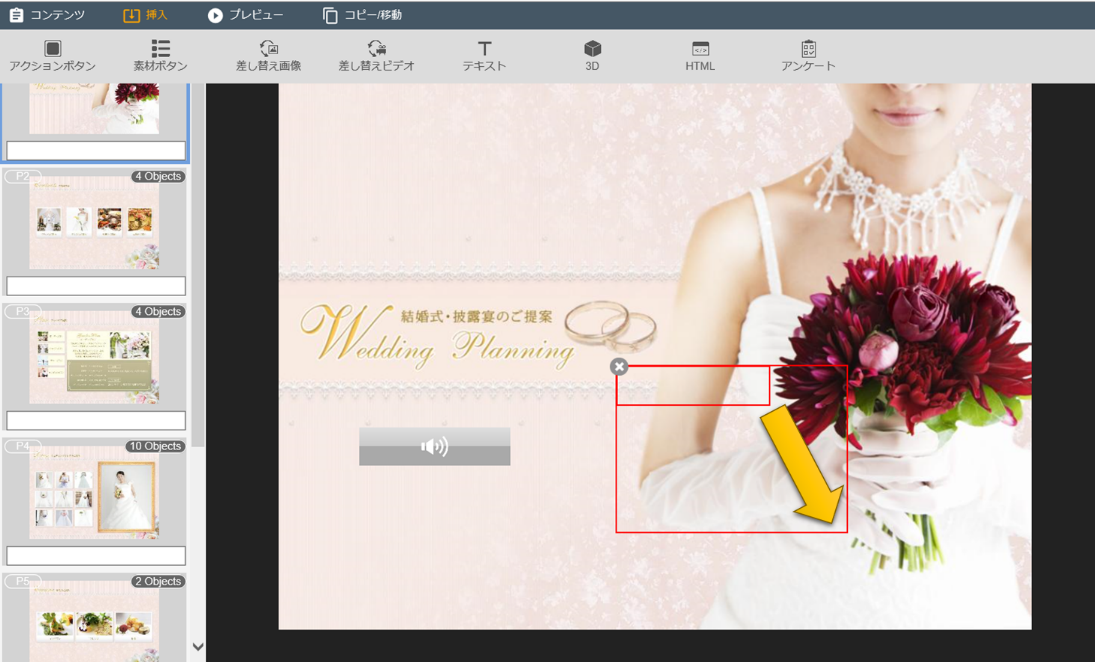
3.作成したボタンをクリックします。
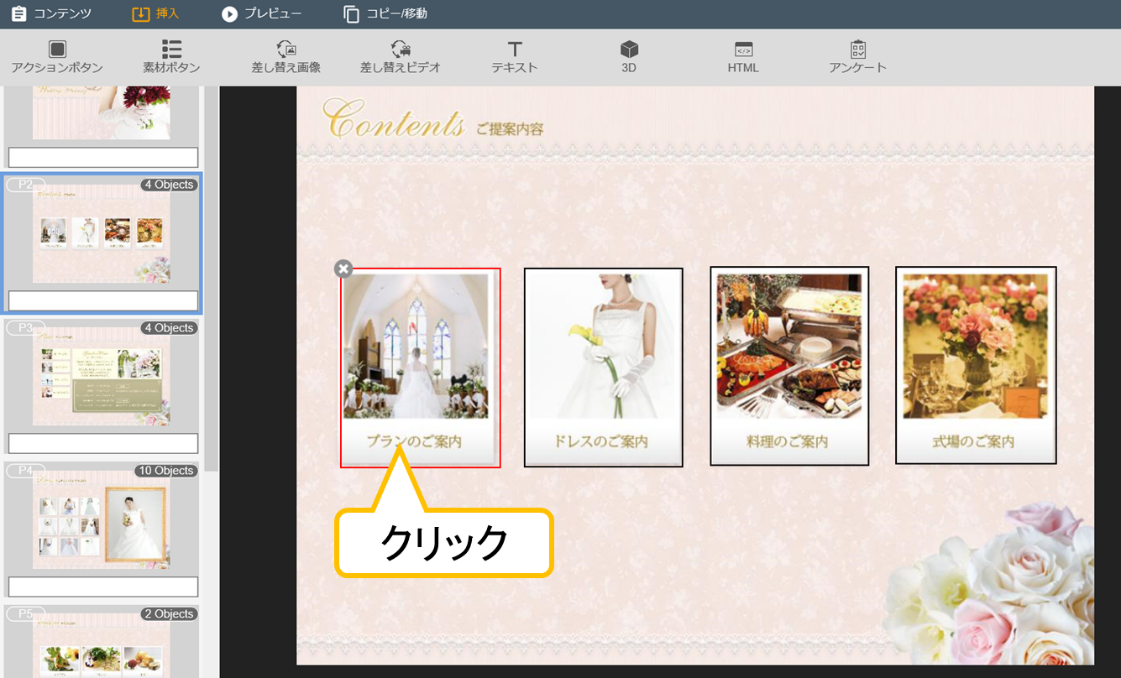
オーサリングツール右側に設定画面が表示されます。
4.ボタンを設定します。
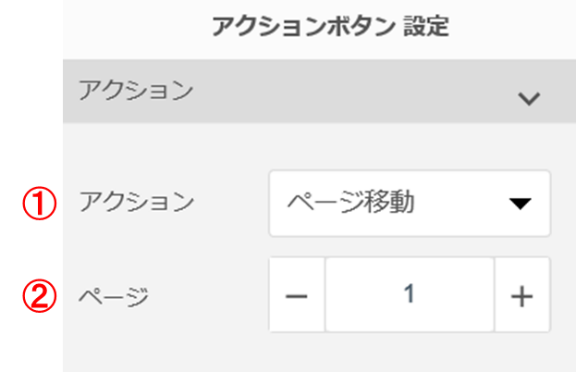 |
①「アクション」で「ページ移動」を選択します。 ②「ページ」でリンク先のページを選択します。 その他の項目は『7.5 アクションボタンを追加する』を参照してください。 |
7.9 写真を設定する
写真を設定する場合は、あらかじめコンテンツ素材を登録しておきます。
追加方法は『5. 素材をアップロードする』を参照してください。 写真の設定には、3 つの方法があります。
- 写真を設定する
- プレビュー(スライドショー)で写真を設定する
- 差し替え画像で写真を設定する
写真を設定する
アクションを設定せず、写真をシンプルに PDF 上に配置します。
1.  「挿入」タブ内の「素材ボタン」をクリックします。

「素材選択」画面が表示されます。
2.「素材選択」画面にて、種別より「イメージ」を選択し、検索ボタンを押します。
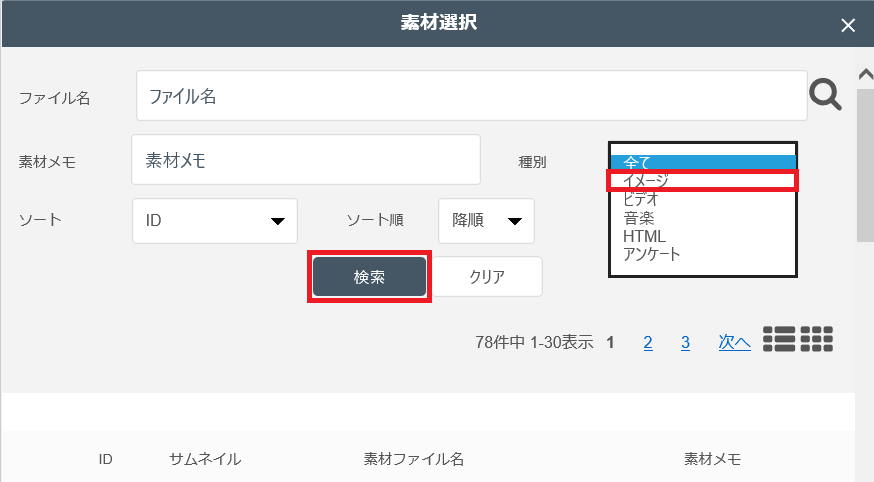
写真(イメージ)ファイルのみが、表示されます。
3.設定したい写真にチェックを入れ、「選択」ボタンをクリックします。
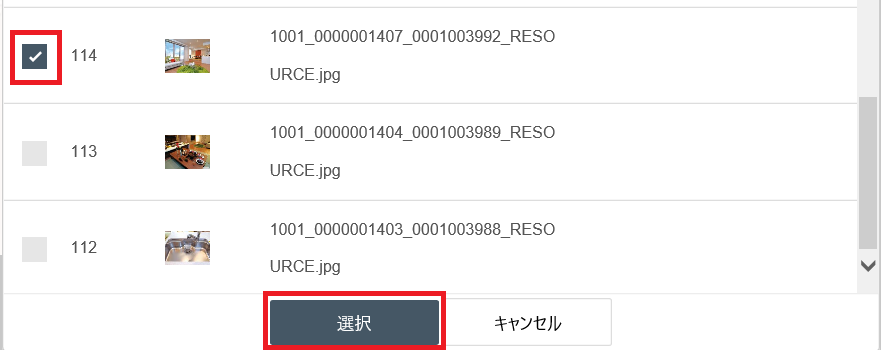
写真がPDFに追加されます。
4.写真のサイズを調整します。
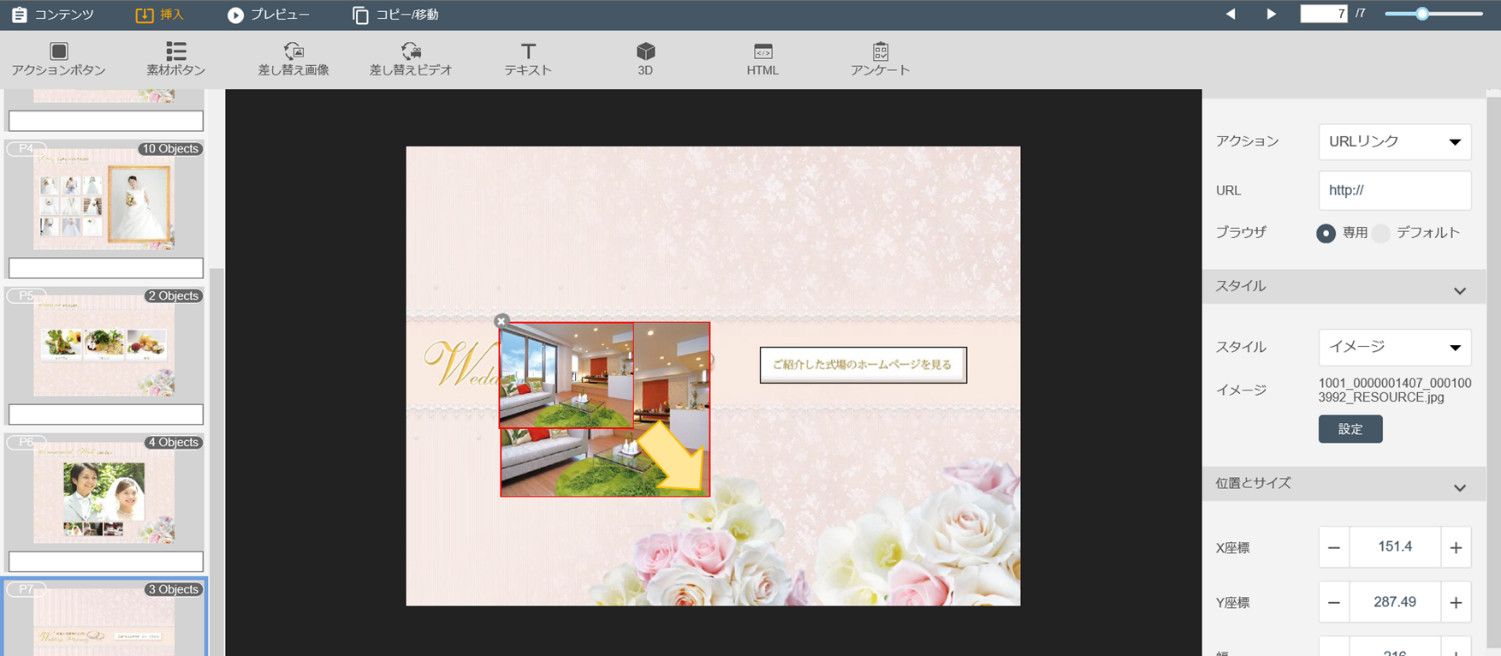
イメージプレビュー(スライドショー)で写真を設定する
アクションボタンを選択すると、複数の写真をスライドショーで表示させることができます。
1. 「挿入」タブ内の「アクションボタン」をクリックします。

メインビューの中にアクションボタンが配置されます。
2.アクションボタンのサイズを調整します。
ボタンの角をドラッグすることでサイズの調整ができます。
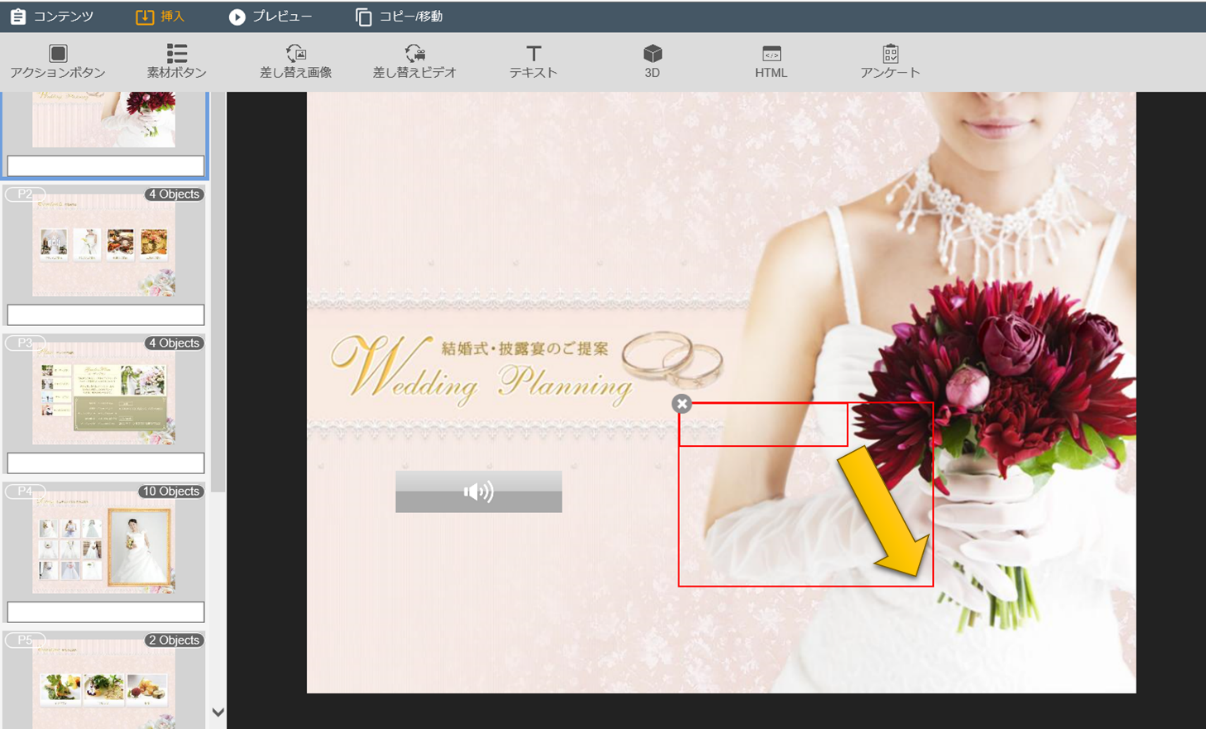
3.作成したボタンをクリックします。
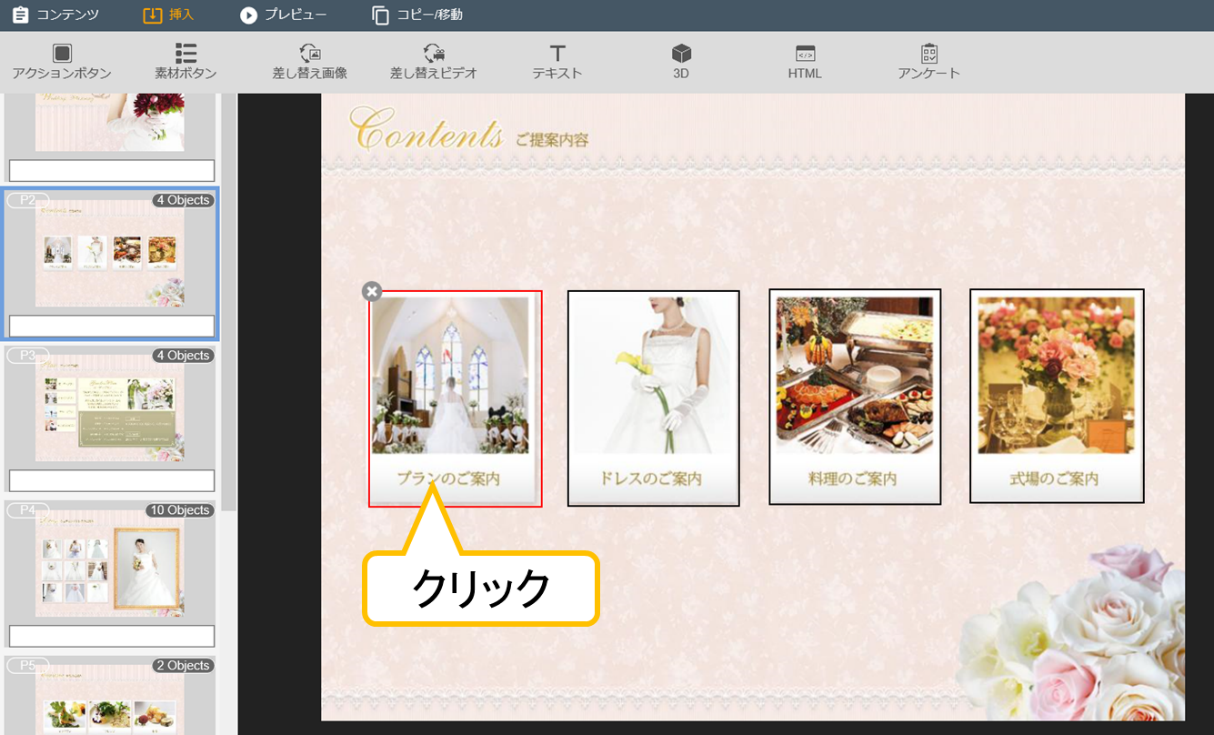
オーサリングツール右側に設定画面が表示されます。
4.ボタンを設定します。
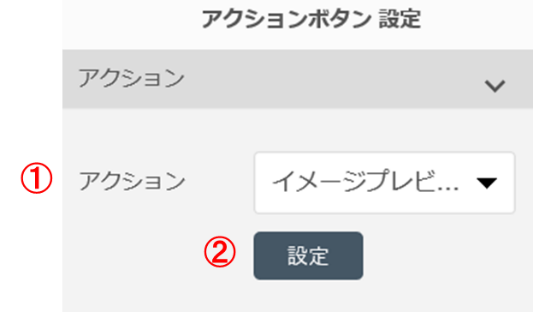 |
①「アクション」で「イメージプレビュー」を選択します。 ②「設定」ボタンをクリックします。 その他の項目は『7.5 アクションボタンを追加する』を参照してください。 |
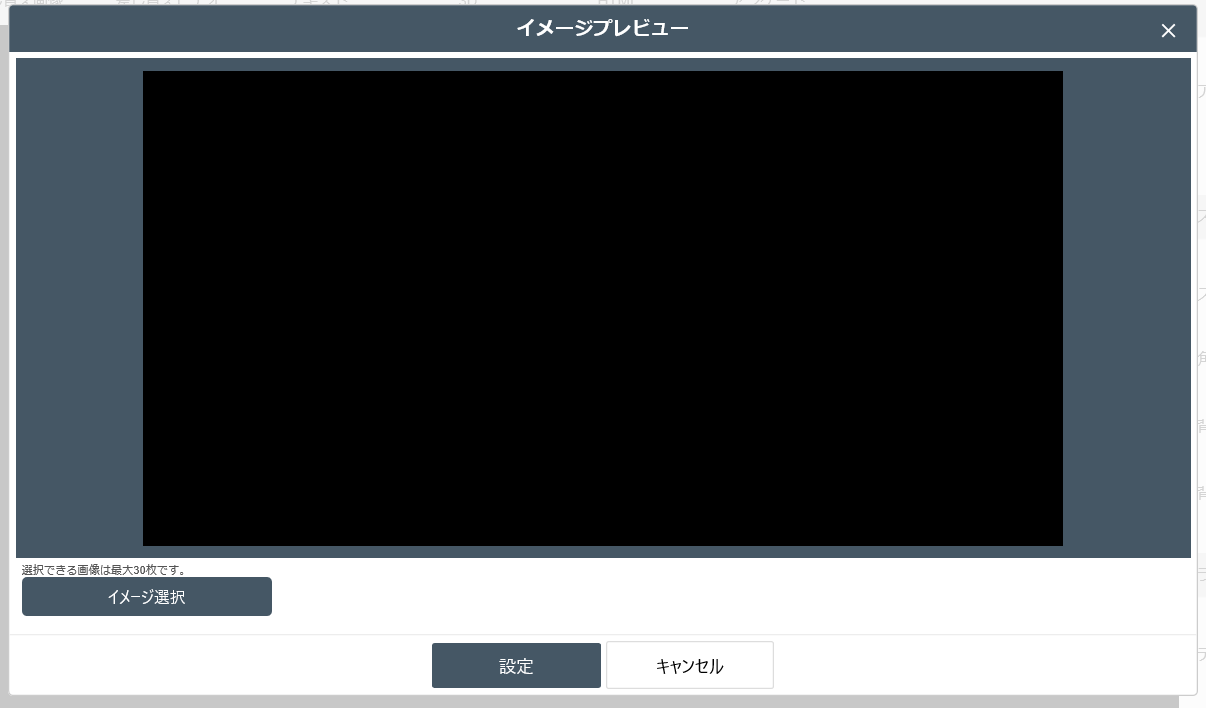
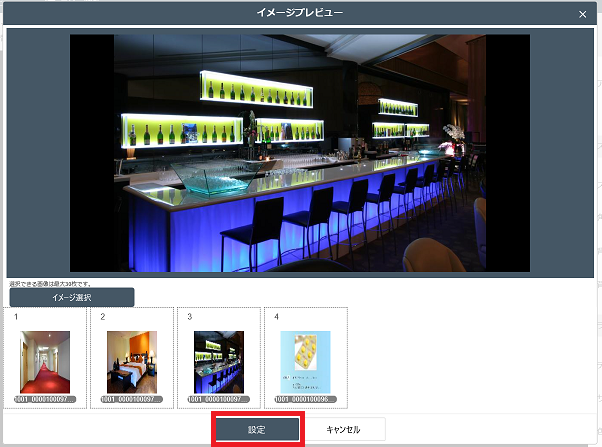
イメージの選択ウィンドウが表示されます。
5.「イメージ選択」ボタンをクリックし、「素材選択」画面から登録済みのイメージファイルを選択します。
スライドショー表示させたい複数の画像に、チェックを入れ、「選択」ボタンをクリックします。
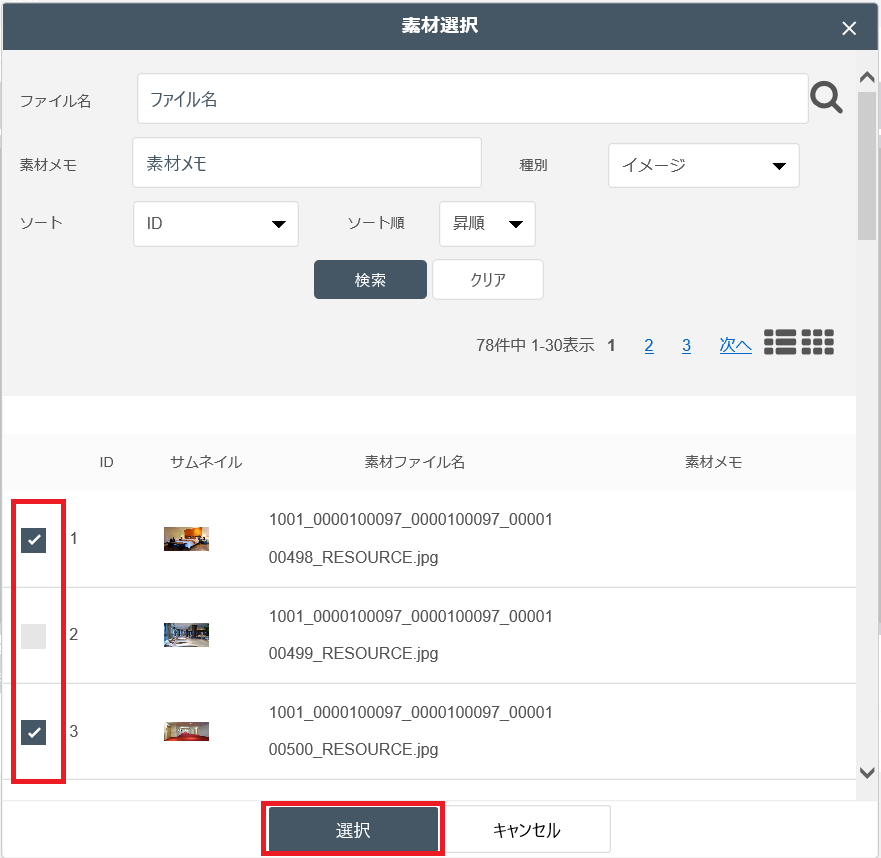
6.「設定」ボタンをクリックして、設定を終了します。
☞ メモ
- 選択できる画像は最大 30 枚です。
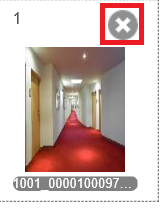
- 選択した画像は、画面下部に表示され、ドラッグして順序を変更することができます。 削除するには、画像にマウスポインタを合わせると表示される「×」をクリックします。
差し替え画像で写真を設定する
「差し替え画像」ボタンは、複数の画像イメージを切り替えながら表示する場合に設定します。
1. 「挿入」タブ内の「差し替え画像」をクリックします。

メインビューの中に差し替え画像エリアが配置されます。
2.差し替え画像エリアのサイズを調整します。
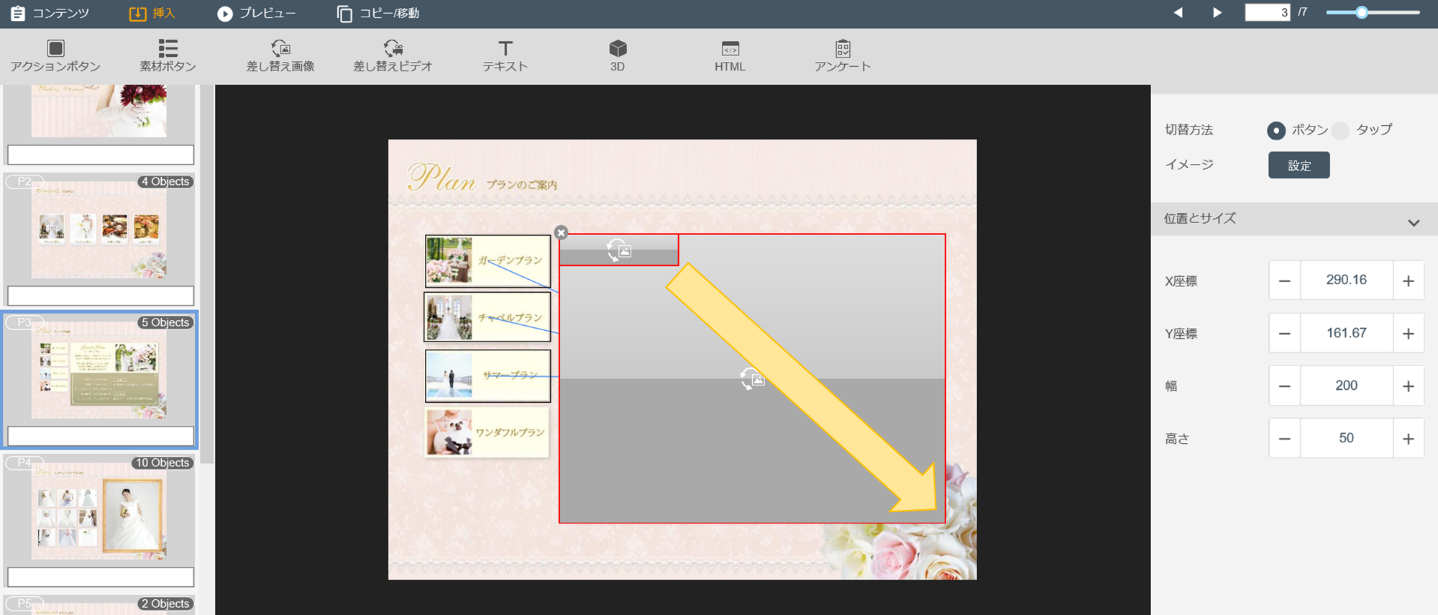
3.差し替え画像エリアをクリックします。
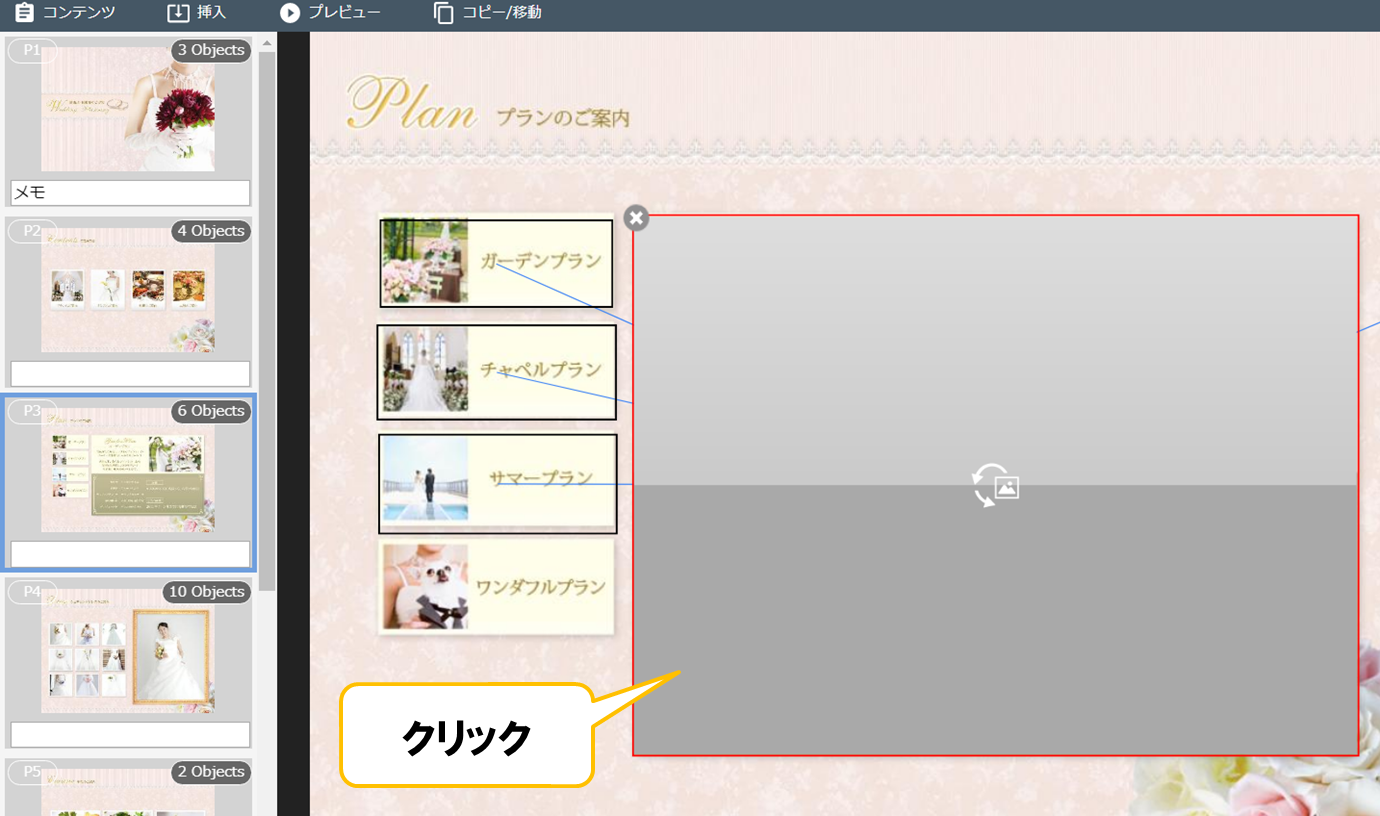
オーサリングツール右側に設定画面が表示されます。
4.差し替え画像を設定します。
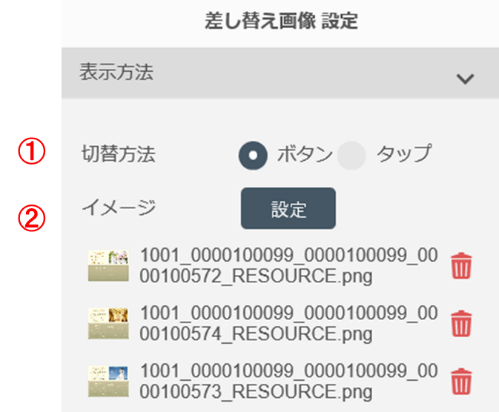 |
①差し替え画像の切替方法を選択します。 ボタンを選択すると、差し替えボタンの選択で画像を切り替えます。 タップを選択すると、差し替え画像エリアのタップで画像を切り替えます。 差し替えボタンはなくなります。 ②設定ボタンを押します。 ※すでに設定済みの画像を削除するには、  を選択します。 その他の項目は『7.5 アクションボタンを追加する』を参照してください。 を選択します。 その他の項目は『7.5 アクションボタンを追加する』を参照してください。 |
素材選択画面が表示されます。
5.「素材選択」画面から登録済みのイメージファイルを選択します。
差し替え画像エリアに表示させたい複数の画像に、チェックを入れます。
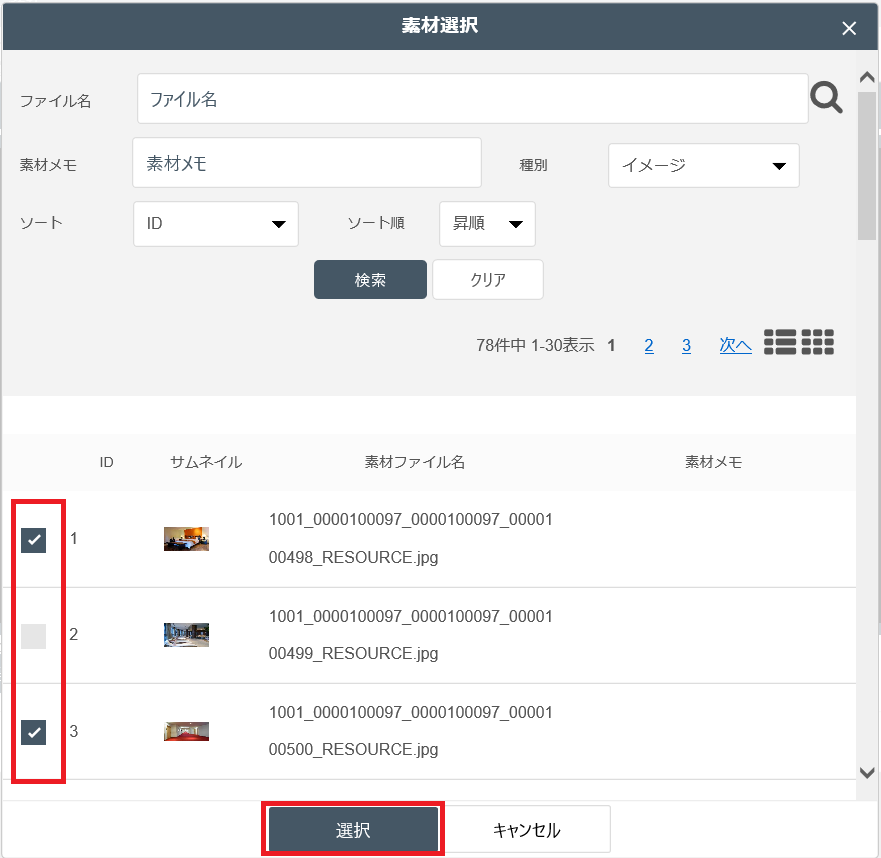
6.「選択」ボタンをクリックして、設定を終了します。
切替方法が「タップ」の場合、以上で差し替え画像の設定は終了となります。
切替方法が「ボタン」の場合、差し替え画像エリアの右に、差し替えボタンが生成されます。
7.差し替えボタンの位置とサイズをドラッグして調整します。
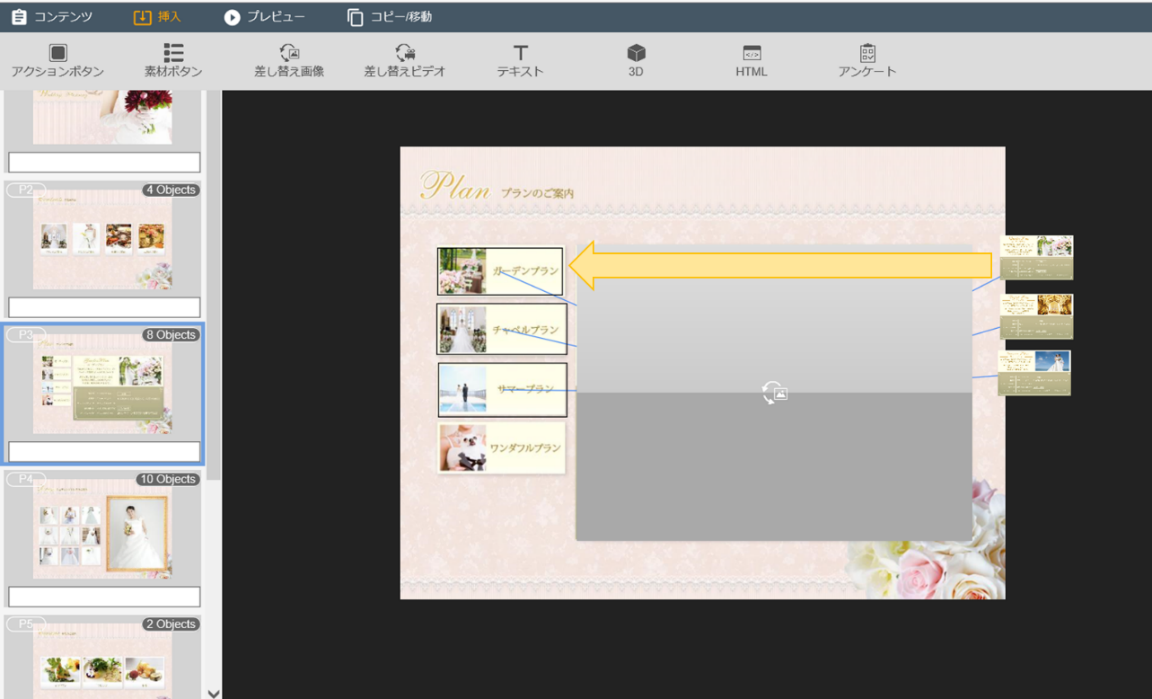
8.差し替えボタンをクリックします。
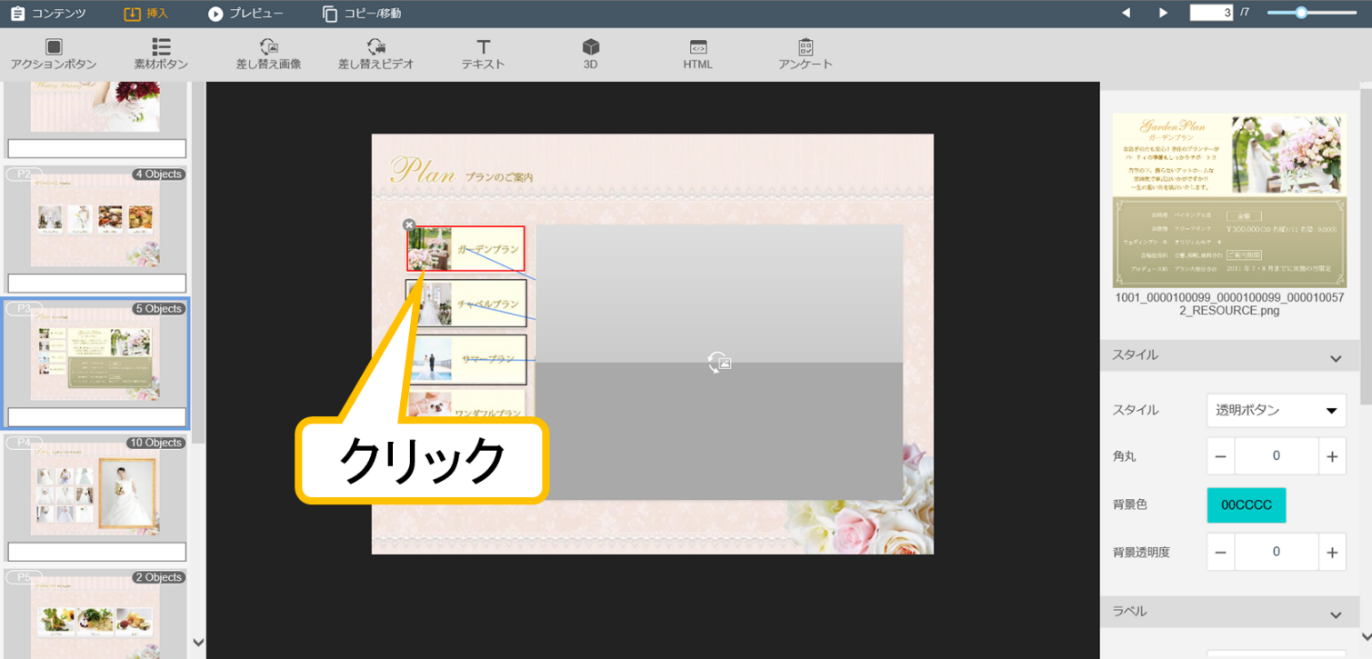
オーサリングツール右側に設定画面が表示されます。
9.差し替えボタンを設定します。
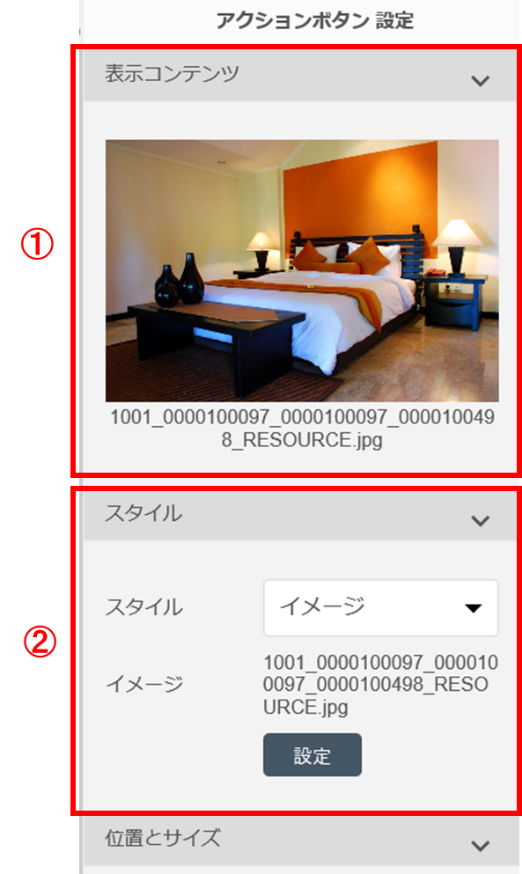 |
①差し替え画像エリアに表示される画像を確認します。 ②差し替えボタンの画像や種類を変更する場合は「スタイル」で変更します。 その他の項目は『7.5 ボタンを追加する』を参照してください。 |
7.10 動画を設定する
動画を設定する場合は、あらかじめコンテンツ素材を登録しておきます。
追加方法は、『5. 素材をアップロードする』を参照してください。 動画の設定には、3 つの方法があります。
- 全画面動画を設定する
- 埋め込み動画を設定する
- 差し替えビデオで動画を設定する
全画面動画を設定する
全画面動画は、アプリケーション上で、動画を全画面サイズで再生したいときに設定します。
1. 「挿入」タブ内の「素材ボタン」をクリックします。

「素材選択」画面が表示されます。
2.「素材選択」画面にて、種別より「ビデオ」を選択し、検索ボタンを押します。
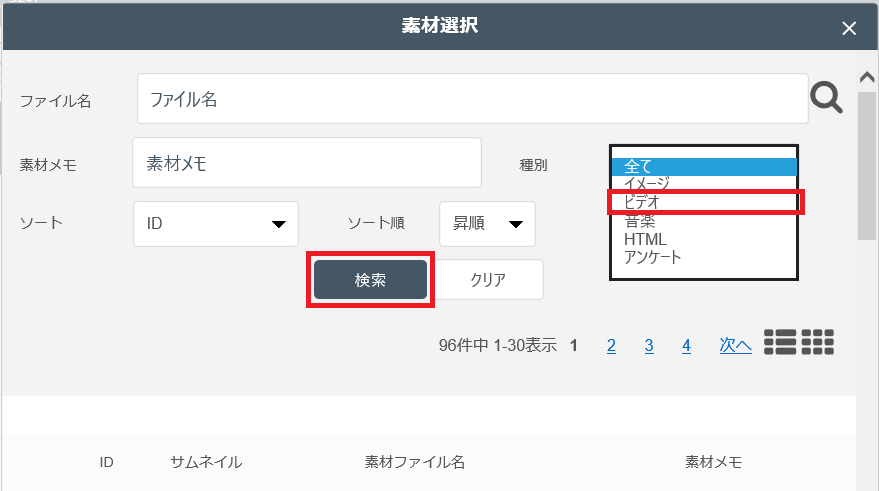
動画(ビデオ)ファイルのみが、表示されます。
3.設定したい動画にチェックを入れ、「選択」ボタンをクリックします。
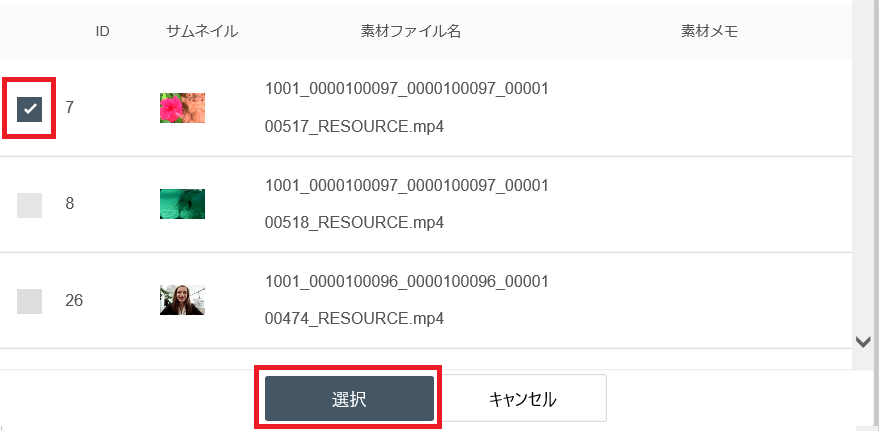
動画がPDFに追加されます。
4.動画のサイズを調整します。
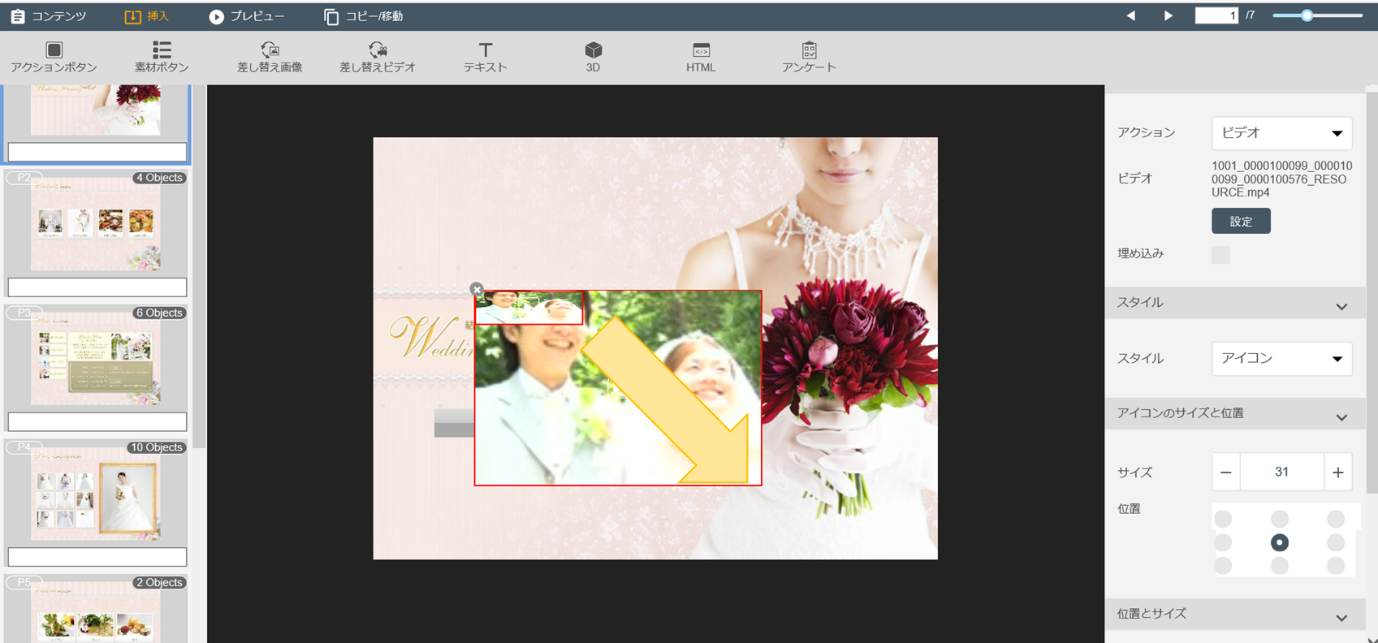
5.ボタンをクリックします。
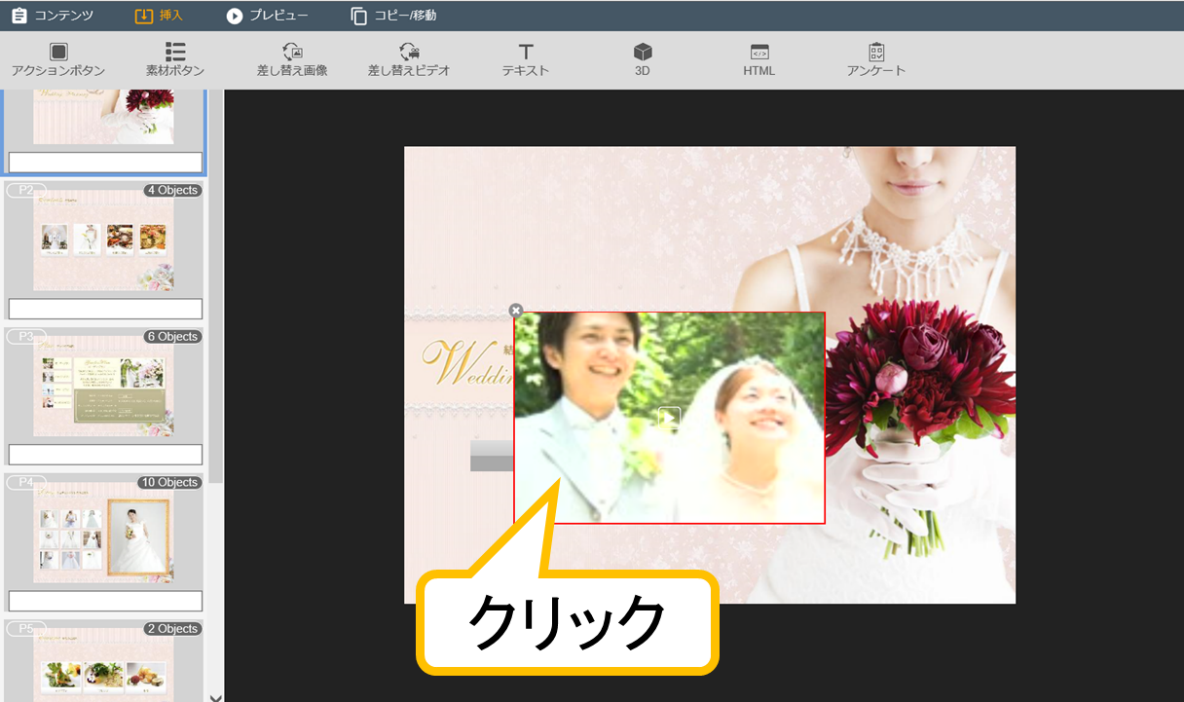
オーサリングツール右側に設定画面が表示されます。
6.ボタンを設定します。
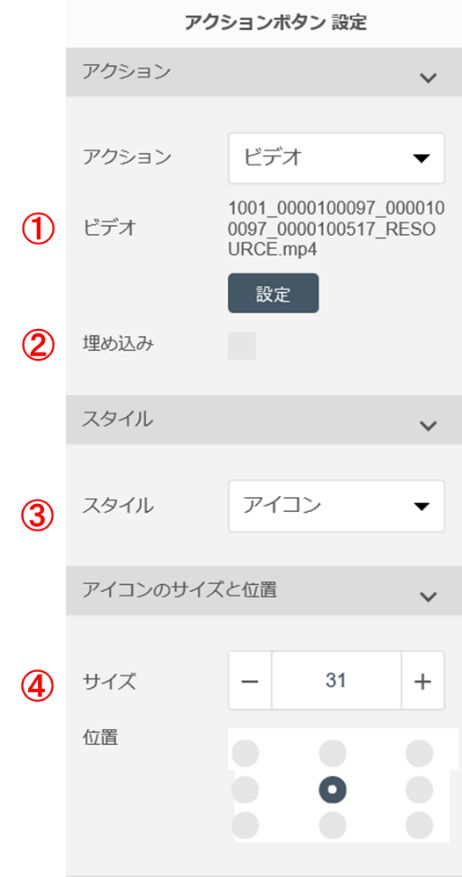 |
①「選択」で動画ファイルを選択します。 ②「埋め込み」にチェックマークが入っていないことを確認します。 ③動画再生ボタンのスタイルを選択します。 ④「アイコンのサイズと位置」を選択します。 ボタンに表示される  のサイズと位置を設定することができます。 のサイズと位置を設定することができます。 |
☞ メモ
- すでに動画ファイルを設定済みの場合は、動画ファイルを選択する必要はありません。
- 素材の縦横比率と異なるサイズを選択すると、再生時に黒帯が表示されます。
 ヒント
ヒント
動画ファイルは「アクションボタン」から「アクション」→「ビデオ」を選択することでも設定できます。
埋め込み動画を設定する
埋め込み動画は、コンテンツページの特定エリアで、動画を再生したいときに設定します。
1.『全画面動画を設定する』を参照して、動画を設定します。
「埋め込み」にチェックを付けて選択します。
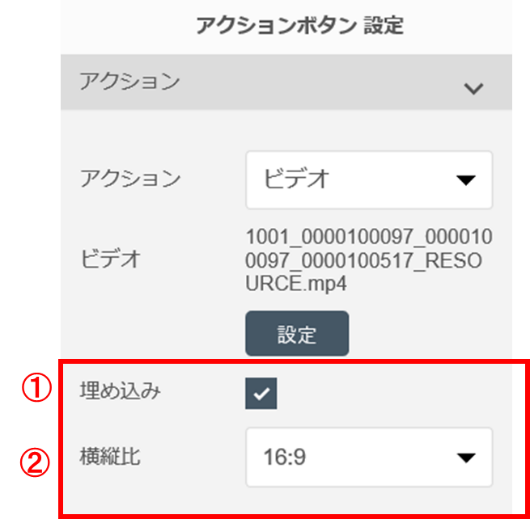 |
①「埋め込み」にチェックを入れます。 ②動画の縦横比に合った縦横比を選択します。 |
差し替えビデオで動画を設定する
1. 「挿入」タブ内の「差し替えビデオ」をクリックします。

メインビューの中に差し替えビデオエリアが配置されます。
2.差し替えビデオエリアのサイズを調整します。
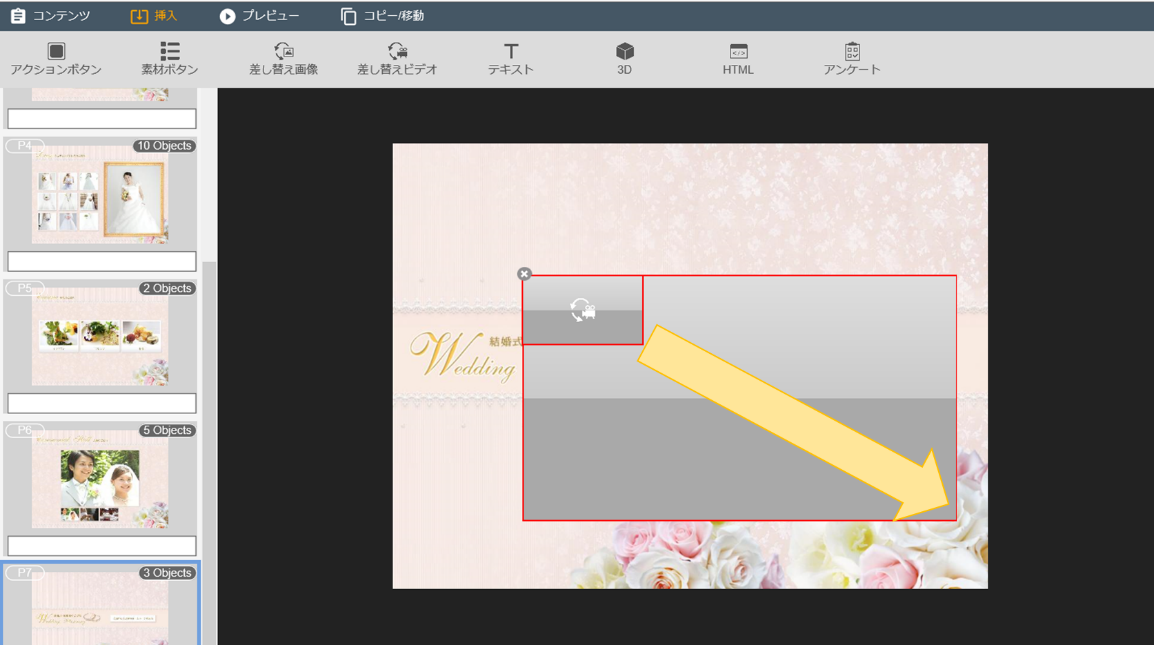
3.差し替えビデオエリアをクリックします。
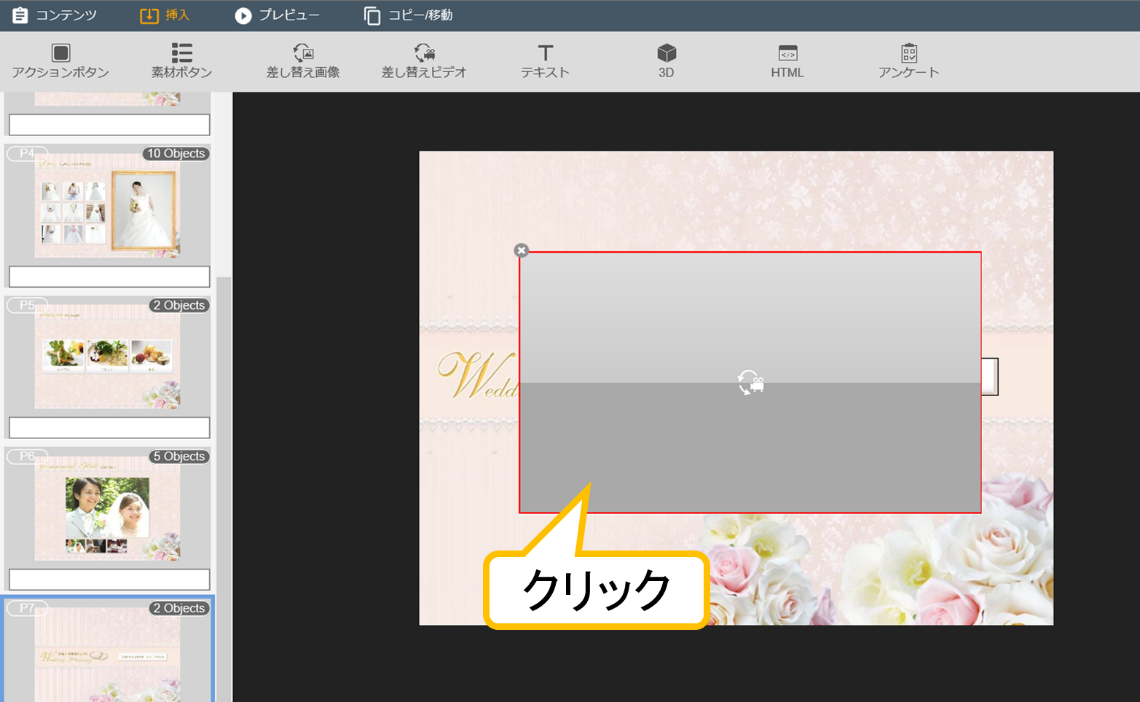
オーサリングツール右側に設定画面が表示されます。
4.差し替えビデオを設定します。
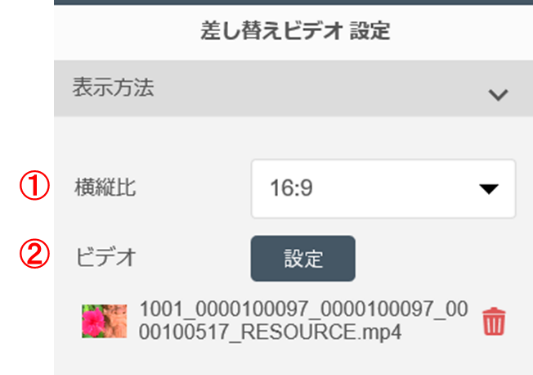 |
①動画に合わせて縦横比を設定します。 その他の項目は『7.5 アクションボタンを追加する』を参照してください。 |
 を選択します。
素材選択画面が表示されます。
5.「素材選択」画面から登録済みのビデオファイルを選択します。
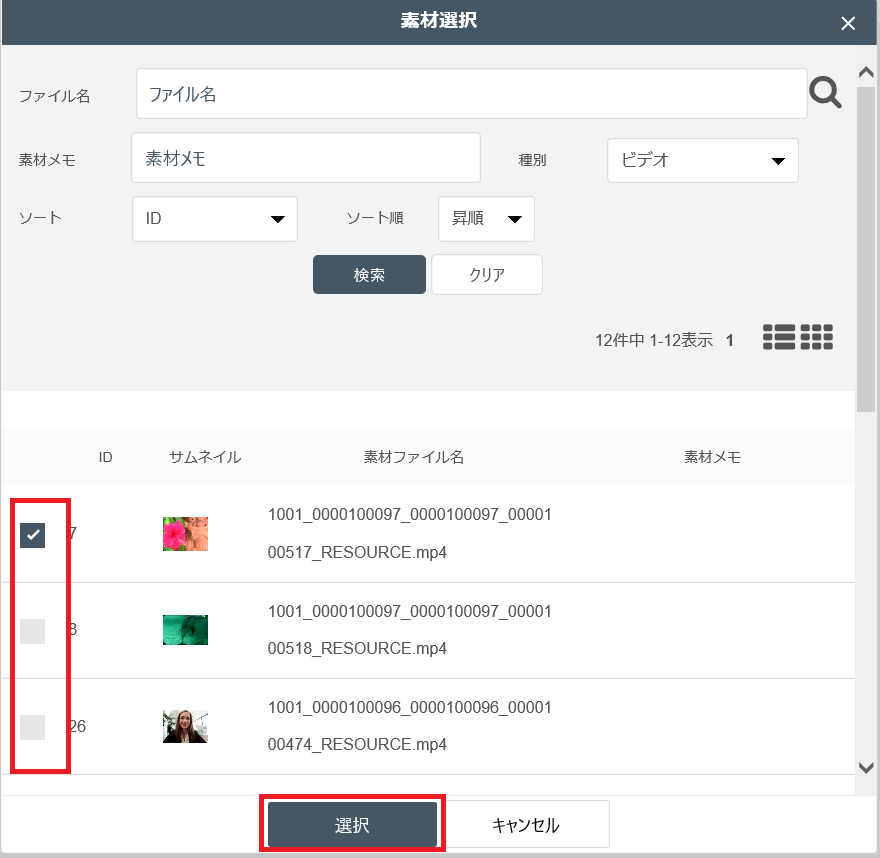
差し替えビデオエリアに表示させたい複数の動画に、チェックを入れ、「選択」ボタンをクリックします。
6.「設定」ボタンをクリックして、設定を終了します。
差し替えビデオエリアの右に、差し替えボタンが生成されます。
7.差し替えボタンの位置とサイズをドラッグして調整します。
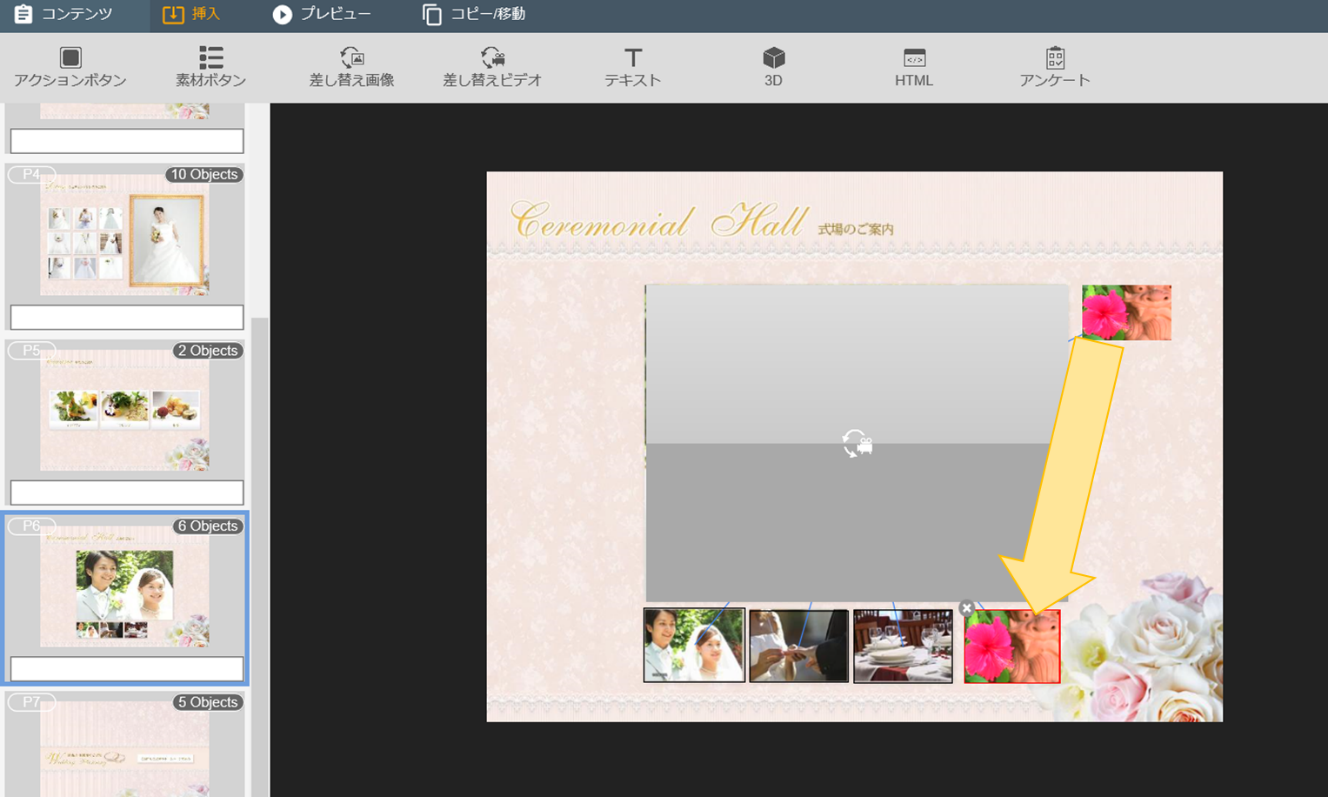
8.差し替えボタンをクリックします。
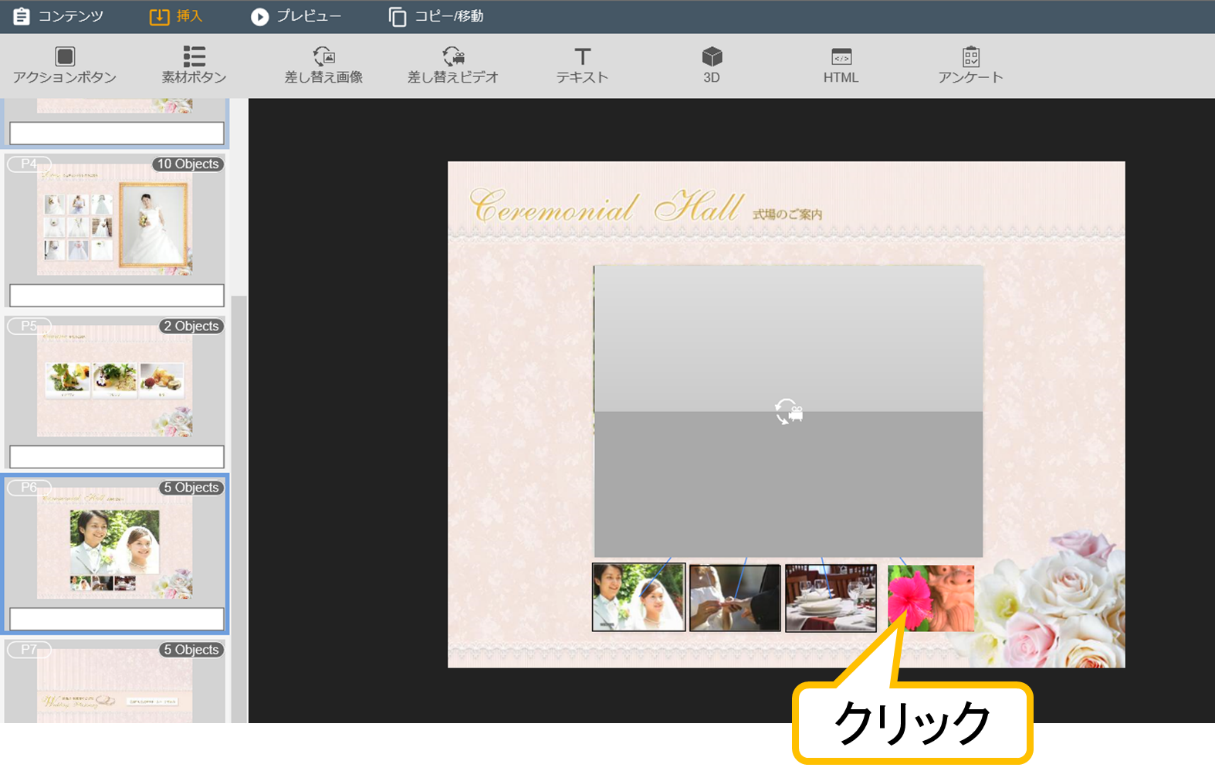
オーサリングツール右側に設定画面が表示されます。
9.差し替えボタンを設定します。
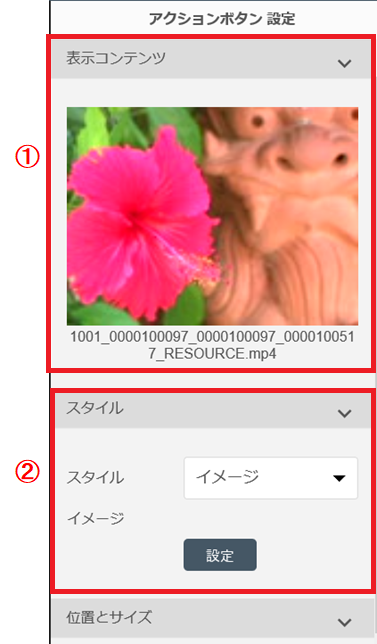 |
①差し替えビデオエリアに表示される動画を確認します。 ②差し替えボタンの画像や種類を変更する場合は「スタイル」で変更します。 その他の項目は『7.5 アクションボタンを追加する』を参照してください。 |
☞ メモ
素材の縦横比率と異なるサイズを選択すると、再生時に黒帯が表示されます。
7.11 音声ファイルを設定する
音声ファイルを設定する場合は、あらかじめコンテンツ素材を登録しておきます。
追加方法は、『5. 素材をアップロードする』を参照してください。
音声ファイルの設定には、3 つの方法があります。
- ボタンで音声ファイルを設定する
- コンテンツ BGM を設定する
- ページ BGM を設定する
ボタンで音声ファイルを設定する
1. 「挿入」タブ内の「素材ボタン」をクリックします。

「素材選択」画面が表示されます。
2.「素材選択」画面にて、種別より「音楽」を選択し、検索ボタンを押します。
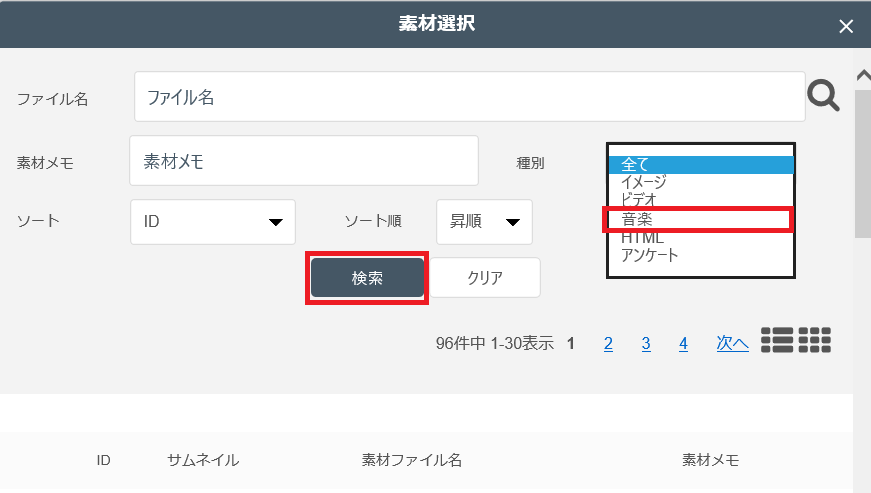
音楽ファイルのみが、表示されます。
3.設定したい音楽にチェックを入れ、「選択」ボタンをクリックします。
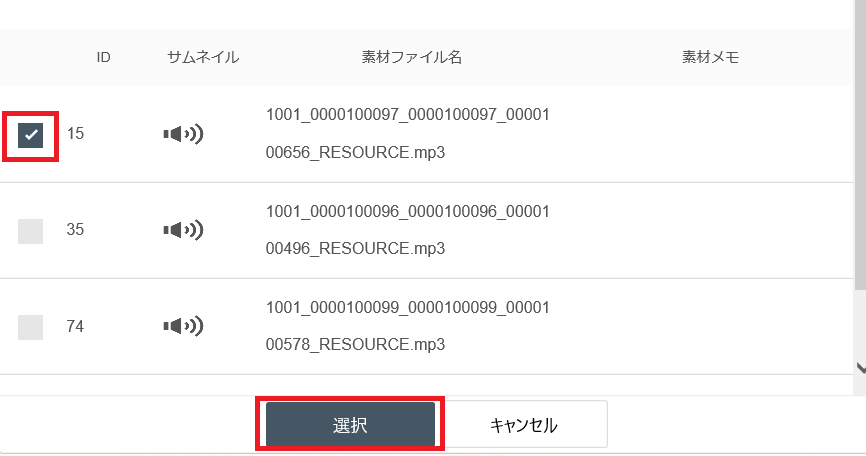
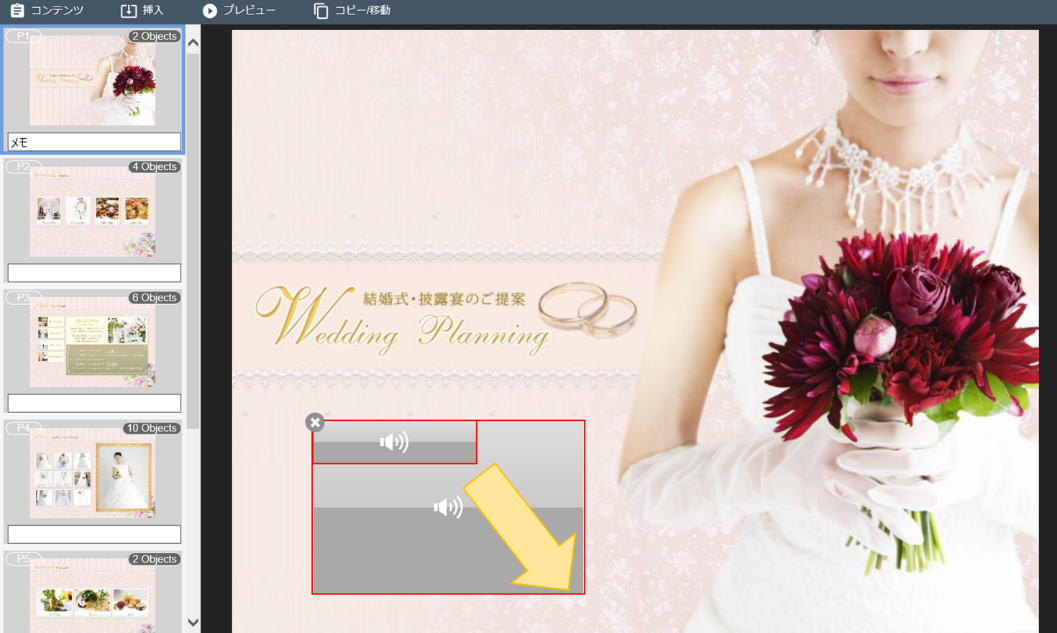
音楽がPDFに追加されます。
4.ボタンのサイズと位置を調整します。
5.ボタンをクリックします。
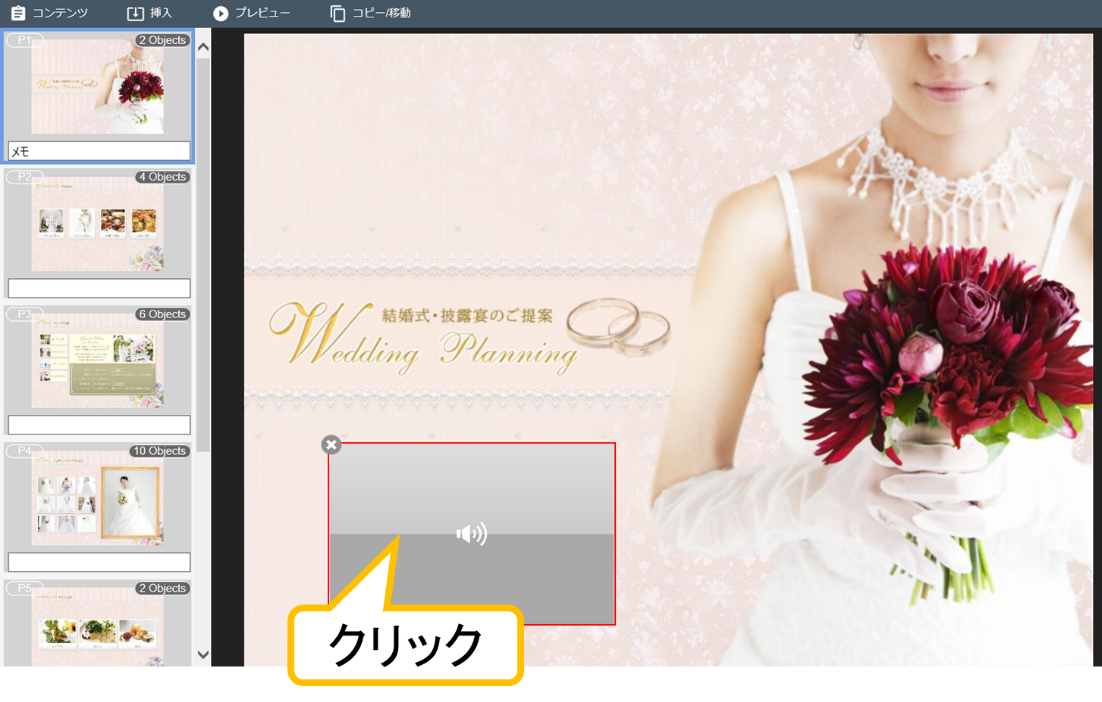
オーサリングツール右側に設定画面が表示されます。
6.ボタンを設定します。
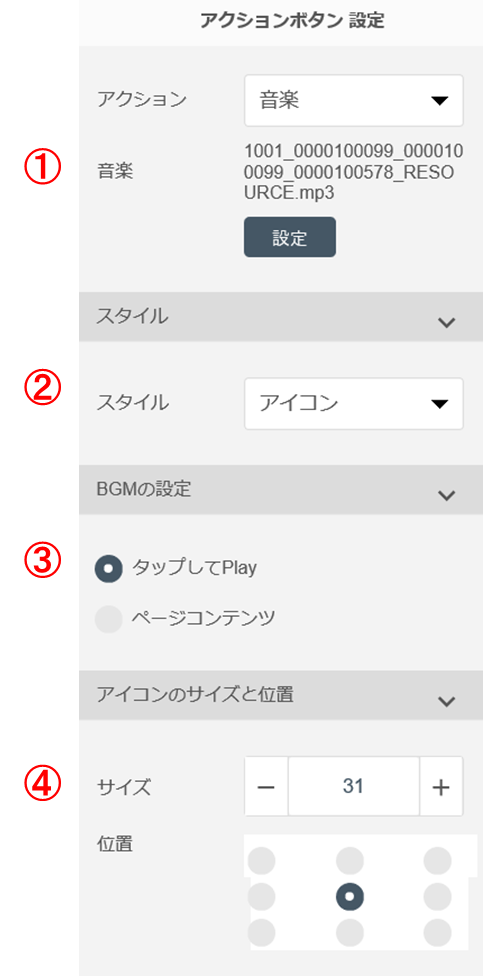 |
①「設定」で音楽ファイルを選択します。 ②音楽再生ボタンのスタイルを選択します。 ③「BGM の設定」で「タップして Play」を選択します。 ④「アイコンのサイズと位置」を選択します。 ボタンに表示される  のサイズと位置を設定することができます。 のサイズと位置を設定することができます。 |
☞ メモ
すでに音楽ファイルを設定済みの場合は、音楽ファイルを選択する必要はありません。
コンテンツ BGM を設定する
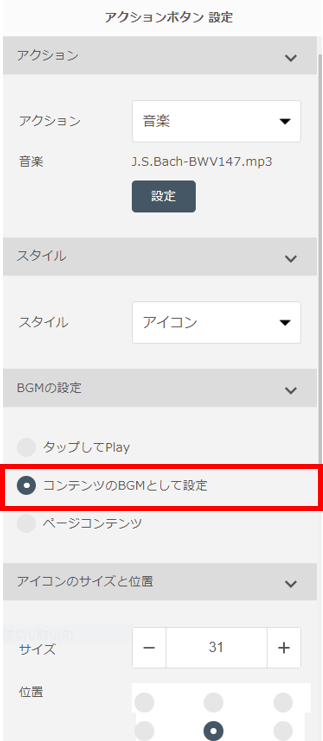
コンテンツ BGM は、コンテンツを開くと再生されるようにしたいときに、コンテンツの 1 ページ目に設定します。 コンテンツの 1 ページ目以外では、「コンテンツの BGM として設定」は表示されません。
1.『ボタンで音声ファイルを設定する』を参照して、音楽を設定します。
「BGM の設定」で「コンテンツの BGM として設定」を選択します。
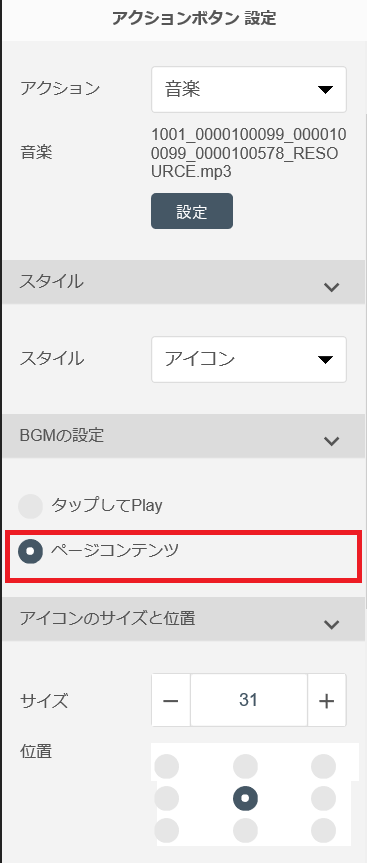
ページ BGM を設定する
ページ BGM は、コンテンツの指定したページを開くと自動的に再生されるようにしたいときに設定します。
1.『ボタンで音声ファイルを設定する』を参照して、設定したいページに音楽を設定します。
「BGM の設定」で「ページコンテンツ」を選択します。
 ヒント
ヒント
- 音声ファイルは「アクションボタン」から「アクション」→「音楽」を選択することでも設定できます。
- コンテンツBGM、ページBGMは、アクションボタンのスタイル「アイコン」でのみ設定することが可能です。 その他のスタイルを選択した場合、「BGMの設定」項目が表示されません。
7.12 コンテンツ間リンクを追加する
別コンテンツへのリンクボタンを追加する場合に設定します。
1. 「挿入」タブ内の「アクションボタン」をクリックします。

メインビューの中にアクションボタンが配置されます。
2.アクションボタンのサイズを調整します。
ボタンの角をドラッグすることでサイズの調整ができます。
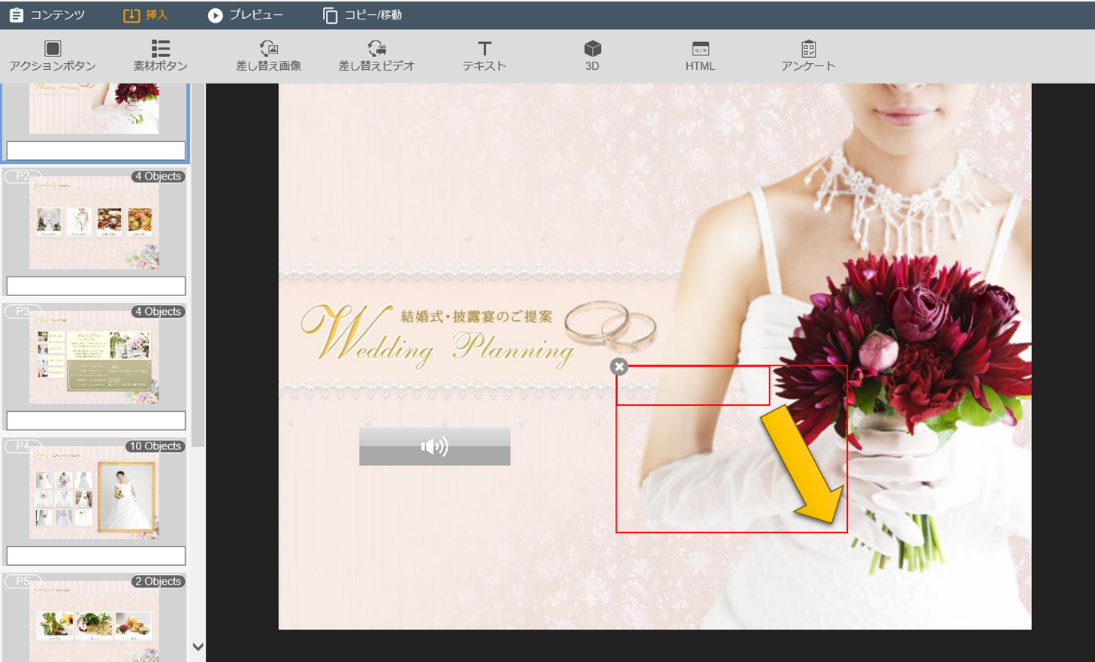
3.作成したボタンをクリックします。
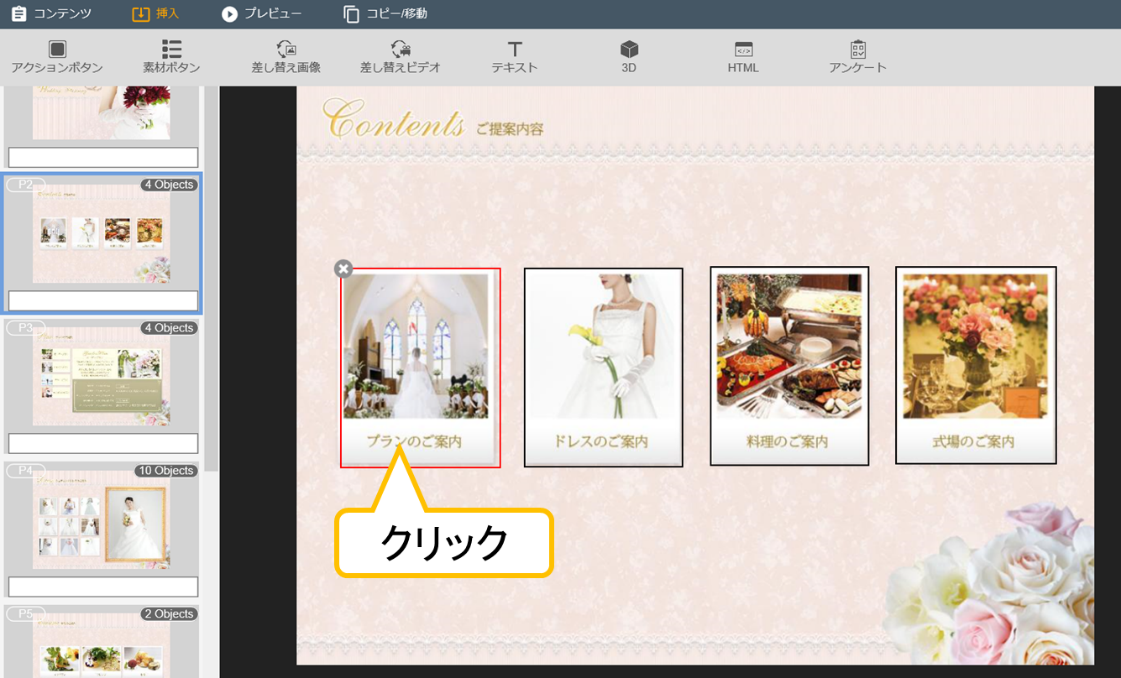
オーサリングツール右側に設定画面が表示されます。
4.ボタンを設定します。
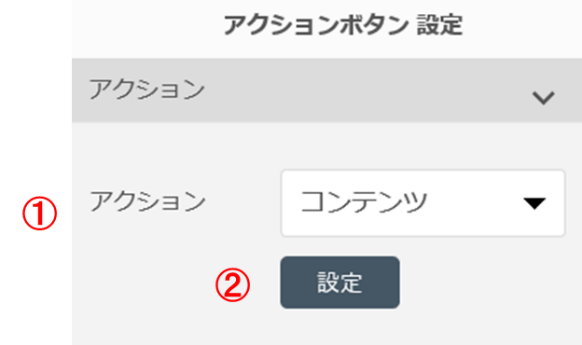 |
①「アクション」で「コンテンツ」を選択します。 ②「設定」を選択します。 その他の項目は『7.5 アクションボタンを追加する』を参照してください。 |
「コンテンツ選択」画面が表示されます。
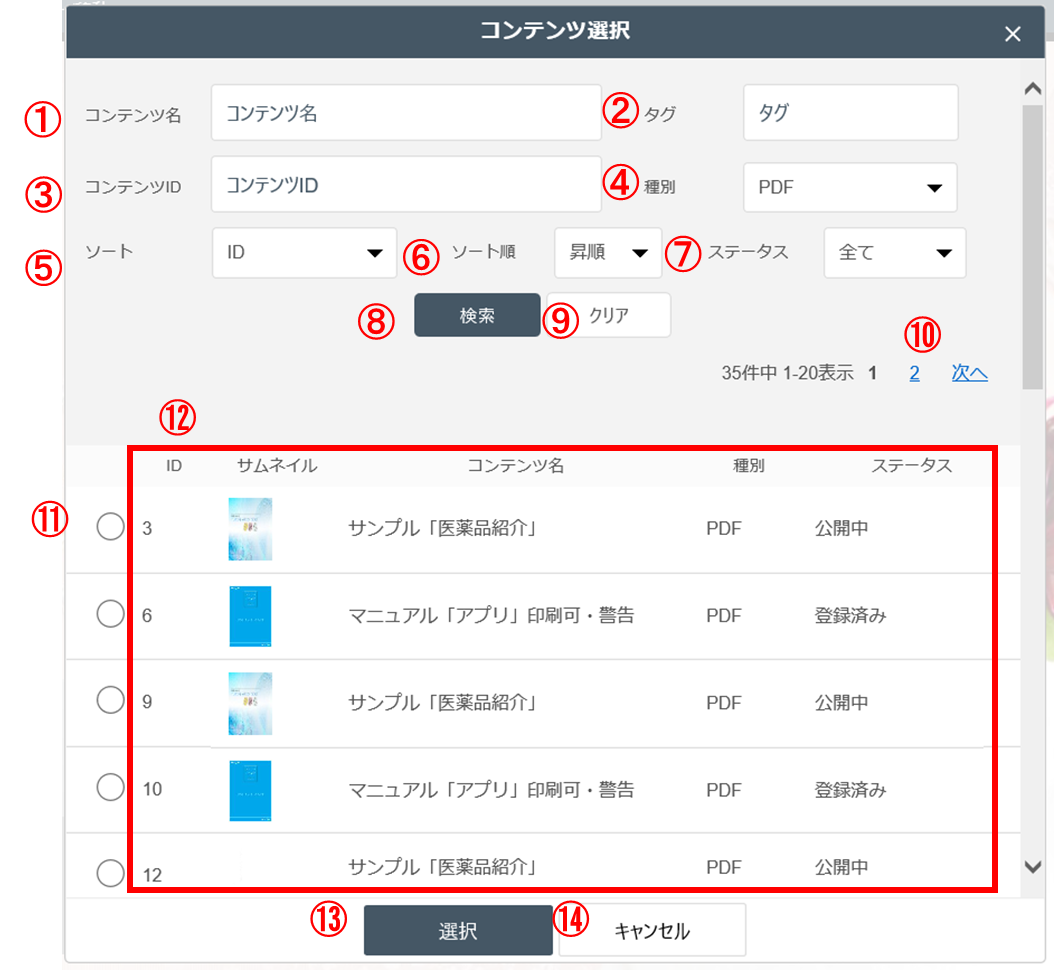
| No | 名称 | 説明 |
|---|---|---|
| ① | コンテンツ名 | 検索したいコンテンツのコンテンツ名を入力します。 |
| ② | タグ | 検索したいコンテンツのタグを入力します。 |
| ③ | コンテンツID | 検索したいコンテンツのIDを入力します。 |
| ④ | 種別 | 検索したいコンテンツの種別を選択します。 |
| ⑤ | ソート | 素材一覧を「ID」順または「コンテンツ名」順に表示します。 |
| ⑥ | ソート順 | ソートで指定した項目について「降順」または「昇順」に表示します。 |
| ⑦ | ステータス | コンテンツのステータスを選択します。 |
| ⑧ | 「検索」ボタン | ①~⑦で入力・指定したソート条件で検索をします。 |
| ⑨ | 「クリア」ボタン | ①~⑦で入力・指定したソート条件をクリアします。 |
| ⑩ | ページ番号 | ページ番号をクリックすると該当のページへ遷移します。「次へ」をクリックすると、次のページへ遷移します。 |
| ⑪ | ラジオボタン | チェックを入れると、該当のコンテンツを選択状態にします。 |
| ⑫ | コンテンツ情報 | コンテンツの各種情報が表示されます。 |
| ⑬ | 「選択」ボタン | 選択したコンテンツをリンク先にコンテンツとして設定します。 |
| ⑭ | 「キャンセル」ボタン | 「コンテンツ選択」画面の表示を終了します。 |
5.登録済みのコンテンツのラジオボタンにチェックを入れ、 「選択」ボタンをクリックします。
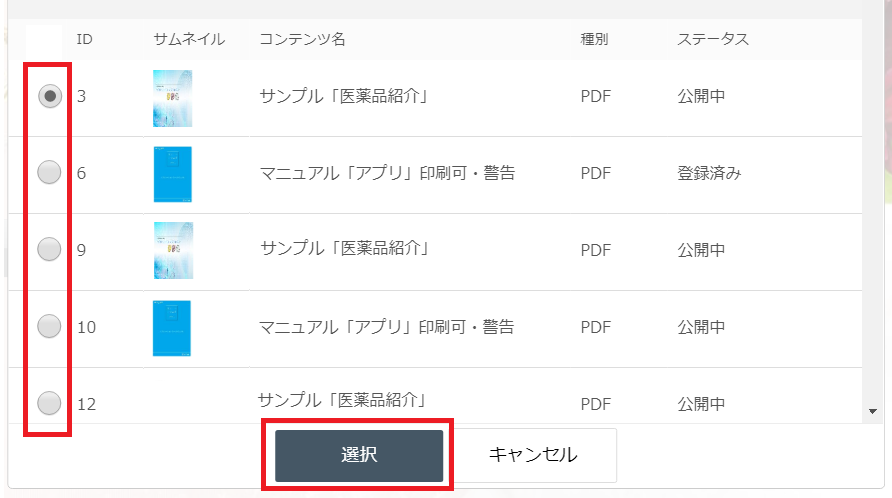
選択したコンテンツがリンク先のコンテンツとして設定されます。
6.リンク先のページを設定します。
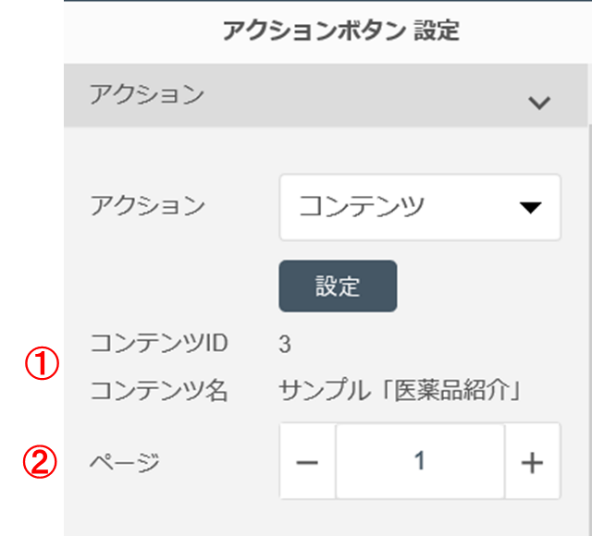 |
①リンク先のコンテンツ情報を確認します。 違うコンテンツを設定したい場合は「設定」ボタンより再設定してください。 ②リンク先のページを設定します。 その他の項目は『7.5 アクションボタンを追加する』を参照してください。 |
☞ メモ
設定したコンテンツの状態が以下に該当する場合は、アプリケーション上でコンテンツ間移動することができません。
- 非公開コンテンツ
- 参照権限がないコンテンツ
- ダウンロードされていないコンテンツ
7.13 テキストを挿入する
PDF にテキストを挿入します。
テキストの挿入には、2 つの方法があります。
- テキストを挿入する
- ポップアップテキストを挿入する
テキストを挿入する
テキストボタンは、PDF に任意のテキストを挿入したいときに設定します。
1. 「挿入」タブ内の「テキストボタン」をクリックします。

メインビューの中にテキストエリアが配置されます。
2.テキストエリアのサイズを調整します。
ボタンの角をドラッグすることでサイズの調整ができます。
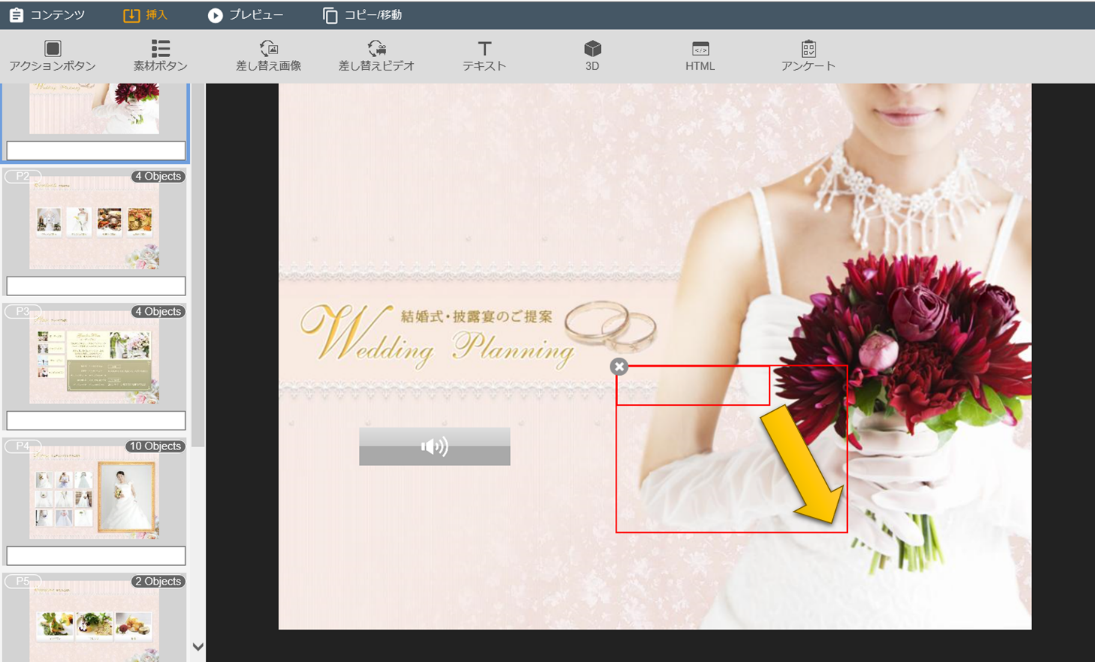
3.作成したテキストエリアをクリックします。
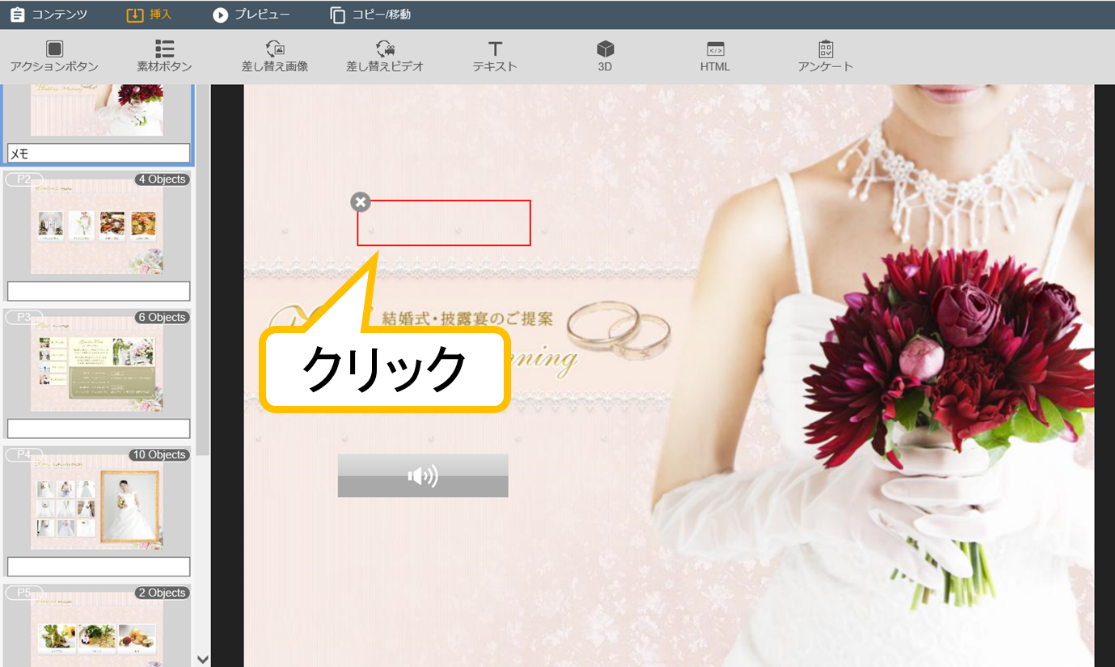
オーサリングツール右側に設定画面が表示されます。
4.テキストの内容を設定します。
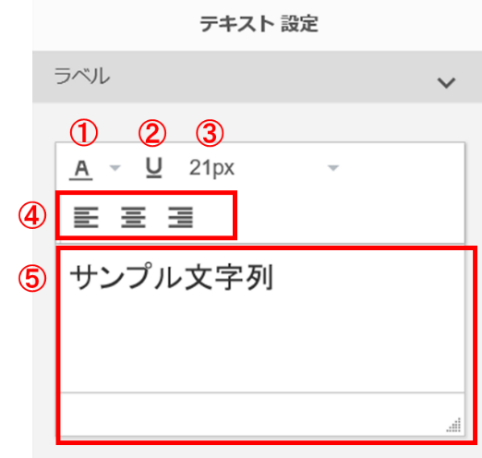 |
①テキストのカラーを選択します。 ②テキストにアンダーラインを引きます。 ③テキストのフォントサイズを選択します。 ④テキストの位置を選択します。 ⑤テキストを入力します。 その他の項目は『7.5 アクションボタンを追加する』を参照してください。 |
 ヒント
ヒント
テキストの入力後でも、テキストエリアの大きさを調整することができます、テキストの内容が
多くて正しく見えない場合は、テキストの量に合わせてテキストエリアの大きさを調節します。
ポップアップテキストを挿入する
ポップアップテキストは、アプリケーション上で、ポップアップでテキストが表示されるボタンを追加したいときに設定します。
1. 「挿入」タブ内の「アクションボタン」をクリックします。

メインビューの中にテキストエリアが配置されます。
2.アクションボタンのサイズを調整します。
ボタンの角をドラッグすることでサイズの調整ができます。
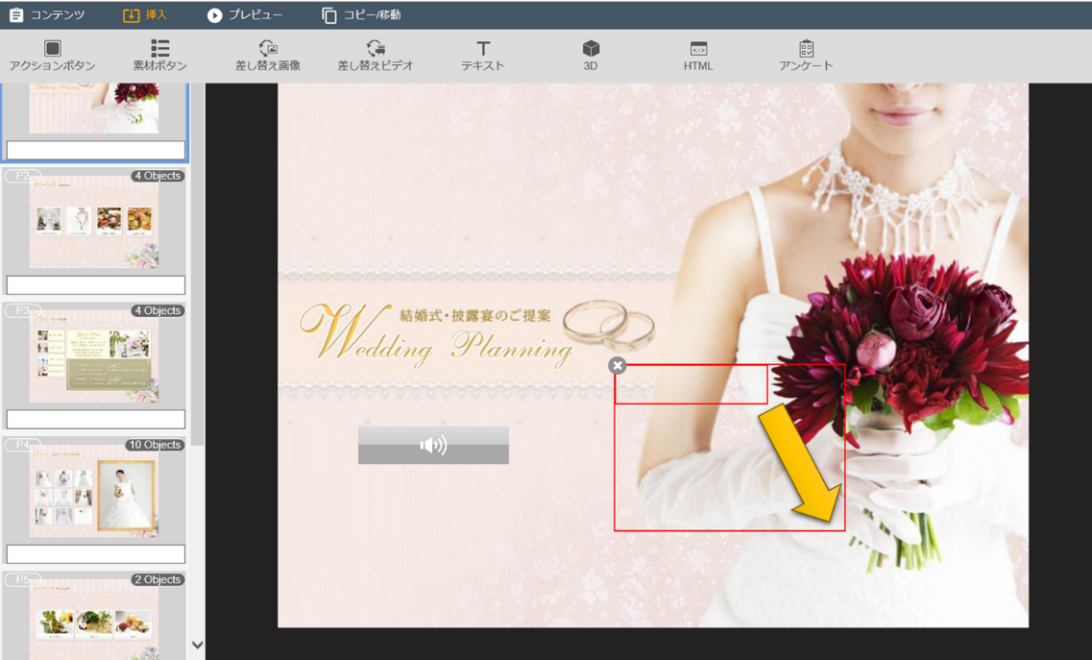
3.作成したボタンをクリックします。
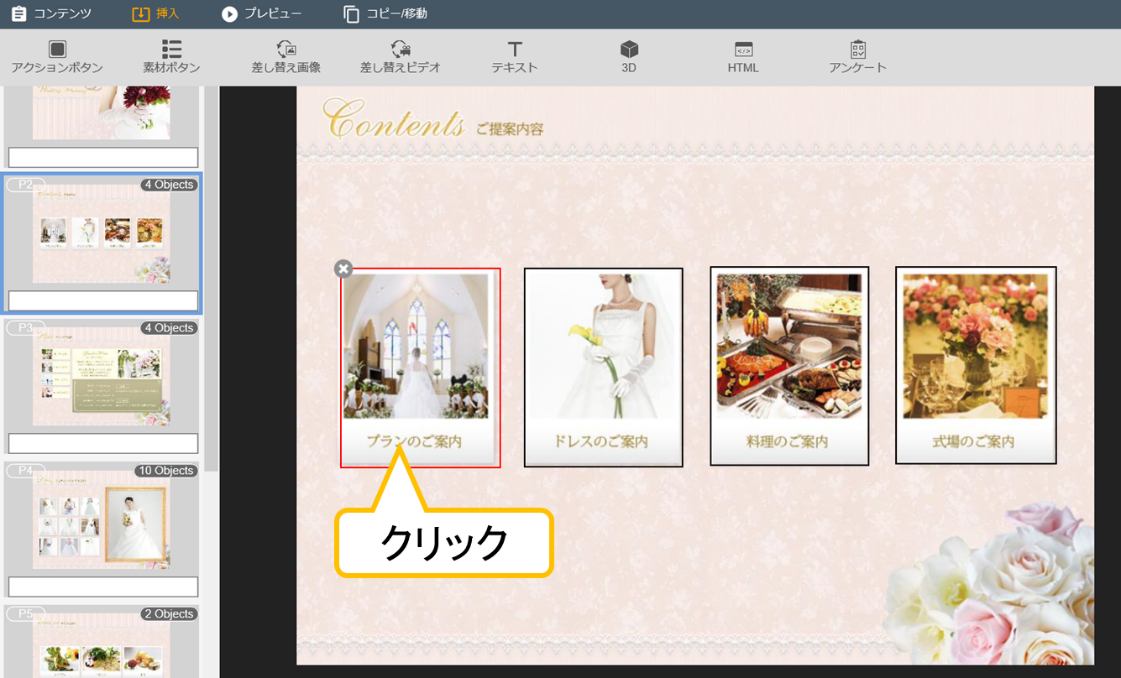
オーサリングツール右側に設定画面が表示されます。
4.ボタンを設定します。
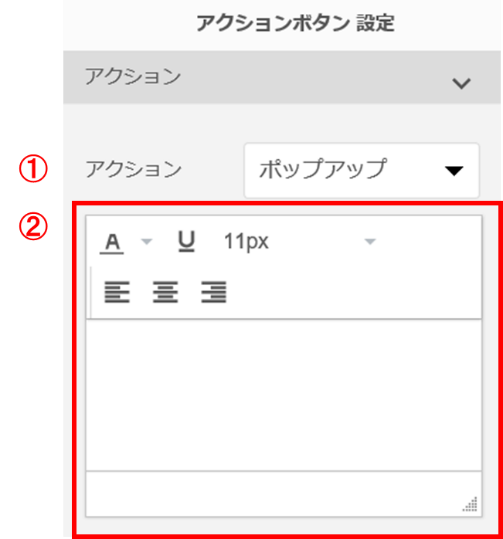 |
①「アクション」で「ポップアップ」を選択します。 ②テキスト内容を入力します。詳細は、「テキストを挿入する」項目を参照してください。 その他の項目は『7.5 アクションボタンを追加する』を参照してください。 |
7.14 3Dアニメーションを追加する
3D ボタンは、複数の角度の画像を切り替えて立体的に表示する場合に設定します。中心を起点として、 縦横それぞれ 15 枚までの画像を設定することができます。
1. 「挿入」タブ内の「3D」をクリックします。

メインビューの中に3Dボタンが配置されます。配置されたボタンが3Dエリアになります。
2.3Dボタンのサイズを調整します。
ボタンの角をドラッグすることでサイズの調整ができます。
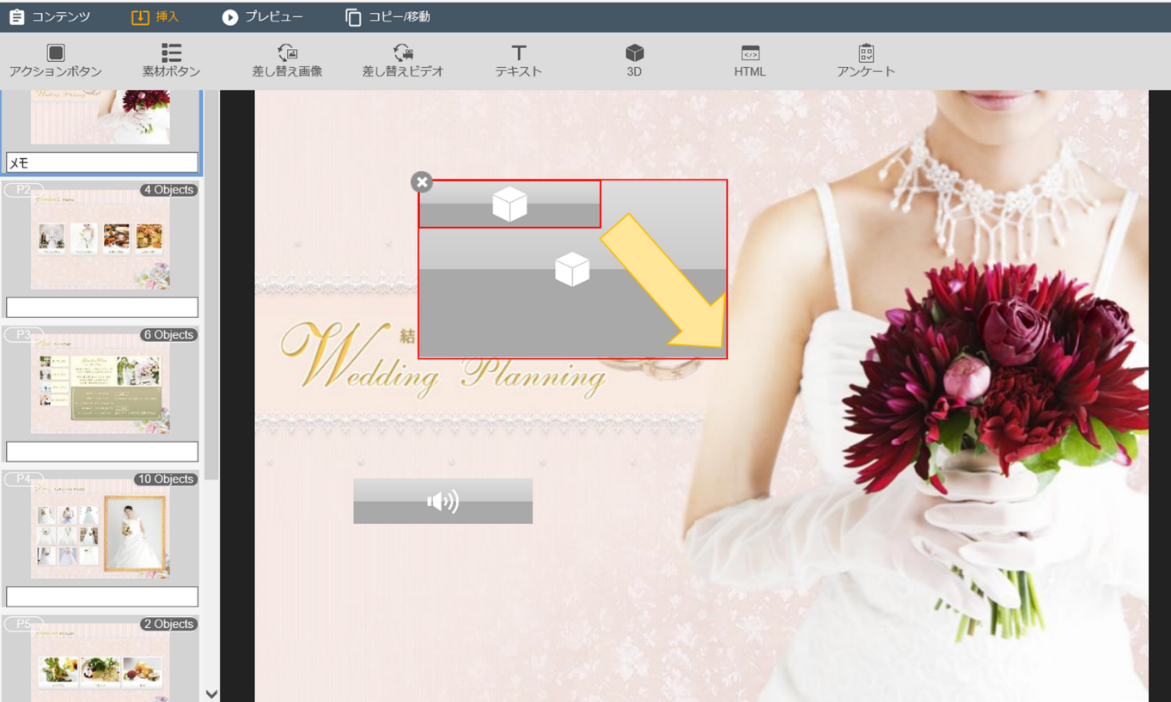
3.作成したボタンをクリックします。
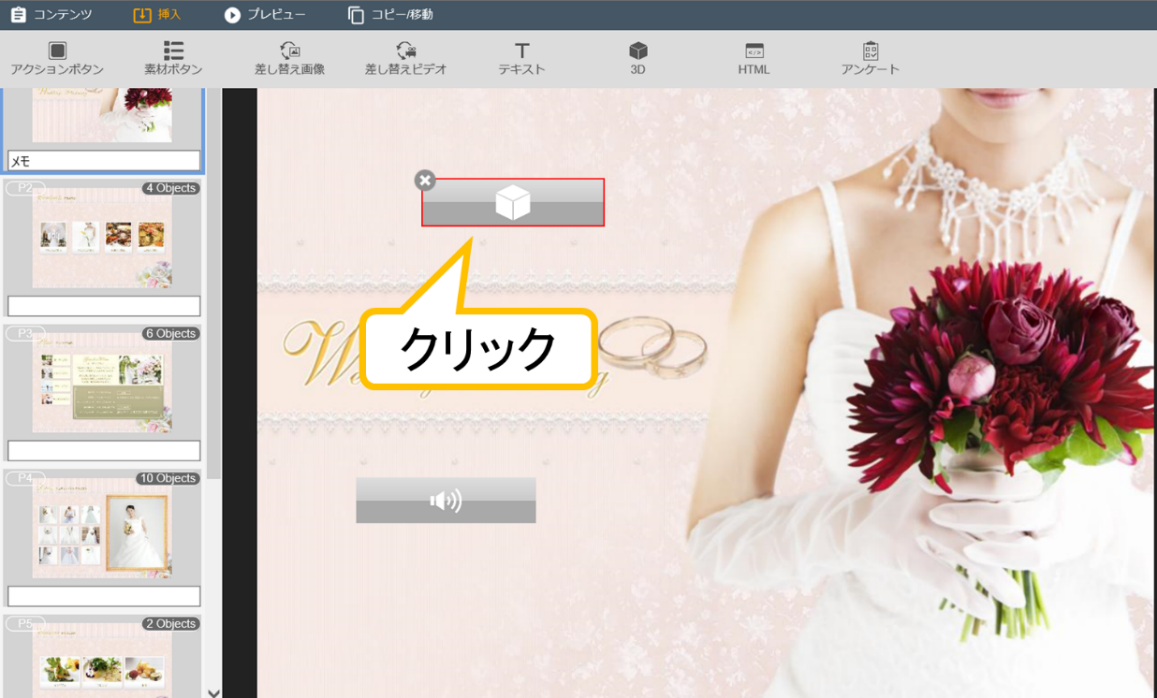
オーサリングツール右側に設定画面が表示されます。
4.ボタンを設定します。
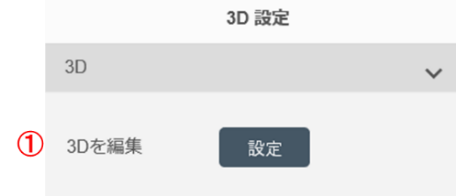 |
①「3Dを編集」で「設定」を選択します。 その他の項目は『7.5 アクションボタンを追加する』を参照してください。 |
「3D画像 設定」画面が表示されます。
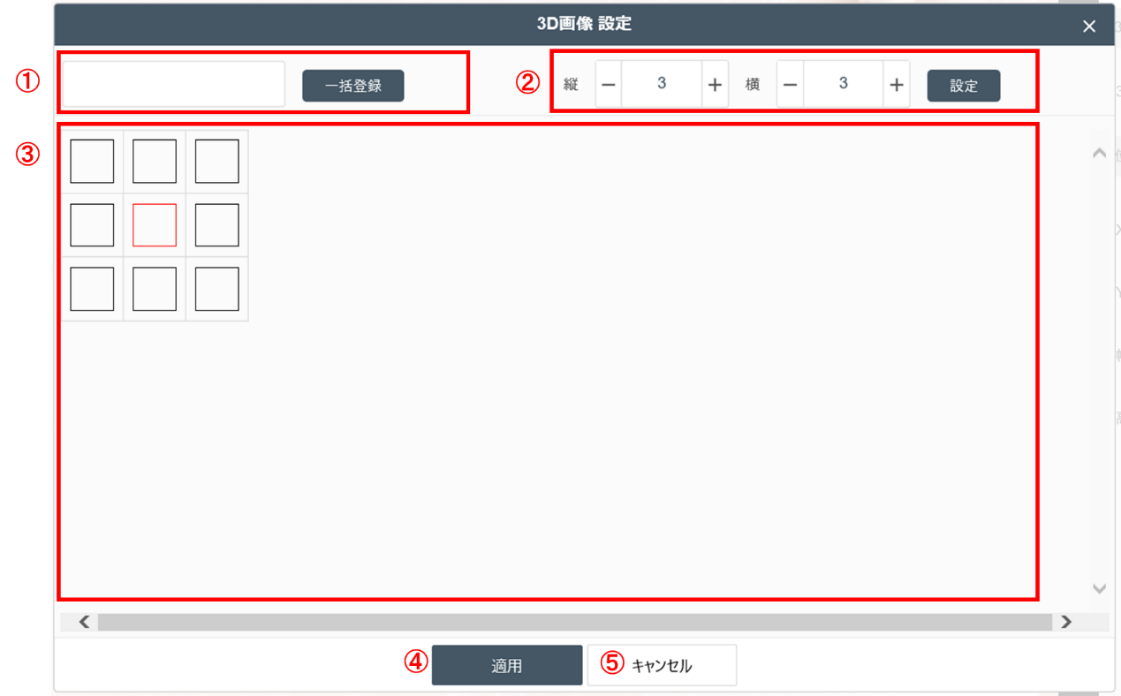
| No | 名称 | 説明 |
|---|---|---|
| ① | 3D素材の一括登録 | 3D素材を一括登録することができます。一括登録方法については、「ヒント」を参照ください。 |
| ② | 画像枚数 | 画像の枚数を縦×横で選択します。 画像枚数は 1 ~ 15 までの奇数で選択できます。 |
| ③ | 画像登録エリア | 登録したいサイズ枠をクリックし、素材選択画面より画像を登録します。 |
| ④ | 適用 | ①~③で設定した内容を適用します。 |
| ⑤ | キャンセル | オーサリング画面へ戻ります。 |
5.画像を登録したい3Dのサイズ枠の上でクリックします。
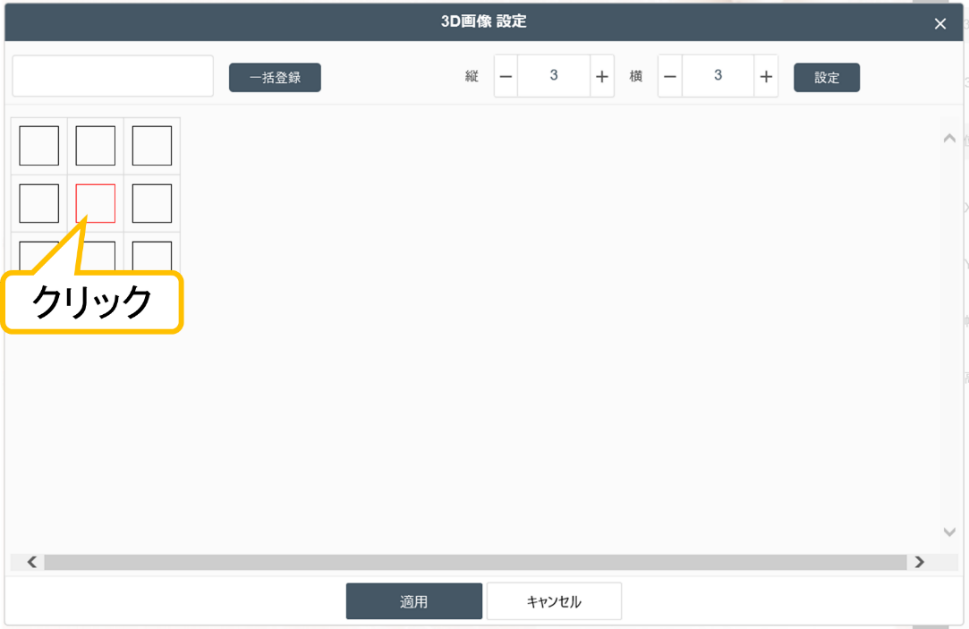
「素材選択」画面が表示されます。
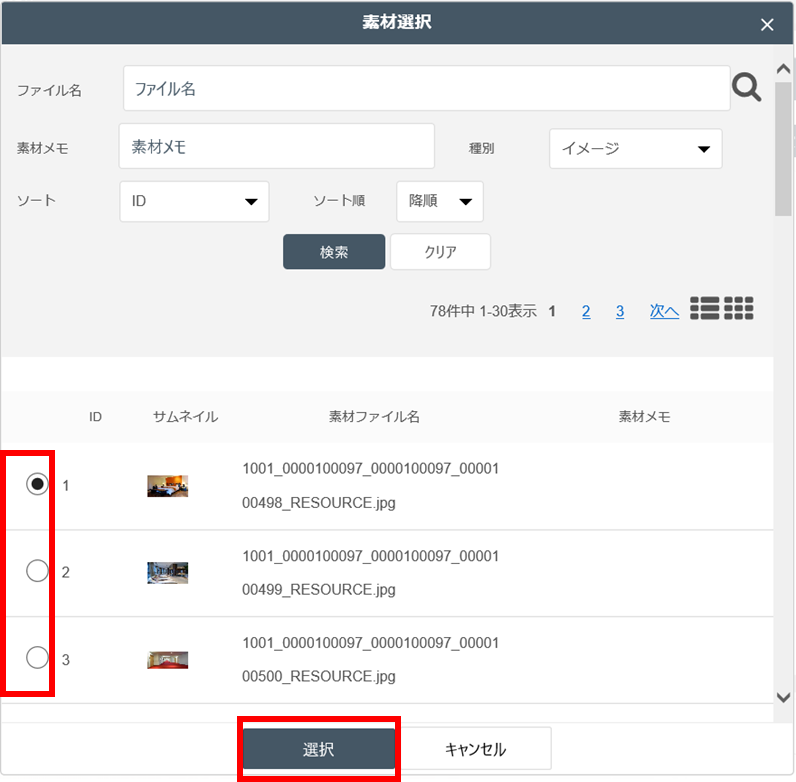
6.「素材選択」画面から登録済みのイメージファイルを選択します。
登録したい画像に、チェックを入れ、「選択」ボタンをクリックします。
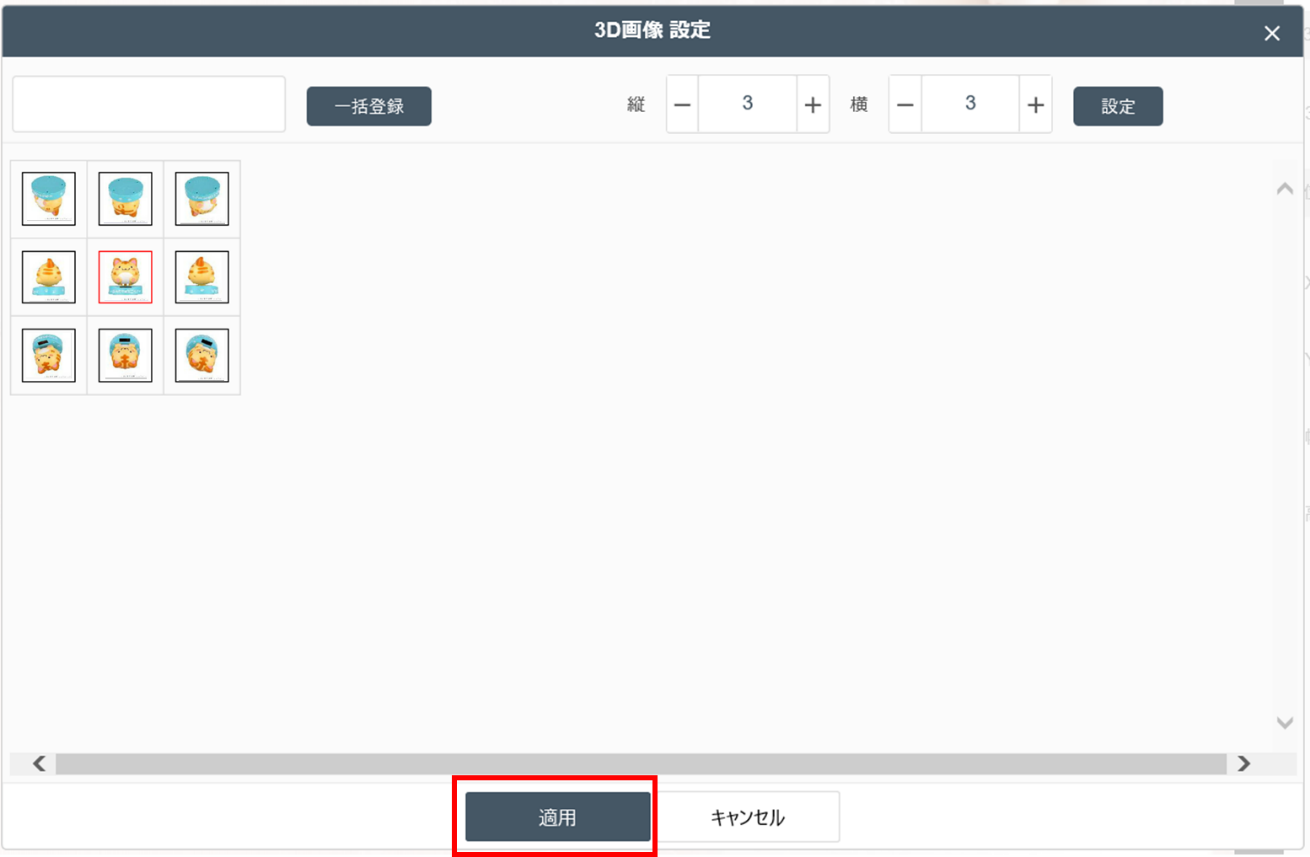
7.画像の登録が終わったら、「適用」ボタンを選択します。
 ヒント
ヒント
- あらかじめ、次のファイル名形式で素材登録をしておくと、ファイル名の頭文字を入力して「一括読み込み」ボタンを押すことで、すべての対象画像を対象の枠へ自動で割り当てることができます。
ファイル名の形式: 同一名頭文字 _ マス番号(縦)マス番号(横). 拡張子
例:3x3サイズの登録

- 一括読み込み用のファイルが複数組登録されている場合は、選択して登録することができます
7.15 HTMLコンテンツを設定する
HTML コンテンツを設定する場合は、あらかじめコンテンツ素材を登録しておきます。追加方法は、『5. 素材をアップロードする』を参照してください。 なお、登録可能な HTML コンテンツは、以下の条件を満たしたフォルダを zip 圧縮したファイルとなります。
登録可能な HTML コンテンツについて
トップページ「index.html」が任意のフォルダの直下(第一階層)にある構成で、そのフォルダを zip形式で圧縮したファイルを登録することができます。
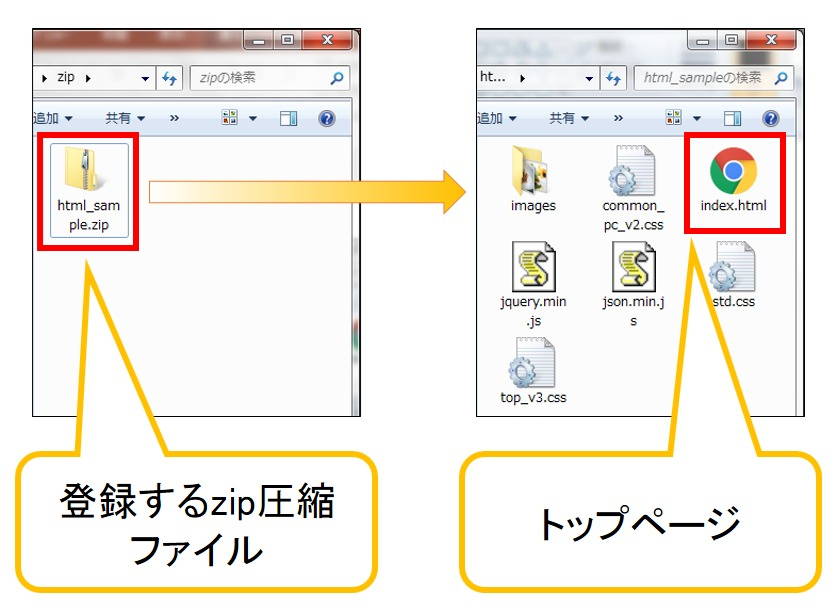
- トップページのファイル名は、「index.html」としてください。それ以外のファイル名では認識されません。
- HTML コンテンツは、トップページを起点に論理パスで作成してください。
- 「thumbnail.png」または「t.png」のファイルが「index.html」と同じ階層にあると、自動でアクションボタンのイメージに割り当てることができます。
- トップページ以外のフォルダ・ファイルの構成や数に規定はありません。
- すべてのフォルダ名・ファイル名で、日本語は使用できません。
- zip ファイルのサイズの上限は 200MB です。それ以上のファイルサイズでは、SFTP でファイル転送した場合にエラーとなります。
☞ メモ
- zip 圧縮するフォルダの直下(第一階層)にトップページ「index.html」がない場合、アップロード時にエラーとなります。
- HTML コンテンツは、端末のブラウザ機能を利用して表示されます。事前に Web ブラウザを使用して、動作や表示について確認することをおすすめします。
- 設定した HTML コンテンツの動作や表示が保証されるものではありません。
ボタンで HTML コンテンツを設定する
コンテンツのページ上に  (HTML)ボタンが表示され再生ができます。
設定手順は、「HTML」ボタンを配置して、後から HTMLコンテンツを選択する方法と、HTMLコンテンツを素材ボタンから配置する方法があります。
1. HTML コンテンツを追加します。
「HTML」ボタンを追加する場合
 「挿入」タブ内の「HTML」をクリックします。

メインビューの中にHTMLボタンが配置されます。
HTML コンテンツを追加する場合
 「挿入」タブ内の「素材ボタン」をクリックします。

「素材選択」画面にて、種別より「HTML」を選択し、検索ボタンを押します。
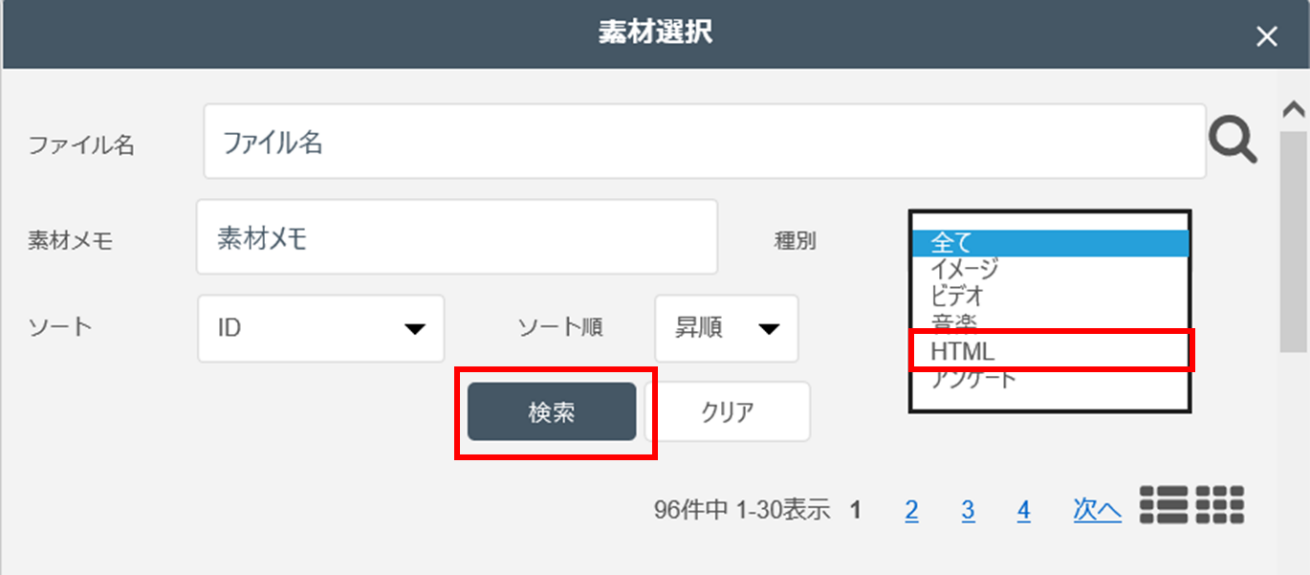
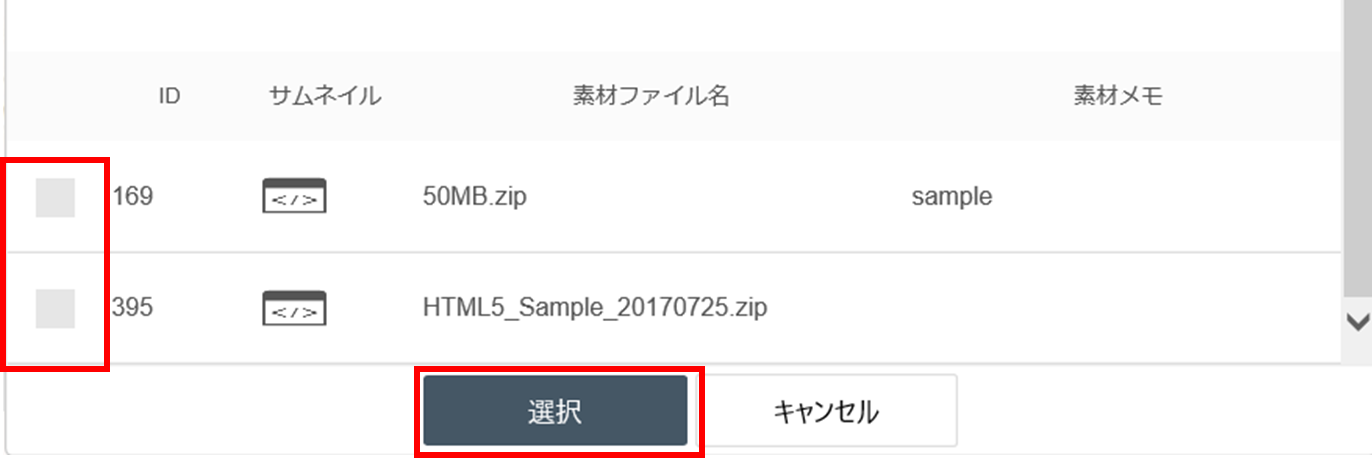
HTML(ZIP)ファイルのみが、表示されます。
設定したいHTMLファイルにチェックを入れ、「選択」ボタンをクリックします。
2.ボタンのサイズと位置を調整します。
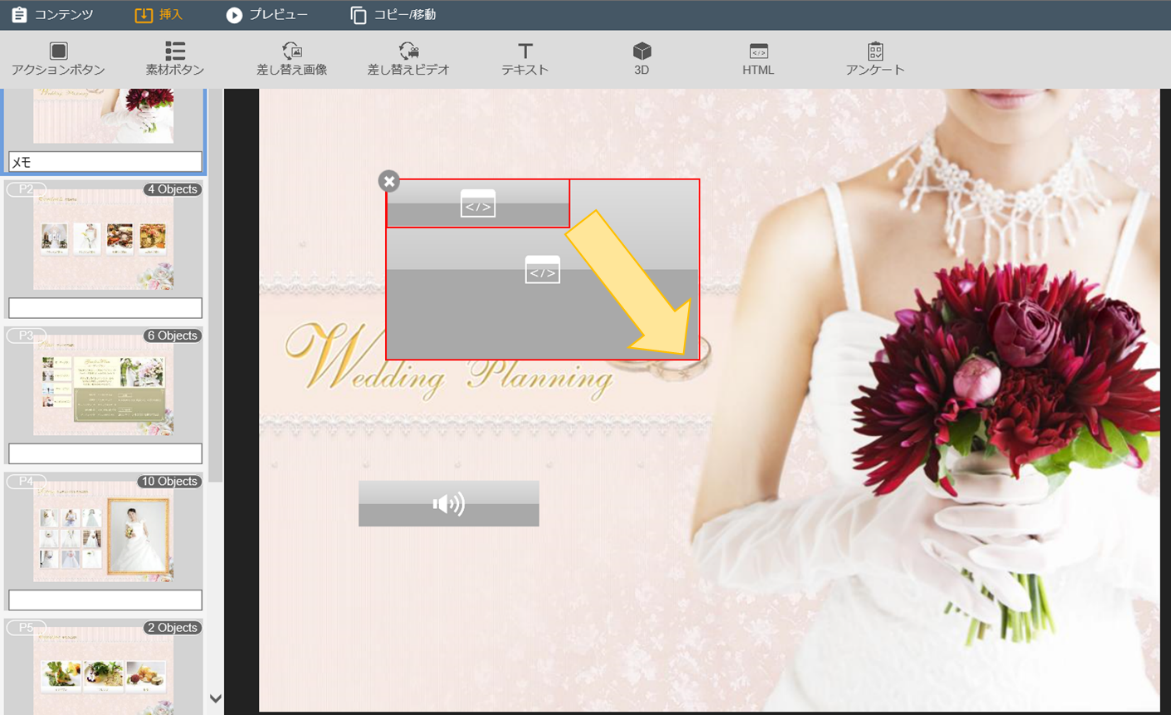
3.追加したボタンをクリックします。
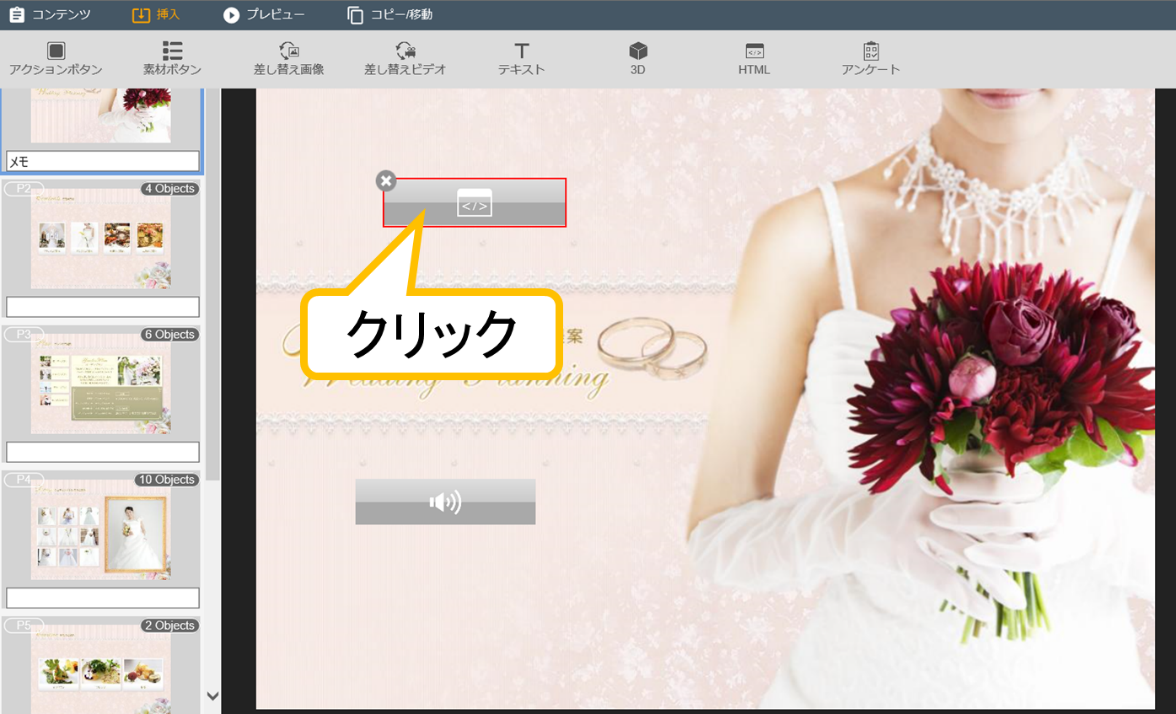
4.ボタンを設定します。
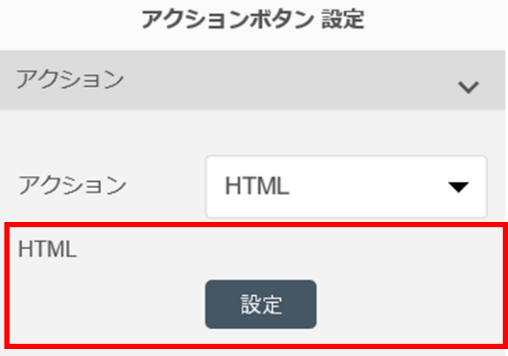 |
「HTML素材選択」で HTMLコンテンツを選択します。 |
☞ メモ
- HTML コンテンツを素材ボタンから登録した場合は、HTMLコンテンツを選択する必要はありません。
- 同一ページ上に複数のボタンを配置することができます。
- HTML コンテンツは、「アクションボタン」から「アクション」→「HTML」を選択することでも設定できます。
- HTML コンテンツは、WEBブラウザ版アプリケーションには対応しておりません。
7.16 アンケートを設定する 
アンケートを設定する場合は、あらかじめアンケートを登録しておきます。 登録方法は、『5.8 アンケートを登録する』を参照してください。
ボタンでアンケートを設定する
コンテンツのページ上に  (ENQUETE)ボタンが表示され、アンケートの実施と収集を行うことができます。
設定手順は、「アンケート」ボタンを配置して、後からアンケートを選択する方法と、アンケートを素材ボタンから配置する方法があります。
1.アンケートを追加します。
「アンケート」ボタンを追加する場合
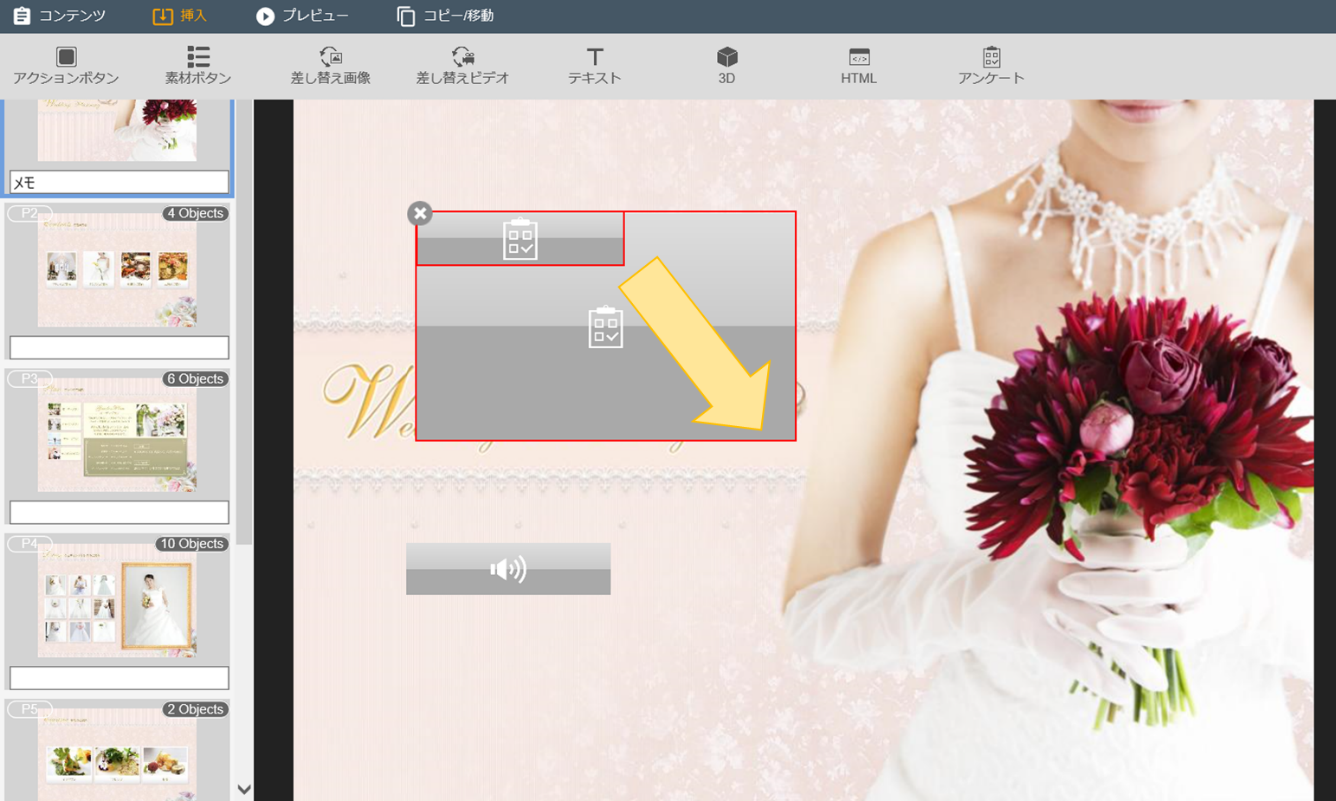
 「挿入」タブ内の「アンケート」をクリックします。

メインビューの中にアンケートボタンが配置されます。
アンケートを追加する場合
 「挿入」タブ内の「素材ボタン」をクリックします。
 「素材選択」画面にて、種別より「アンケート」を選択し、検索ボタンを押します。
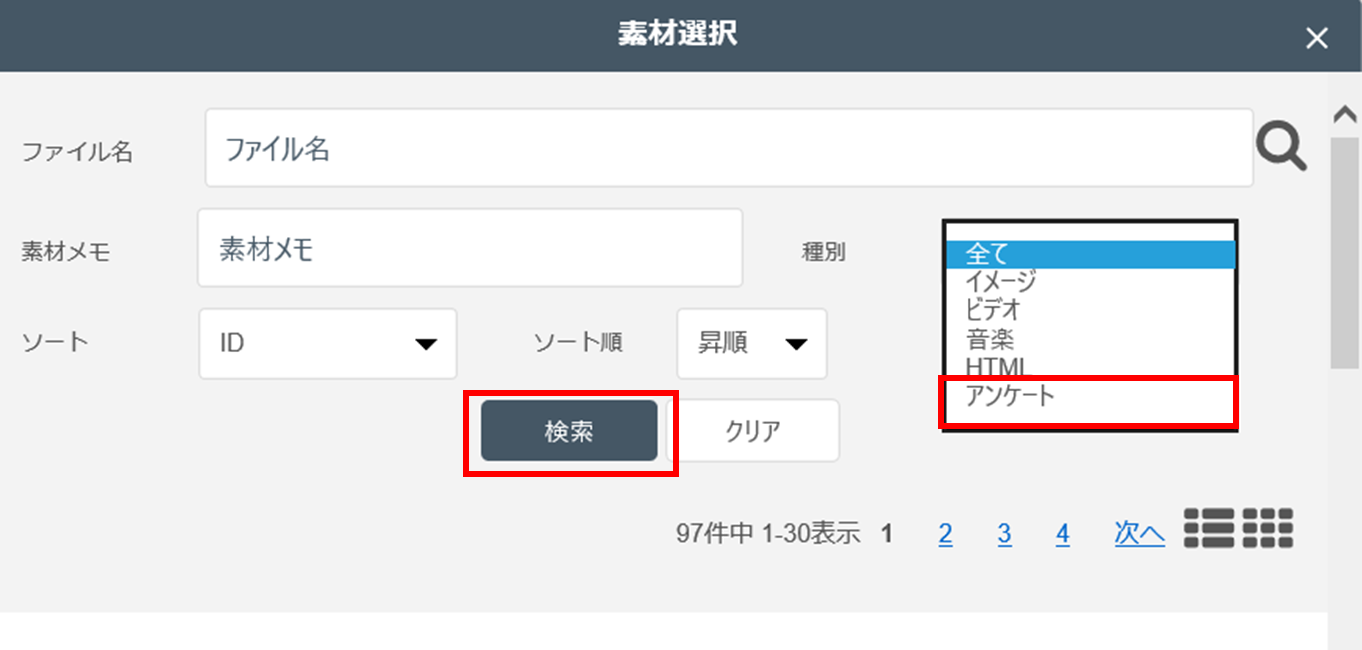
アンケート素材のみが表示されます。設定したいアンケート素材にチェックを入れ、「選択」ボタンをクリックします。
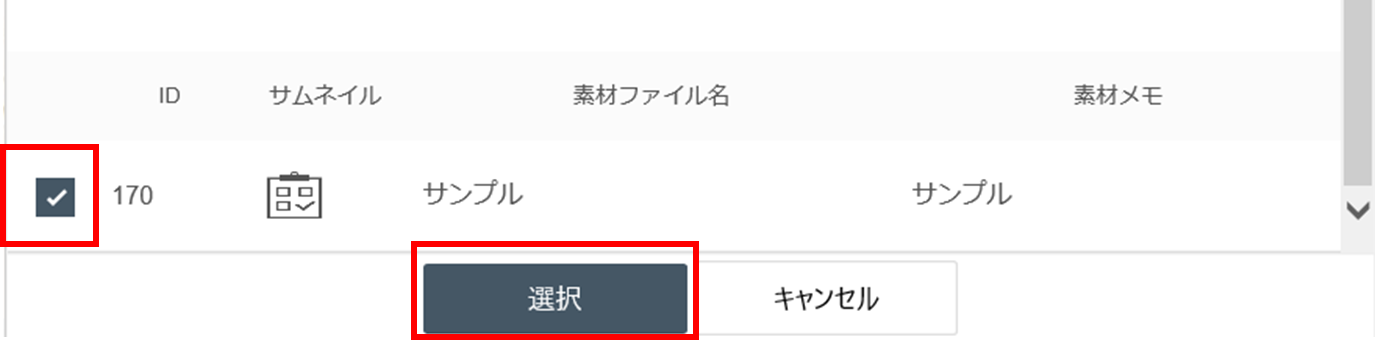
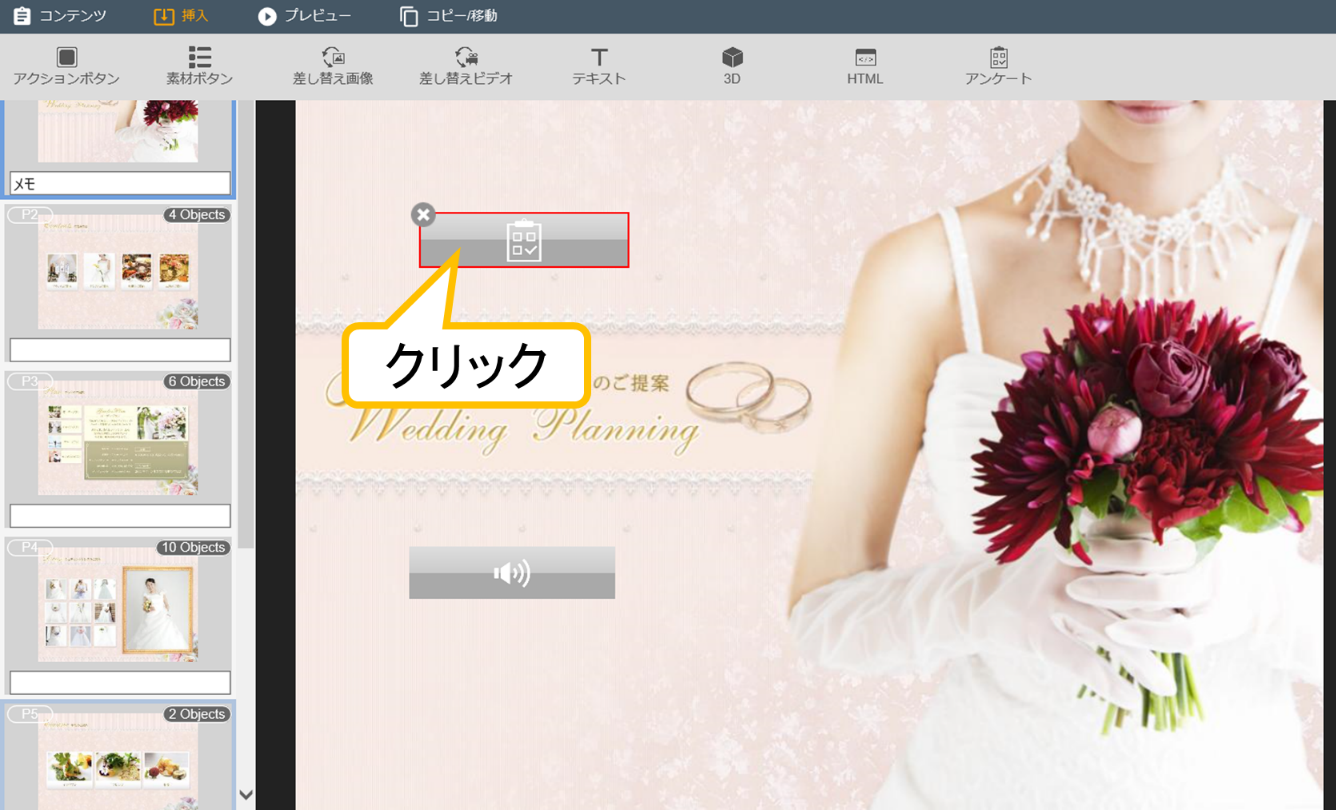
2.ボタンのサイズと位置を調整します。
3.追加したボタンをクリックします。
4.ボタンを設定します。
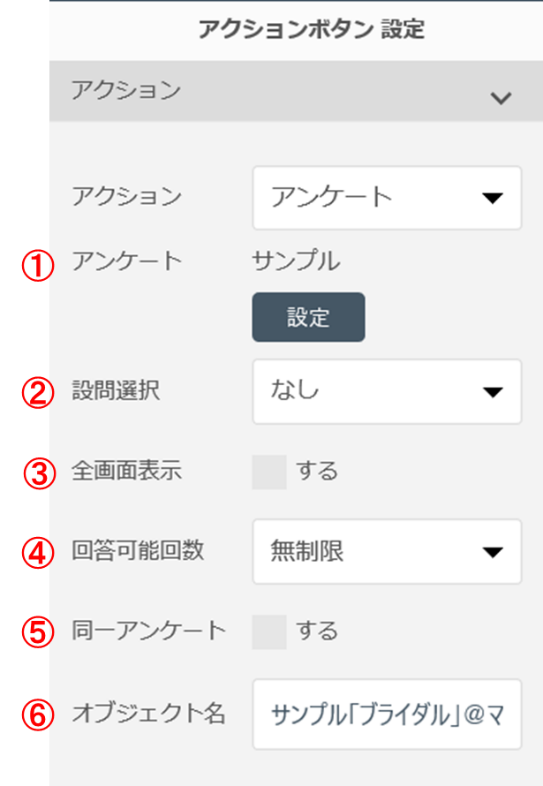 |
①「設定」でアンケートを選択します。 ②「設問選択」で、アンケートを表示したときに一番上に表示される設問を選択します。 「なし」を選択すると、アンケートの一番上(アンケート名)から表示されます。 ③「全画面表示」を選択します。 「する」を選択すると、アンケートが全画面表示されます。選択しない場合は、画面の右端に表示されます。 ④「回答可能回数」を選択します。 「無制限」を選択すると、設定したアンケートを何度でも送信することができます。 「1 回」を選択すると、アンケートの送信は 1 回のみに制限されます。 ⑤「同一アンケート」を選択します。 「する」を選択すると、「オブジェクト名」が固定されます。 選択しない場合は、任意の「オブジェクト名」を設定することができます。 ⑥「オブジェクト名」を入力します。 「同一アンケート」で「する」を選択した場合、入力することはできません。 |
 ヒント
ヒント
- 同じアンケートでも、ボタン毎に異なる「オブジェクト名」を設定すると、オブジェクト名毎に回答結果を絞り込んで確認することができます。
- 「同一アンケート」の「する」は、複数のボタンに対して同じアンケートを設定した場合に有効です。例えば、「回答可能回数」を「1 回」に設定した場合、いずれかのボタンでアンケートに回答すると、他のボタンからの回答はでません。
☞ メモ
- アンケートを素材ボタンから登録した場合は、アンケートを選択する必要はありません。
・同一ページ上に複数のボタンを配置することができます。 - アンケートは、「アクションボタン」から「アクション」→「アンケート」を選択することでも設定できます。
7.17 オーサリング(編集)内容をプレビューする
コンテンツのオーサリング(編集)内容を、プレビューすることができます。
1.オーサリングツール上部の  「プレビュー」ボタンをクリックします。
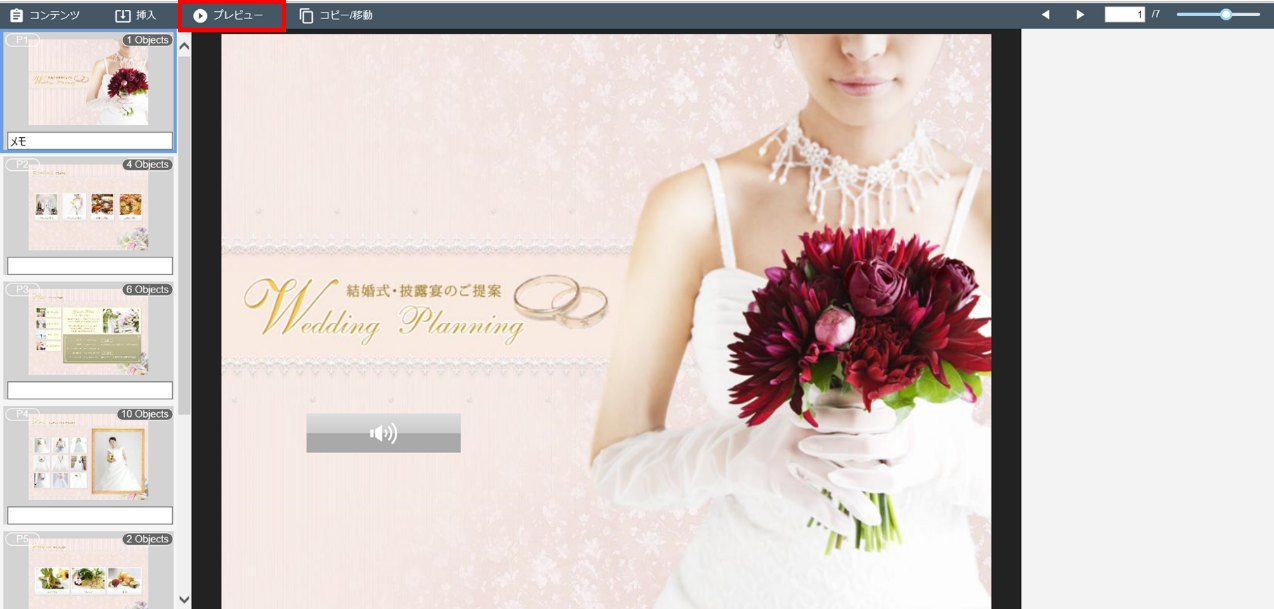
プレビュー用のビューワー画面が表示されます。
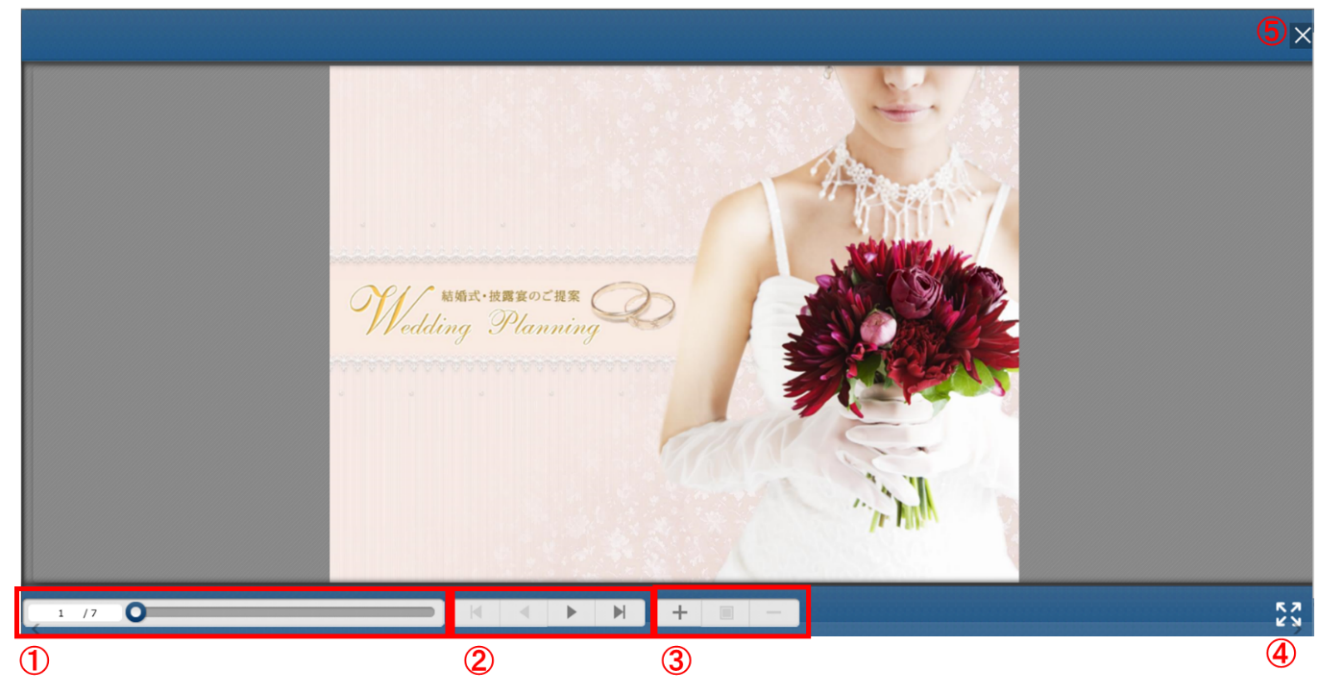
| No | 名称 | 説明 |
|---|---|---|
| ① | スクロールバー | 左右にドラッグして、ページを移動します。 |
| ② | ページ戻り/送り | 先頭ページ/前ページ/次ページ/最終ページへ移動します。 |
| ③ | 拡大率変更 | 拡大/拡大率クリア/縮小 表示をします。 |
| ④ | 全画面表示 | 上下の操作メニューを非表示にし、コンテンツ表示エリアを全画面表示にします。 |
| ⑤ | 終了 | プレビューを終了します。 |
プレビュー画面では、設定したボタンなどの動作や、音楽などを確認することができます。
 注意
注意
- 保存されていない内容は、プレビュー画面に反映されません。保存後にプレビュー表示を実施してください。
- HTML コンテンツはプレビュー表示できません。
- 動画フォーマット、およびご利用のパソコンの状態によって、プレビューモード内での動画の再生ができない場合があります。
- プレビュー機能は、素材配置の誤りや、レイアウトを確認するものであり、配置した素材の端末上の動作を保証するものではありません。
7.18 オーサリング(編集)内容をコピーする
作成したボタンなどを、他のページへコピーして適用したい場合に利用します。
1.コピーするページを選んでから、オーサリングツール上部の  「コピー/移動」ボタンをクリックします。
「コピー/移動」の設定ダイアログが表示されます。
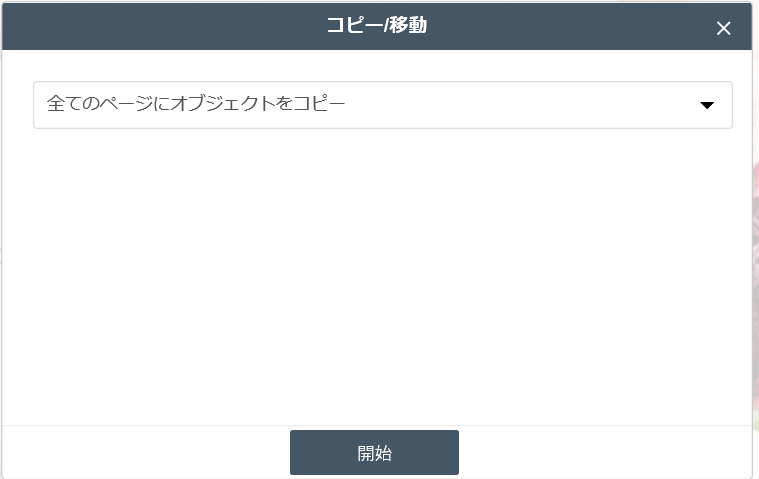
2.プルダウンより「全てのページにオブジェクトをコピー」または「指定のページにオブジェクトをコピー」のどちらかを選択して、「開始」ボタンをクリックします。
ページ指定の場合は、コピー先のページの開始ページ、終了ページを指定します。
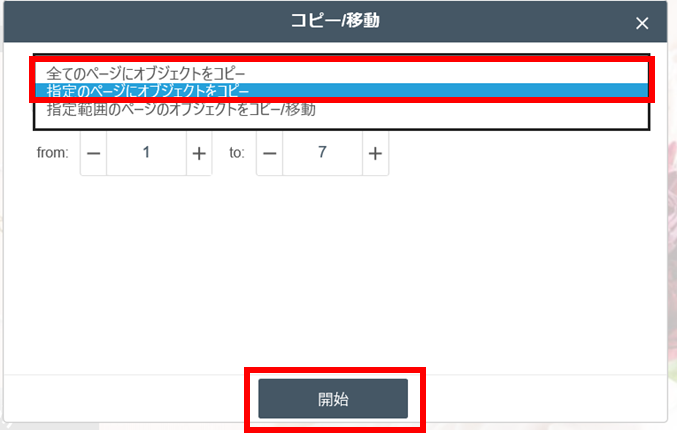
コピー先として指定したページに同じボタンが作成されます。
 ヒント
ヒント
「目次に戻る」や「メニューに戻る」などのボタンを全ページに入れたいときに、オブジェクトをコピーすると便利です。
7.19 オーサリング(編集)内容を一括でコピーまたは移動する
作成したボタンなどを、他のページに一括でコピー、または移動することができます。 コピーは、特定の範囲のページ上のオブジェクトを、指定したページ以降にコピーする場合に利用します。 移動は、コンテンツのベース PDF の差し替えにより、ページがずれてしまった場合に利用します。
1.オーサリングツール上部の 「コピー/移動」ボタンをクリックします。
「コピー/移動」の設定ダイアログが表示されます。
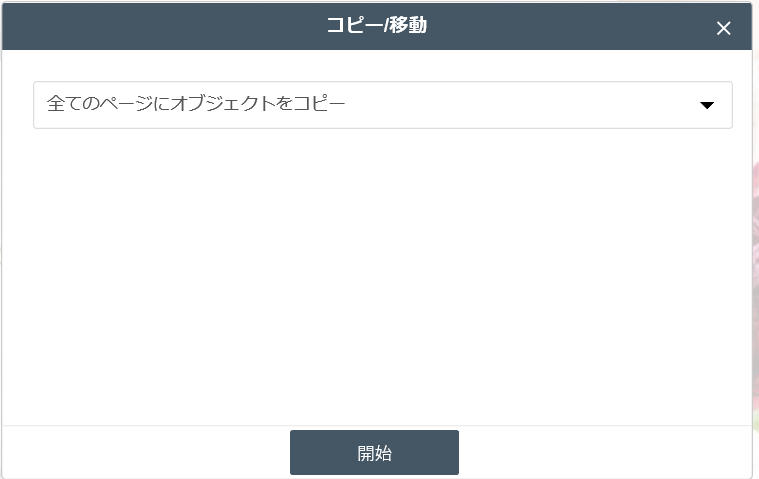
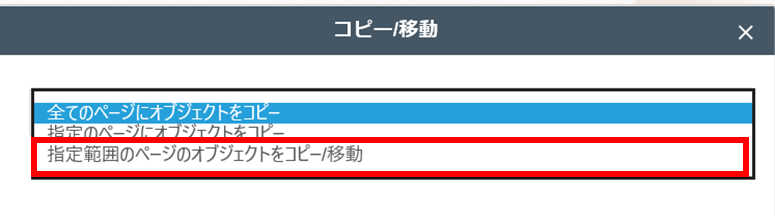
2.プルダウンより「指定範囲のページのオブジェクトをコピー/移動」を選択します。
3.設定し、「開始」ボタンをクリックします。
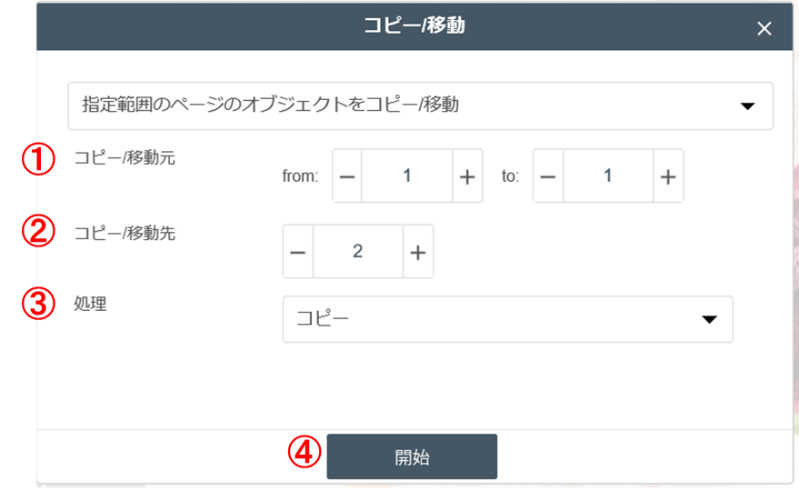 |
①コピー / 移動元のページの範囲を指定します。 ②コピー / 移動先の先頭ページを指定します。 ③処理の内容(「コピー」「移動」のいずれか)を選択します。 ④「開始」ボタンをクリックします。 |
コピー / 移動元として指定した範囲のページ上のオブジェクトが、コピー / 移動先として指定したページ以降にコピー、または移動されます。
 注意
注意
「移動」を行うと、移動先のページ上にあるオブジェクトはすべて削除されます。
7.20 コンテンツを保存する
オーサリング(編集)中のコンテンツを保存します。
 ヒント
ヒント
コンテンツのオーサリング(編集)中は、こまめに保存してください。
1.オーサリングツール上部の  「コンテンツ」タブにマウスオーバーします。
保存メニューが表示されます。
2.「保存」ボタンをクリックします。

7.21 コンテンツのオーサリング(編集)を終了する
オーサリング(編集)したコンテンツを保存して終了する
1.オーサリングツール上部の  「コンテンツ」タブにマウスオーバーします。
保存メニューが表示されます。
2.「保存して終了」ボタンをクリックします。

確認ダイアログが表示されます。
3.「OK」ボタンをクリックします。
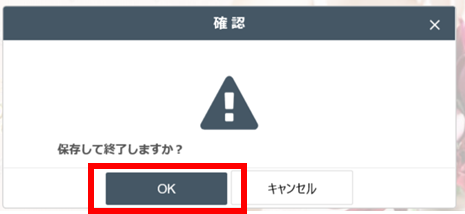
コンテンツ内容が保存されて、オーサリングツールが終了します。
 ヒント
ヒント
コンテンツ内容の保存のみでは、保存した内容は端末側に反映されません。 保存後は公開処理(または再公開処理)を行う必要があります。 コンテンツリスト画面よりコンテンツのステータスを確認し、「登録済み」となっている場合は、公開処理を行って下さい。 「公開中」で点滅、またはテロップの場合は再公開処理を行って下さい。 コンテンツ公開については、「8.1 コンテンツを公開する」を参照ください。
コンテンツを保存せずに終了する
オーサリング(編集)中のコンテンツの内容を破棄して、オーサリングツールを終了します。
1.オーサリングツール上部の  「コンテンツ」タブにマウスオーバーします。
保存メニューが表示されます。
2.「保存しないで終了」ボタンをクリックします。

確認ダイアログが表示されます。
3.「OK」ボタンをクリックします。
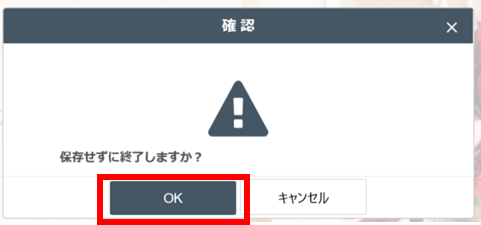
オーサリング(編集)した内容が破棄されて、オーサリングツールが終了します。