6.1 コンテンツを変更する
1.「コンテンツ一覧」画面で「コンテンツ変更」ボタンをクリックします。
「コンテンツ変更」画面が表示されます。
2.変更する内容を入力して、「確認」ボタンをクリックします。
「コンテンツ変更確認」画面が表示されます。
 ヒント
ヒント
- コンテンツのベース PDFまたは動画だけを差し替える場合は、「PDF(office) または動画変更」で「変更あり」を選択して、指定し直します。コンテンツのベースがPDFの場合に、オーサリングツールで追加したボタンや画像などの情報を維持する場合は、「オーサリング情報保持」にチェックを付けます。尚、コンテンツのベースをPDFから動画(あるいは動画からPDF)へ変更することは出来ません。
- コンテンツのベースPDFを差し替えた場合、メモは引き継がれますが、しおりやマーキングは削除されます。 また、差し替え前後でベースPDFのページ数が異なる場合、メモが登録されていたページにずれが生じます。尚、マーキングはiPadでのご利用に限り、コンテンツ更新後「マーキング全コピー機能」により、新しいコンテンツへ引き継ぐことが可能です。
☞ メモ
- 「サイズ」で素材も含めたコンテンツ全体のデータサイズを確認することができます。
- ロックがかかったコンテンツは、情報を変更することができません。「コンテンツ一覧」画面でロックを解除してから変更してください。
3.「完了」ボタンをクリックします。
「コンテンツ変更完了」画面が表示されて、コンテンツの内容が更新されます。
「戻る」ボタンをクリックすると、「コンテンツ変更」画面に戻ります。
4.「一覧に戻る」ボタンをクリックします。
6.2 コンテンツを一括更新する
コンテンツ情報の更新用 CSVファイルにコマンドを記述して、コンテンツの公開・非公開・削除・ロック解除を行うなど、コンテンツの情報を一括して更新します。
1. 「コンテンツ一覧」画面で「更新用CSV」ボタンをクリックします。
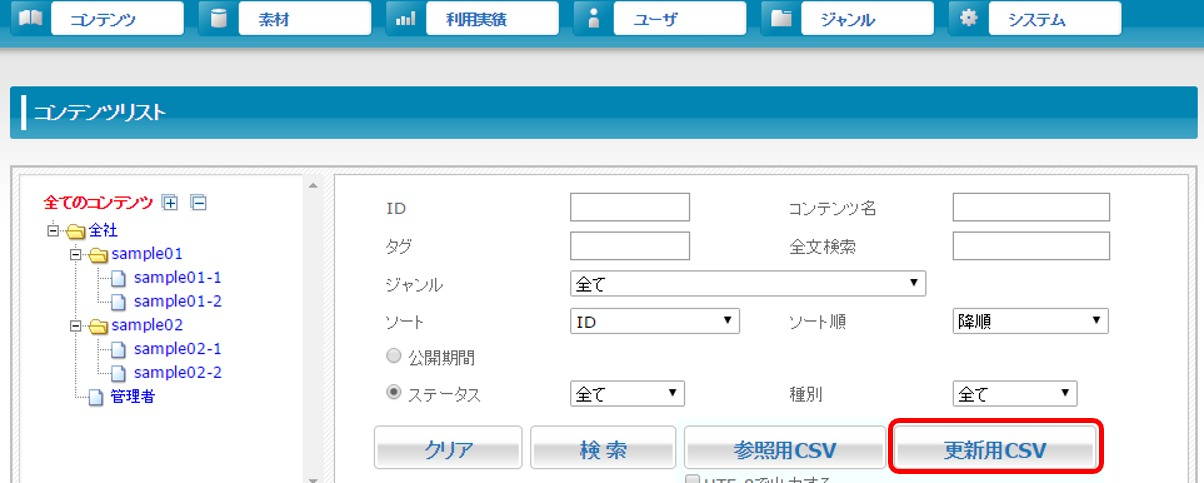
2. 「保存」ボタンをクリックします。
一括更新用の CSVファイルがダウンロードされます。
3.ダウンロードした CSVファイルを編集して保存します。
以下の項目の中から、コンテンツ ID 以外の情報を変更することができます。
※カラム名の行(1行目)は変更や削除をしないようにしてください。
※コンテンツのステータスが「公開終了」の場合は、コンテンツを一度非公開にし、「登録済み」のステータスに戻すことで、情報を変更できるようになります。
※コンテンツの削除をする場合は、一度非公開にする必要があります。
※お客様がご契約されている内容によって、CSVファイル内のカラム数が異なる場合があります。
そのため、下表に記載されているカラム名の一部が存在しない場合がありますが、問題ございません。 ダウンロードしたCSVファイル内のカラムの位置を変更したり、カラム数を増やしたり減らしたりしないようお願いいたします。
| カラム | カラムの意味 | 詳細説明 |
|---|---|---|
| content_id | コンテンツ ID | CSV登録の際にユニークキーとなる必須項目です。 |
| content_name | コンテンツ名 | 既存のコンテンツ名から変更がない場合は、空欄にしてください。 削除は出来ません。 |
| content_name_kana | コンテンツ名(カナ) | 既存のコンテンツ名(カナ)から変更がない場合は、空欄にしてください。 「*DELETE」を入力することで、削除が出来ます。 |
| description | コンテンツ説明 | 既存のコンテンツ説明から変更がない場合は、空欄にしてください。 「*DELETE」を入力することで、削除が出来ます。 |
| genre | ジャンル | ジャンルはフルパスで指定します。 例)/ブローシャー/営業説明用/配布可 (対象ジャンル名から上位階層を含む全てのフルパス) 既存のジャンルから変更がない場合は、空欄にしてください。 削除は出来ません。 |
| カラム | カラムの意味 | 詳細説明 |
|---|---|---|
| tag | タグ | タグは、カンマ区切りで複数指定ができます。 既存のタグから変更がない場合は、空欄にしてください。 「*DELETE」を入力することで、削除が出来ます。 |
| edit_group | 編集グループ | 編集グループはフルパスで指定します。 例) /全社/営業部/営業一課 (対象グループ名から上位階層を含む全てのフルパス) 既存の編集グループから変更がない場合は、空欄にしてください。 削除は出来ません。 |
| release_group | 公開対象 | 公開対象はグループをフルパスで指定します。複数指定をする際は、セミコロンで区切ります。 例) /全社/システム部;/全社/営業部/営業一課 既存の公開対象から変更がない場合は、空欄にしてください。 削除は出来ません。 |
| release_start_date | 公開開始日 | 公開開始日は、YYYY/MM/DD HH24:MI:SSの形式で記述されます。 現在の時刻よりも過去の時間を指定することは出来ません。 例:2018/01/01 23:59:59 ※CSVファイルをExcel等で編集するとフォーマットエラーになる場合がありますのでご注意ください。その場合は、テキストエディタ等で編集していただきますようお願いいたします。 【コンテンツのステータスが「公開中」の場合】 ・公開中のコンテンツの公開開始日を変更することは出来ないため、公開開始日は空欄で入力します。 【コンテンツのステータスが「登録済み」の場合】 ・「*DELETE」を入力することで既存の公開開始日の削除が出来ます。 ・既存の公開開始日に値がない状態かつcommandが"o"(公開)の場合、公開開始日を空欄にすることで、公開開始日には自動的に値(公開時間)が入力されます。 ・既存の公開開始日に値がない状態かつcommandが"o"(公開)の場合、公開開始日を現在時刻より未来の時刻にすることで、指定日時での公開予約状態となります。 【コンテンツのステータスが「公開予定」の場合】 ・現在時刻より未来の時刻を入力すると、「公開予定」時刻を変更します。 ・「*DELETE」を入力すると、「公開予定」を破棄し、即時に公開を実施します。 ・既存の公開予定時刻から変更がない場合は、空欄にしてください。 【コンテンツのステータスが「公開終了」の場合】 ・「公開終了」ステータスを維持したまま情報を更新することはできません。コンテンツを一度非公開にし、「登録済み」のステータスに戻すことで、情報を変更できるようになります。 |
| カラム | カラムの意味 | 詳細説明 |
|---|---|---|
| release_end_date | 公開終了日 | 公開終了日は、YYYY/MM/DD HH24:MI:SSの形式で記述されます。 現在の時刻よりも過去の時刻を指定することは出来ません。 例:2018/01/01 23:59:59 ※CSVファイルをExcel等で編集するとフォーマットエラーになる場合がありますのでご注意ください。その場合は、テキストエディタ等で編集していただきますようお願いいたします。 【コンテンツのステータスが「公開中」「登録済み」「公開予定」の場合】 ・現在時刻より未来の時刻を入力すると、「公開終了日」を指定の時刻に変更します。 ・「*DELETE」を入力することで既存の公開終了日の削除(=無期限の公開)が出来ます。 ・既存の公開終了日から変更がない場合は、空欄にしてください。 【コンテンツのステータスが「公開終了」の場合】 ・「*DELETE」を入力すると、「公開終了」が破棄され、公開終了期限なしでコンテンツが再公開されます。 ・既存の公開終了日より未来の時刻を入力すると、公開終了日が未来時刻まで延長された状態でコンテンツが再公開されます。 ・「公開終了」ステータスを維持したまま情報を更新することはできません。コンテンツを一度非公開にし、「登録済み」のステータスに戻すことで、情報を変更できるようになります。 |
| display limit | 表示制限 | 表示制限は、下記の数字で指定します。 0:なし、1:警告、2:パスワード 既存の表示制限設定値から変更がない場合は、空欄にしてください。 削除は出来ません。 |
| warning | 警告文 | 表示制限が、1:警告の場合の際に、警告文を指定します。 表示制限「なし」や「パスワード」からの変更等、既存の警告文がない際に、空欄で登録をすることで、「システム設定」で設定されているデフォルトメッセージが自動的に登録されます。 既存の警告文から変更がない場合は、空欄にしてください。 削除は出来ません。 |
| permission_send_email | メール送信許可 | メール送信許可は、下記の英字で指定します。 Y:メール送信を許可する N:メール送信を許可しない 既存の許可設定値から変更がない場合は、空欄にしてください。 削除は出来ません。 |
| primited_print | 印刷許可 | 印刷許可は、下記の英字で指定します。 Y:印刷を許可する N:印刷を許可しない 既存の許可設定値から変更がない場合は、空欄にしてください。 削除は出来ません。 |
| permit_review | 評価許可 | 評価許可は、下記の英字で指定します。 Y:評価を許可する N:評価を許可しない 既存の許可設定値から変更がない場合は、空欄にしてください。 削除は出来ません。 |
| カラム | カラムの意味 | 詳細説明 |
|---|---|---|
| review_start_date | 評価開始日 | 評価開始日は、YYYY/MM/DDの形式で記述されます。 既存の評価開始日から変更がない場合は、空欄にしてください。 「*DELETE」を入力することで、指定している評価開始日の削除が出来ます。 |
| review_end_date | 評価終了日 | 評価終了日は、YYYY/MM/DDの形式で記述されます。 既存の評価終了日から変更がない場合は、空欄にしてください。 「*DELETE」を入力することで、指定している評価終了日の削除が出来ます。 |
| VitalContent | 重要コンテンツ | 重要コンテンツの場合「Y」が表示されます。 Y:重要コンテンツ N:通常コンテンツ 一括更新時に本カラムに「Y」もしくは「N」以外が入力されている場合はエラーとなり、データの更新は行われません。 「x行目:重要コンテンツが不正です。」 commandカラムが更新の場合、 本カラムが「Y」の場合は該当コンテンツを 重要コンテンツに更新します。 本カラムが「N」の場合は該当コンテンツを 通常コンテンツに更新します。 本カラムが空欄の場合は更新されません。 commandカラムが更新以外の場合は更新は行われません。 |
| Lock | ロックの状態 | ロック状態になっているコンテンツの場合は「Y」が表示されます。ロック状態になっていないコンテンツの場合は空欄となります。 ※このカラムの記載を変更してもロックの状態は変更されません。コンテンツのロックを解除したい場合は、commandカラムにコマンドを入力してください。 |
| command | コマンド | コマンド欄に下記を入力することで、該当コンテンツに対して実施する操作を指定します。 (空欄):更新 o :公開 c :非公開 d :削除 ul :ロック解除 尚、「公開開始日」「公開終了日」以外の情報の更新は、コマンドが「(空欄):更新」の場合のみ実施されます。 「公開開始日」「公開終了日」の情報の更新は、コマンドが「o:公開」の場合でも可能です。 また、Lockのカラムが「Y」のコンテンツに対して、commandにulと入力すると該当コンテンツのロックが解除されます。「Y」になっていないコンテンツに対してulと入力しても無視されます。 |
4.「コンテンツ一覧」画面で「一括更新」ボタンをクリックします。
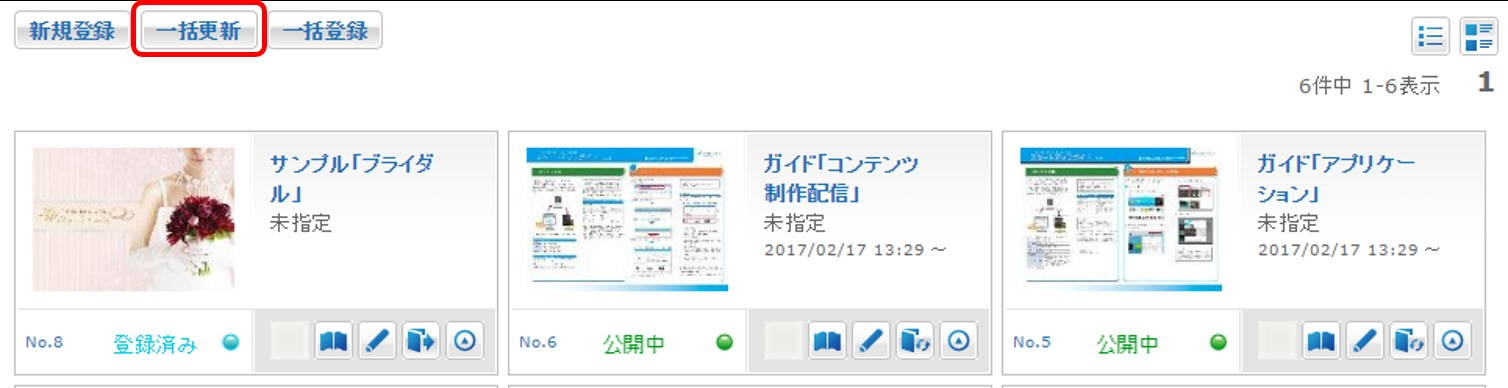
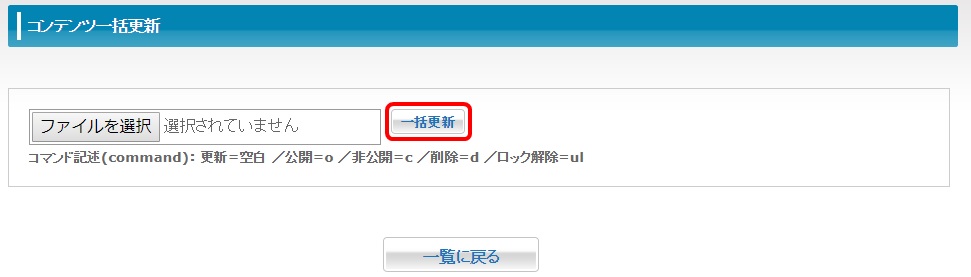
「コンテンツ一括更新」画面が表示されます。
5.「参照」ボタンをクリックし、編集したファイルを選択します。
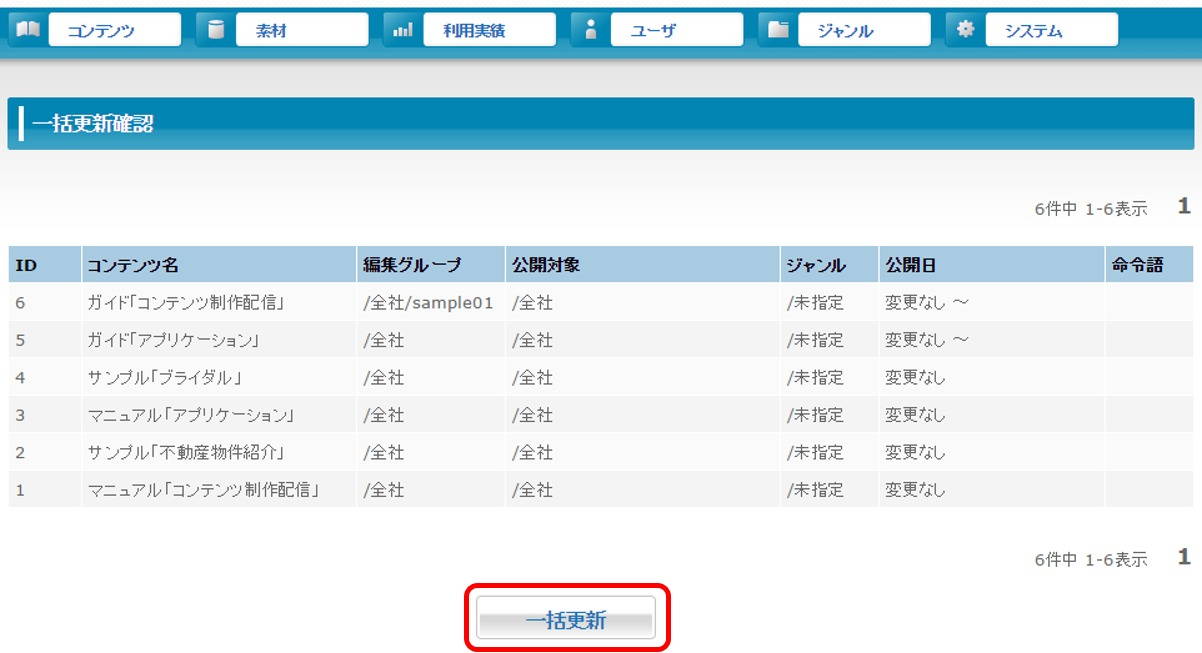
6.「一括更新確認」画面が表示されます。
「一括更新確認」画面が表示されます。
 注意
注意
CSV の記述内容に不備がある場合はエラーが表示されますので、対象箇所を修正してください。 なお、公開開始日(release_start_date)が更新する日時より古い場合にもエラーになります。 空欄に変更するか、更新する日時よりも新しい日時に変更してください。
7.内容を確認して、「一括更新」ボタンをクリックします。
「コンテンツ一括更新完了」画面が表示され、コンテンツの内容が更新されます。
8.「一覧に戻る」ボタンをクリックします。
☞ メモ
- コンテンツの一括更新の1回の上限は500件となります。それ以上のデータを更新する必要がある場合は、複数回に分けて実施してください。
6.3 コンテンツを削除する
1.「コンテンツ一覧」画面で削除したいコンテンツの  (拡張)ボタンをクリックします。
☞ メモ
「コンテンツが「公開中」の場合は、「非公開」ボタンをクリックしてください。
2.  (削除)ボタンをクリックします。確認ダイアログが表示されます。
3. 「OK」ボタンをクリックします。該当コンテンツが削除されます。
「キャンセル」ボタンをクリックすると、キャンセルのアラート画面が表示されるので、「OK」ボタンをクリックします。
☞ メモ
コンテンツを削除しても、コンテンツに紐づいていた素材は削除されません。素材の削除を実施したい場合は、素材管理画面より削除をしてください。