6.1 パスワードを変更する
ログインアカウントのパスワードを変更します。
1.画面左上の  「設定」ボタンを選んで「アカウント」ボタンを選択します。
2.「パスワード変更」ボタンを選択します。
「パスワード変更」画面が表示されます。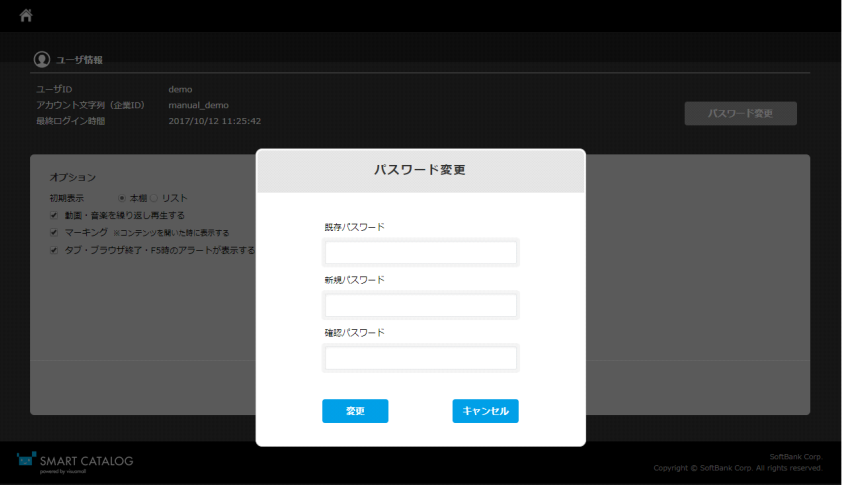
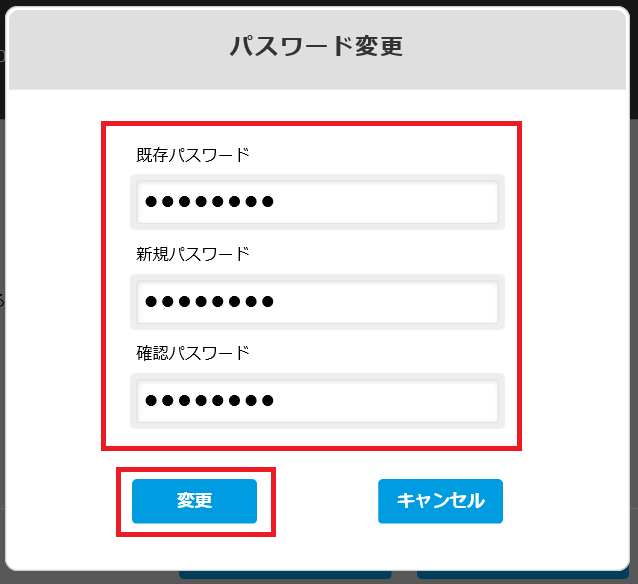
3.既存パスワードに現在のパスワード、新規パスワードに新しいパスワードを入力し、確認パスワードにもう一度、新しいパスワードを入力して、「変更」ボタンを選択します。
☞ メモ
- パスワードには以下のような制限があります。
- 半角英数字組み合わせ
- 6 文字以上
- 同一文字の 3 文字以上の連続禁止
- 前回のパスワードと 4 文字以上の同一文字禁止
- パスワードの紛失による再発行については、管理者へお問い合わせください。
6.2 オプション設定を変更する
オプションの設定を変更します。
1.画面左上の  「設定」ボタンを選んで、更に「設定」ボタンを選択します。
オプション画面が表示されます。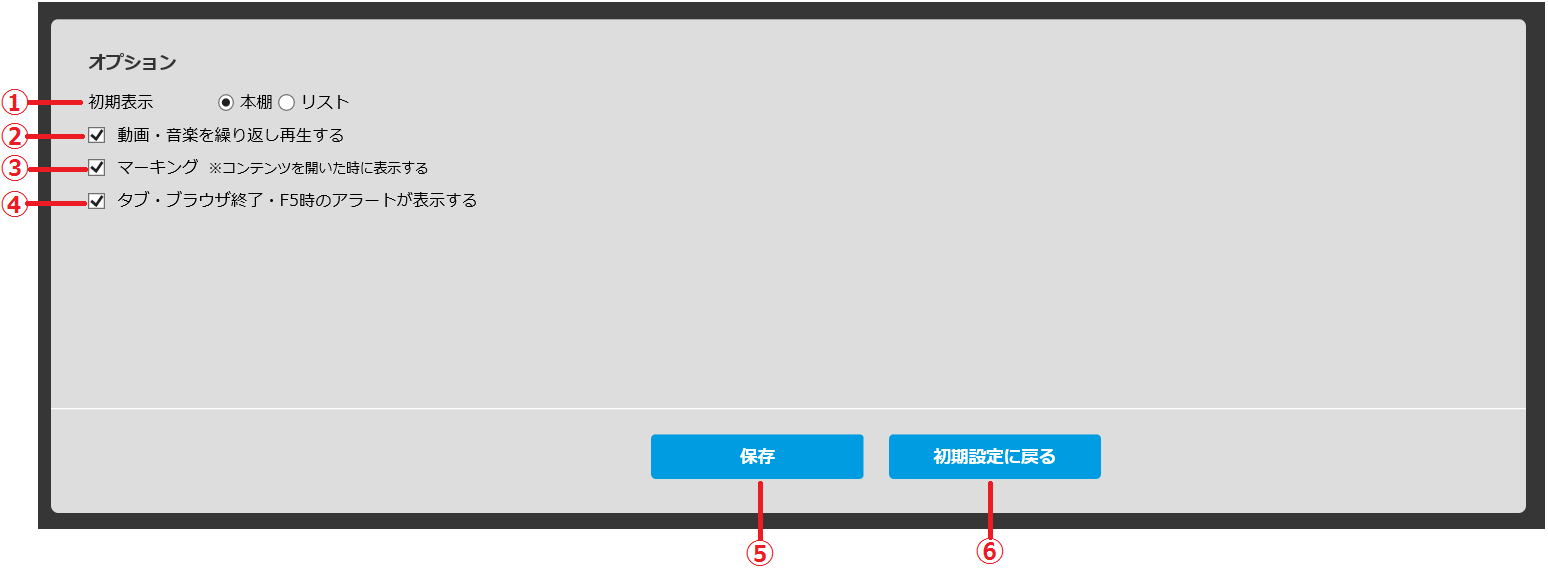
| ① | 初期表示(本棚/リスト) | ログイン後に表示されるマイライブラリ画面の初期表示を本棚形式かリスト形式かを設定します。 |
| ② | 動画・音楽を繰り返し再生する | チェックを入れると、動画・音楽についてループ再生をします。チェックを外すと、最後まで再生を終えると終了します。 |
| ③ | マーキング | チェックを入れると、マーキング情報があるコンテンツを開いた際に、マーキングをデフォルトで表示します。チェックを外すと、マーキングはデフォルトで表示されません。 |
| ④ | タブ・ブラウザ終了・F5 時のアラートが表示する | チェックを入れると、Webブラウザ版アプリケーションを強制終了あるいはF5でリロードしようとした際に、警告文を表示します。 |
| ⑤ | 保存 | ①~④のオプション設定を保存します。 |
| ⑥ | 初期設定に戻る | オプション設定を初期の状態に戻します。 |
6.3 バージョンを確認する。
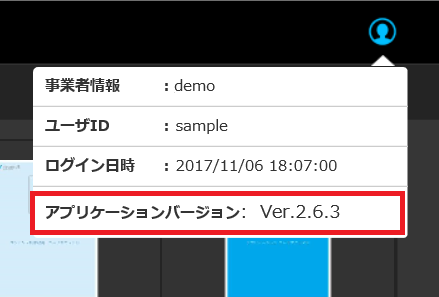
現在お使いのアプリケーションのバージョン情報を確認することができます。
1.マイライブラリ画面右上の  アイコンを選択します。
2.「ユーザ情報」が表示されるため、最下部の「アプリケーションバージョン」を確認します。