5.1 コンテンツを並び替える
コンテンツの一覧を、指定の項目で並べ替えて表示します。
1.操作メニューより、「並べ替え」を選択し、並べ替えの対象とする項目を選択します。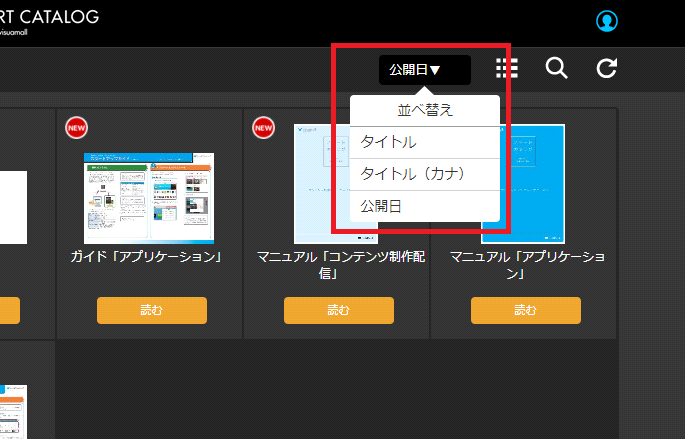
並べ替えで指定した項目をもとにコンテンツが並び替えられます。
5.2 しおりを設定する
1.しおりを設定したいページが表示されたビューワ画面上で、操作メニュー上の  「しおり追加」ボタンを選択します。
しおりを設定すると、  「しおり追加」ボタンに枠線がつきます。
2.もう一度  「しおり追加」ボタンを押すと、設定は解除されます。
3.しおりを表示するには操作メニューの  「しおり一覧」ボタンを選択します。
設定したしおりのサムネイルとページ番号が表示されます。
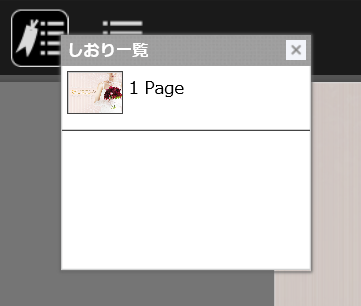
サムネイルとページ番号をクリックすると、該当のページへジャンプします。
5.3 メモを付ける
コンテンツのページ内にメモを登録することができます。
メモを付ける
1.コンテンツが表示されたビューワ画面上で、  「メモ追加」ボタンを選択し、メモを付けたい任意の場所で左クリックをします。
メモウィンドウが表示されます。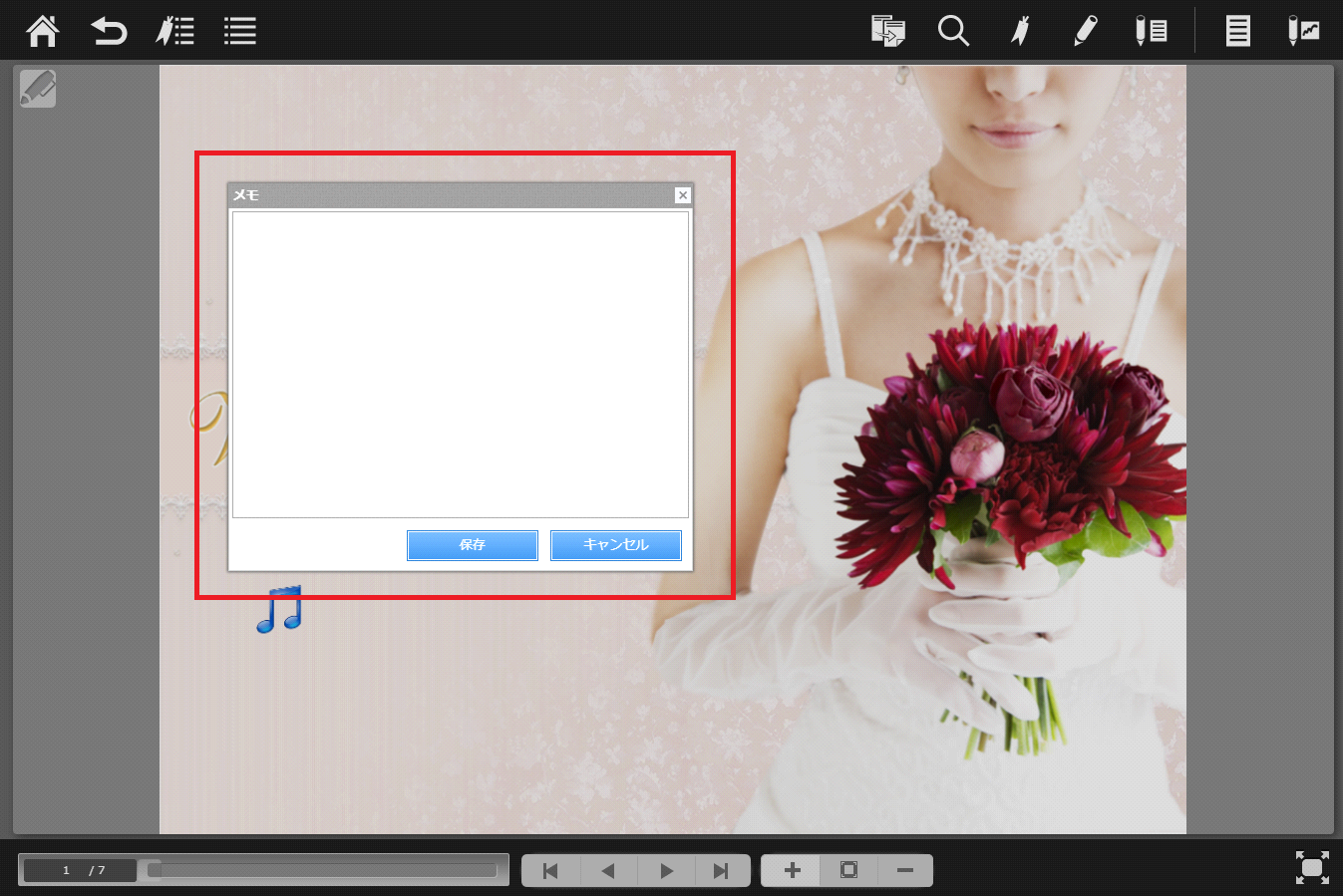
2.メモを入力して「保存」ボタン選択します。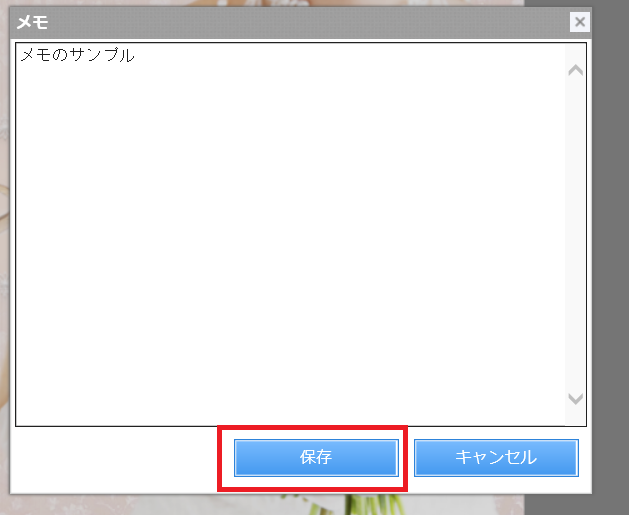
メモを登録した場所に、  「メモ」アイコンが表示されます。
☞ メモ
- メモ登録をキャンセルするときは、「キャンセル」ボタンを選択します。
- 登録されたメモの内容を修正するときは、 「メモ」アイコンをクリックし、
 「編集」ボタンを選択します。
 - 登録されたメモを削除するときは、
 「メモ」アイコンをクリックし、「編集」ボタンを選択します。「削除」ボタンを選択すると、メモが削除されます。
メモをコピー
作成したメモを同じページ内や他のページへコピーすることができます。
1.コピーするメモを選択します。
2.メモ内の「コピー」ボタンを選択します。
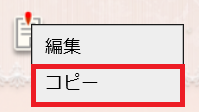
3.コピー先のページを表示します。
4.コピー先のページ内で、  「メモ追加」ボタンをクリックします。メモメニューが表示されます。
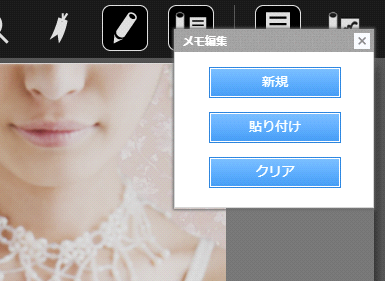
5.メモメニューより、「貼り付け」を選択します。
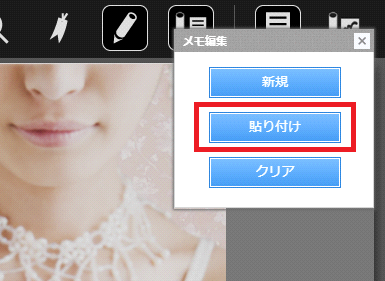
貼り付けしたい任意の場所でクリックすることで、メモがコピーされます。
記録されたメモ情報の消去
1.メモ内の「コピー」ボタンを選択した状態で、「メモ」アイコンをクリックします。メモメニューが表示されます。
メモメニューが表示されます。
2.メモメニューより、「クリア」を選択します。
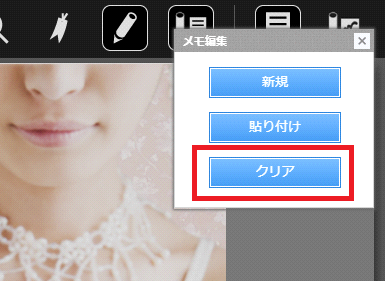
記録されたコピーの情報が消去されます。メモ自体は消去されません。
5.4 コンテンツを探す
該当するコンテンツを探す
任意の用語を入力して、条件に一致するコンテンツを探します。
1.操作メニューより、  「検索」ボタンを選択します。
2.検索する用語を入力して、条件を選択します。
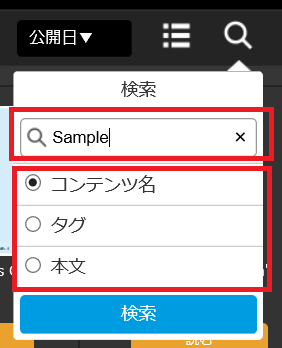
3.「検索」を選択します。
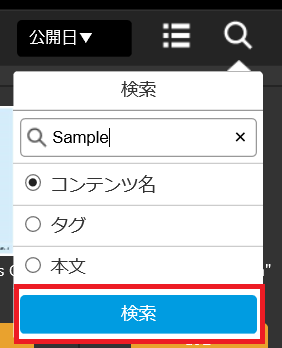
「検索結果」画面に、条件に一致したコンテンツが表示されます。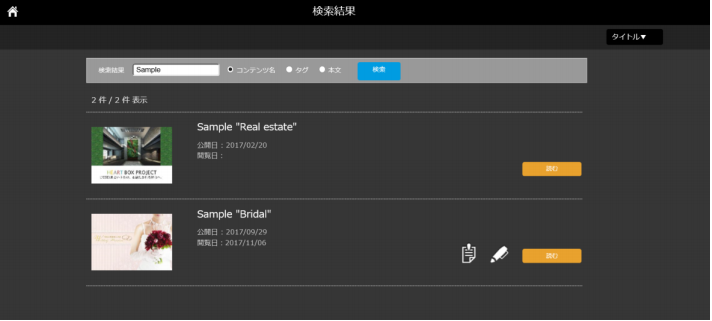
☞ メモ
「タグ」で検索する場合は、コンテンツ管理システムでコンテンツにタグ情報を登録しておく必要があります。
該当するページを探す
表示しているコンテンツの中で、条件に一致するページを検索します。
1.ビューワ画面上操作メニューより、  「検索」ボタンを選択します。
2.検索ボックスに用語を入力後に、キーボードの「Enter」キーを押し、検索します。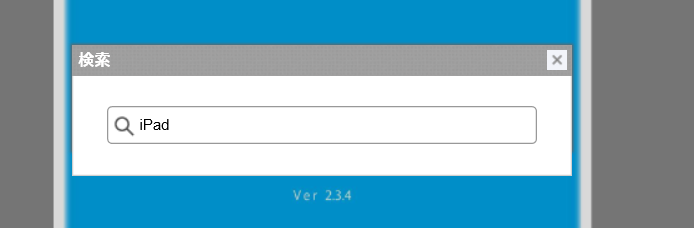
検索結果として、該当するページ番号が表示されます。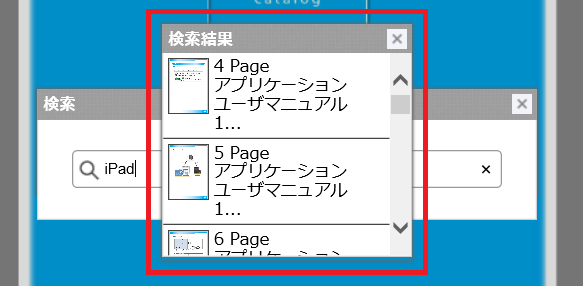
3.ページ番号を選択すると、該当するページが表示されます。
サイドメニューの「ジャンル/グループ」から探す
サイドメニューの「ジャンル」、「グループ」ボタンを選択して、マイライブラリに表 示するコンテンツを階層で絞り込みながら探します。
1.マイライブラリのサイドメニューから「ジャンル」または「グループ」ボタンを選択します。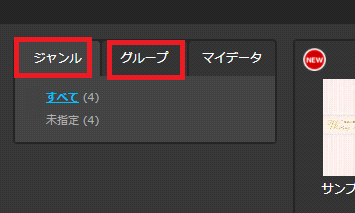
2.「ジャンル」または「グループ」の各階層から、任意の階層を選択します。
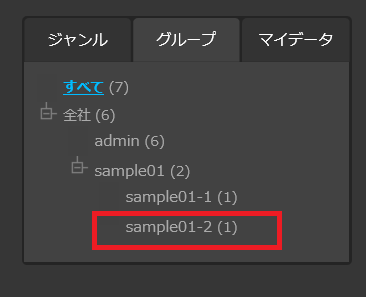
選択した階層に属しているコンテンツのみがマイライブラリに表示されます。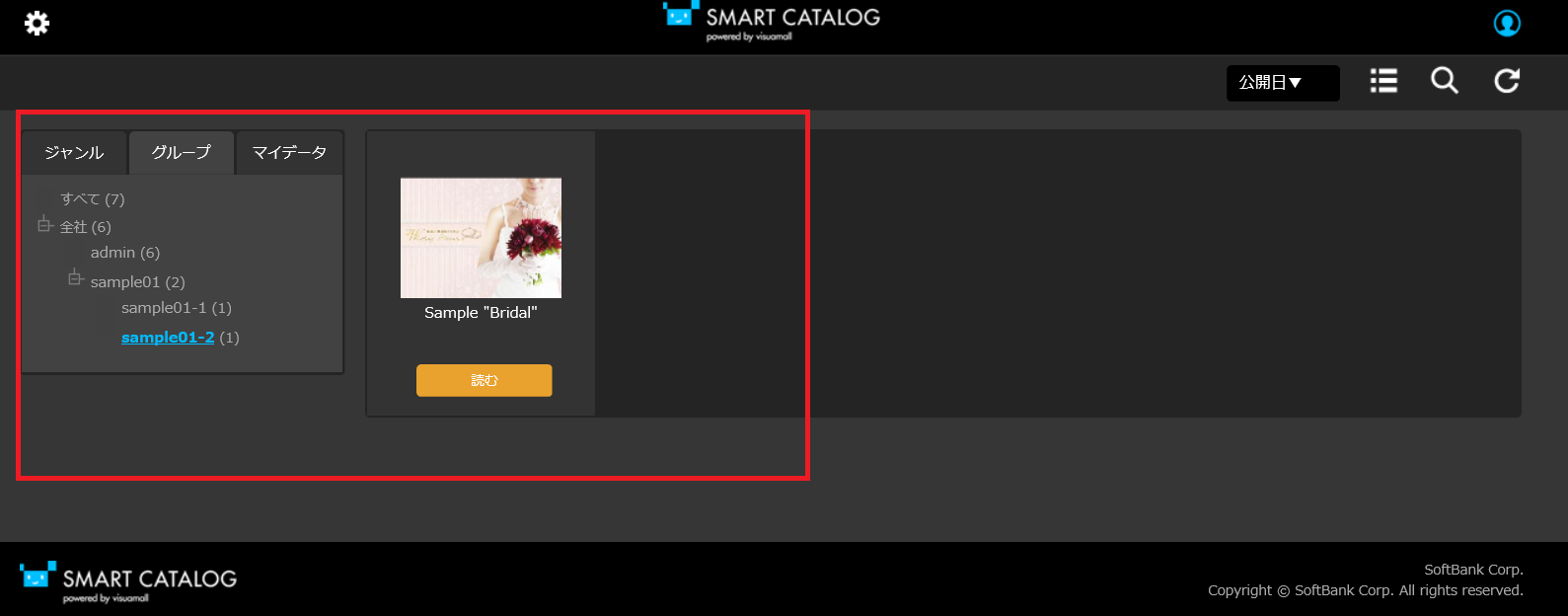
☞ メモ
「ジャンル」や「グループ」で検索する場合は、コンテンツ管理システムでコンテンツにジャンル情報やグループ情報を事前に登録しておく必要があります。
サイドメニューの「マイデータ」から探す
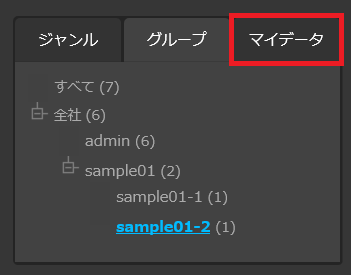
1.サイドメニューより、「マイデータ」ボタンを選択します。
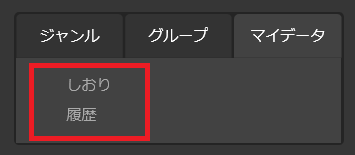
2.「しおり」ボタン、または「履歴」ボタンを選択します。
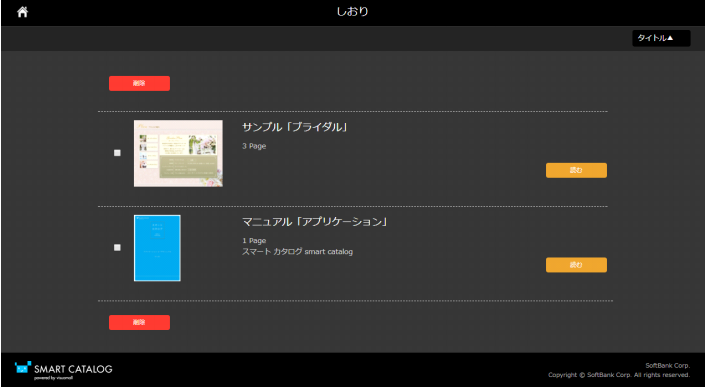
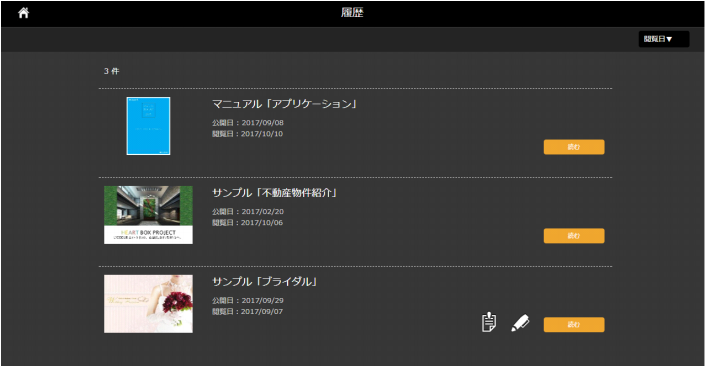
3.設定したしおりまたは閲覧履歴が表示されます。
<しおり>
<履歴>
☞ メモ
- しおりを削除する場合は、サムネイル左のチェックボックスにチェックを選択した状態で、画面最上部または最下部に表示されている「削除」ボタンを選択します。
- 履歴の削除は出来ません。