目次
4.1 操作メニューを表示する
ビューワ画面を開くと、操作メニューが表示されます。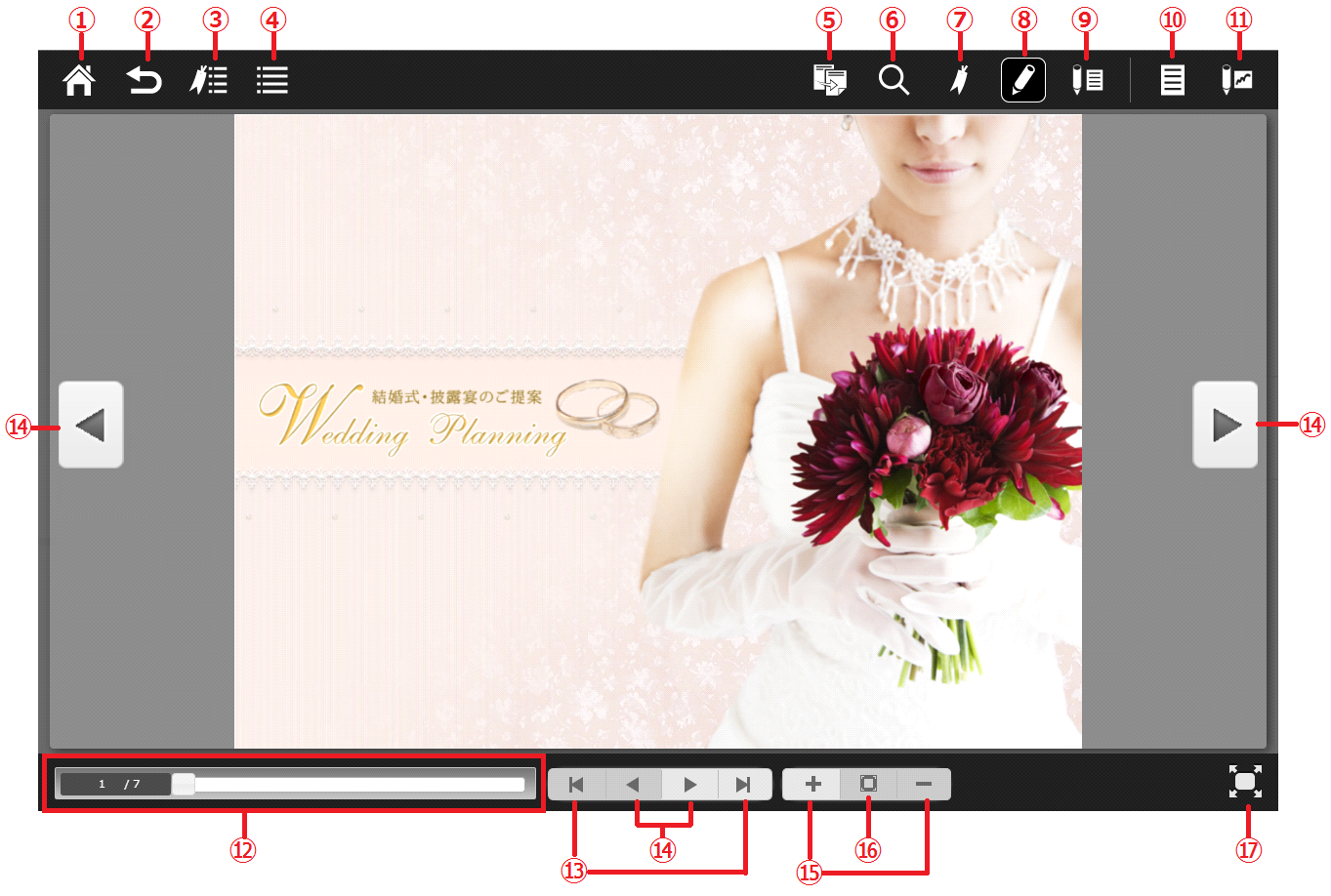
| ① |
 |
ホーム | マイライブラリの一覧に戻ります。 |
| ② |
 |
戻る | コンテンツを表示する前の画面に戻ります。 |
| ③ |
 |
しおり一覧 | 登録されているしおりの一覧が表示されます。 |
| ④ |
 |
インデックス | コンテンツの目次が表示されます。 |
| ⑤ |
 |
テキストコピー | 表示されているページのテキストがウィンドウに表示されます。表示されたテキストをコピーすることができます。 |
| ⑥ |
 |
全文検索 | 検索する用語を入力して、コンテンツを探します。 |
| ⑦ |
 |
しおり追加 | 表示されているページにしおりを設定します。 |
| ⑧ |
 |
マーキング表示/非表示 | 登録されているマーキングを表示、または非表示を切り替えることができます。 |
| ⑨ |
 |
メモ追加 | 表示中のページにメモを追加することができます。 |
| ⑩ |
 |
メモ表示/非表示 | 登録されているメモを表示、または非表示に切り替えることができます。 |
| ⑪ |
 |
マーキングツールバー表示/非表示 | マーキングを登録するためにビューワ画面を編集モードにし、ツールバーを表示します。 |
| ⑫ | - | スクロールバー | 左右にドラッグして、ページを移動します。 |
| ⑬ |
 |
先頭ページ戻り/最終ページ送り | 先頭ページ/最終ページに移動します。 |
| ⑭ |
 |
ページ戻り/送り | 1 ページ戻り(進み)ます。 |
| ⑮ |
 |
拡大/縮小 | 拡大(縮小)表示します。 |
| ⑯ |
 |
拡大率クリア | 拡大率を変更している場合に、元の拡大率に戻します。 |
| ⑰ |
 |
全画面表示 | 上下の操作メニューを非表示にし、コンテンツ表示エリアを全画面表示にします。 |
4.2 操作メニューを使う
スクロールバーを使う
ビューワ画面を開き、画面下にあるスクロールバーを左右にドラッグします。
ページ移動ボタンを使う
1.ビューワ画面を開き、画面下にある左右のページ移動ボタンをクリックし、ページを移動します。
または、ビューワ画面の左右をオーバーマウスした際に表示される、ページ移動ボタンをクリックし、ページを移動します。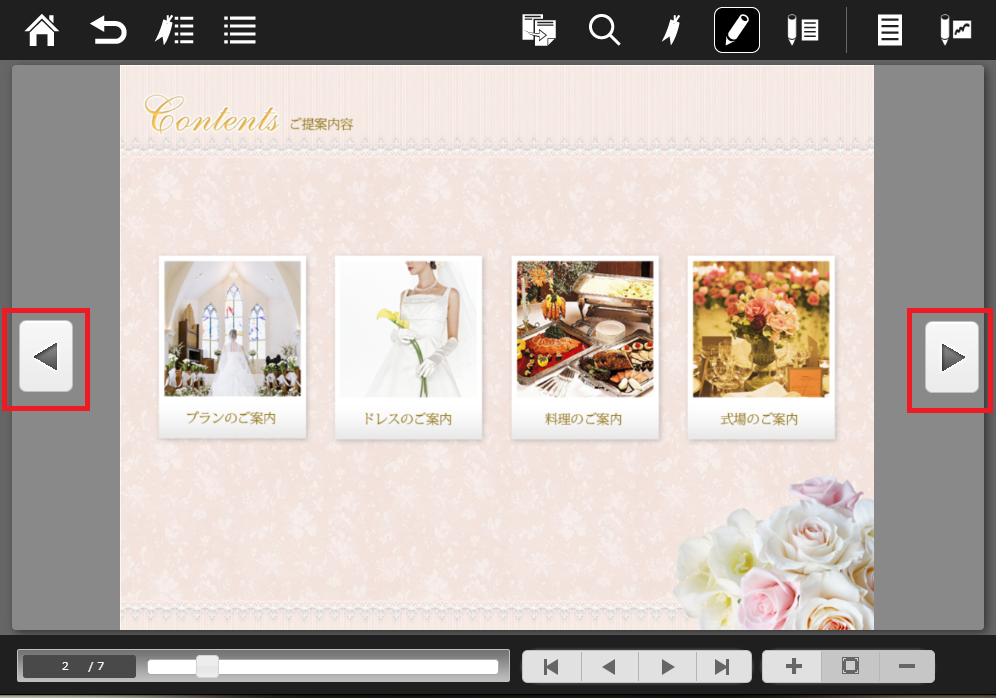
4.3 写真の表示を切り替える
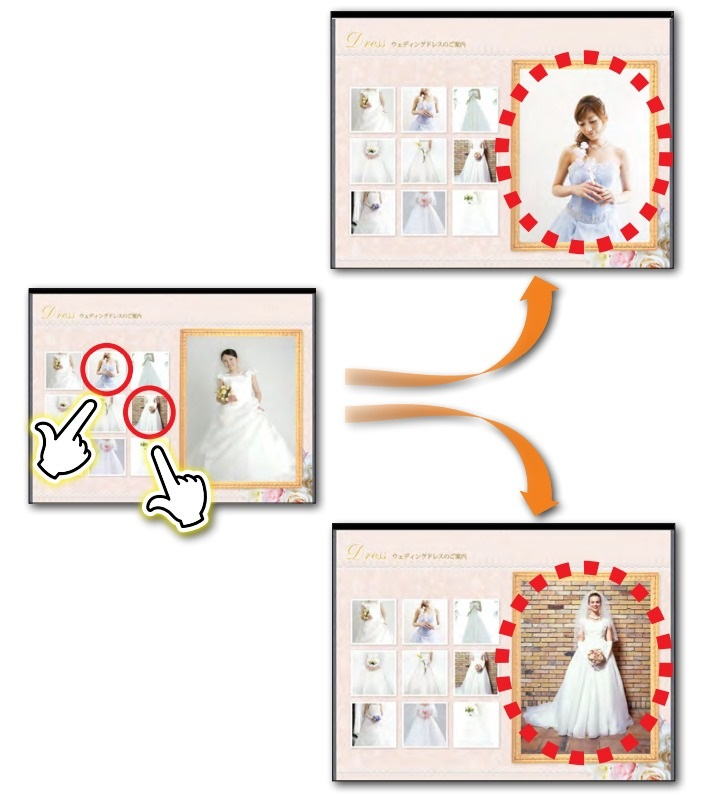
差し替え画像が設定されているコンテンツでは、画像を切り替えて表示することができます。
1.コンテンツのビューワ画面上で、任意の画像を選択します。
選択した画像に切り替わります。
4.4 プレビュー画像を表示する
プレビュー画像が設定されているコンテンツでは、複数の画像をスライドショーで表示することができます。
1.コンテンツビューワ画面上で、画像を選択します。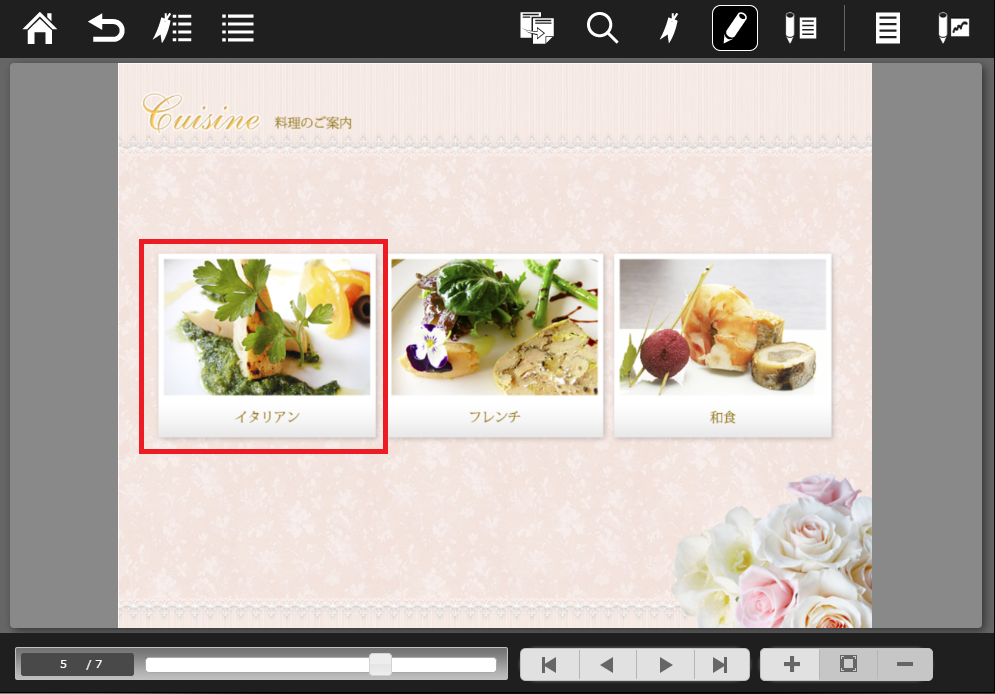
プレビュー画像が表示されます。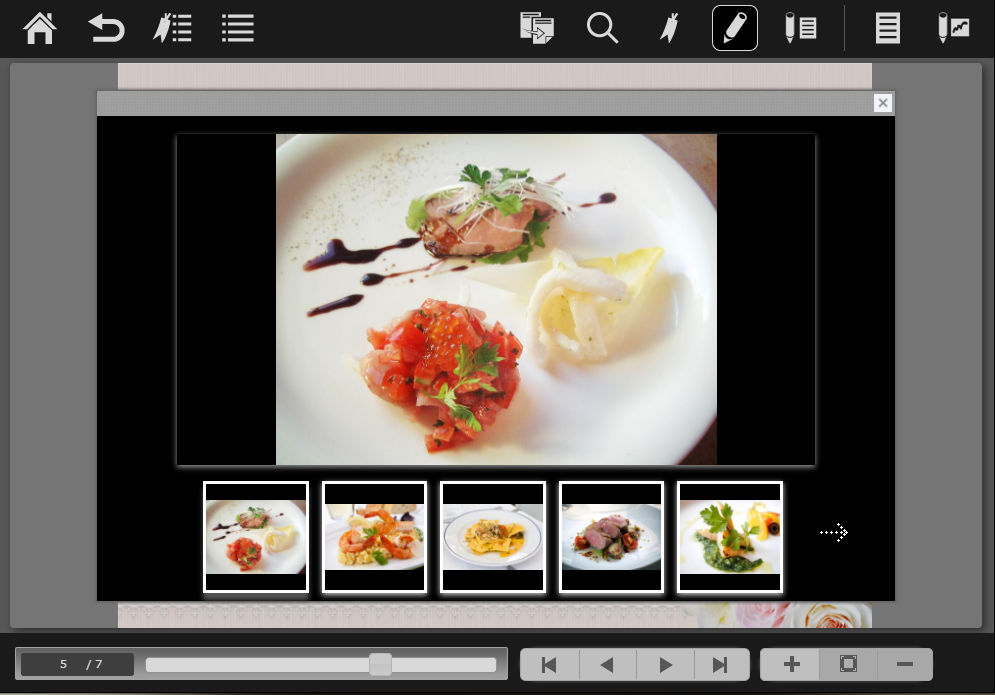
2.表示したい画像のサムネイルをクリックすることで、該当の画像がメインエリアに表示されます。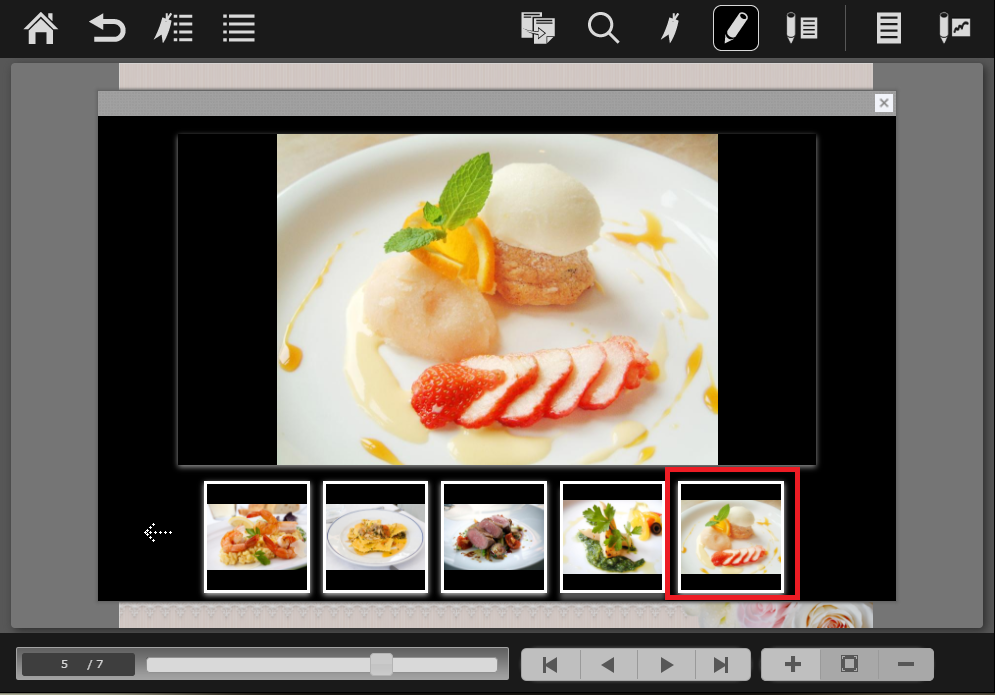
プレビュー画像右上の  ボタンを選択すると、プレビュー表示を終了します。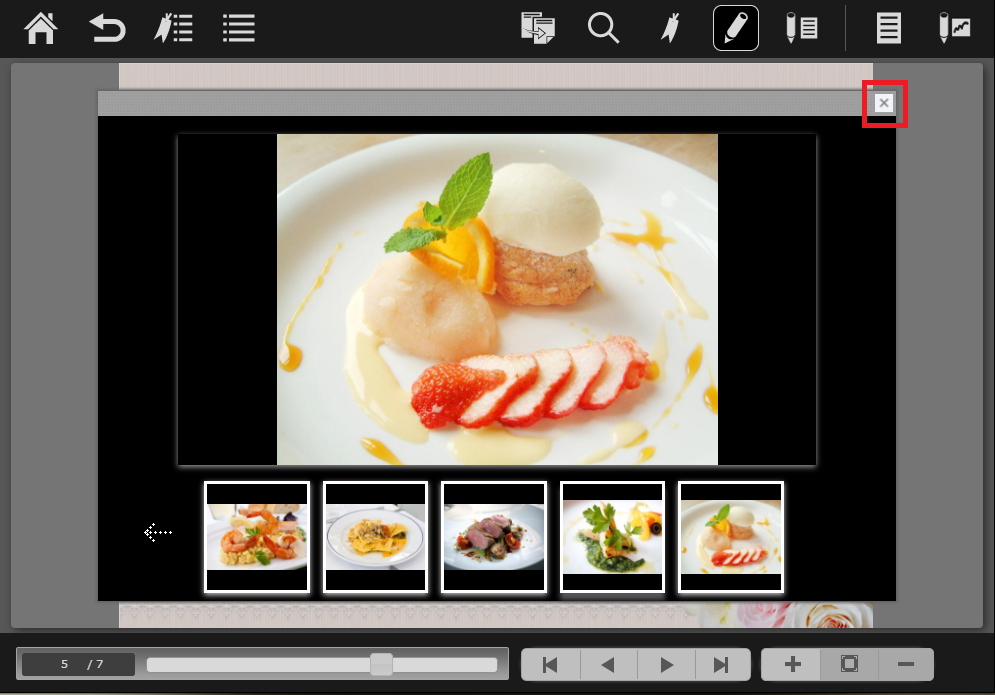
4.5 動画を見る
コンテンツ中に動画が登録されている場合は、動画を再生することができます。
1.コンテンツのビューワ画面上で、画像を選択します。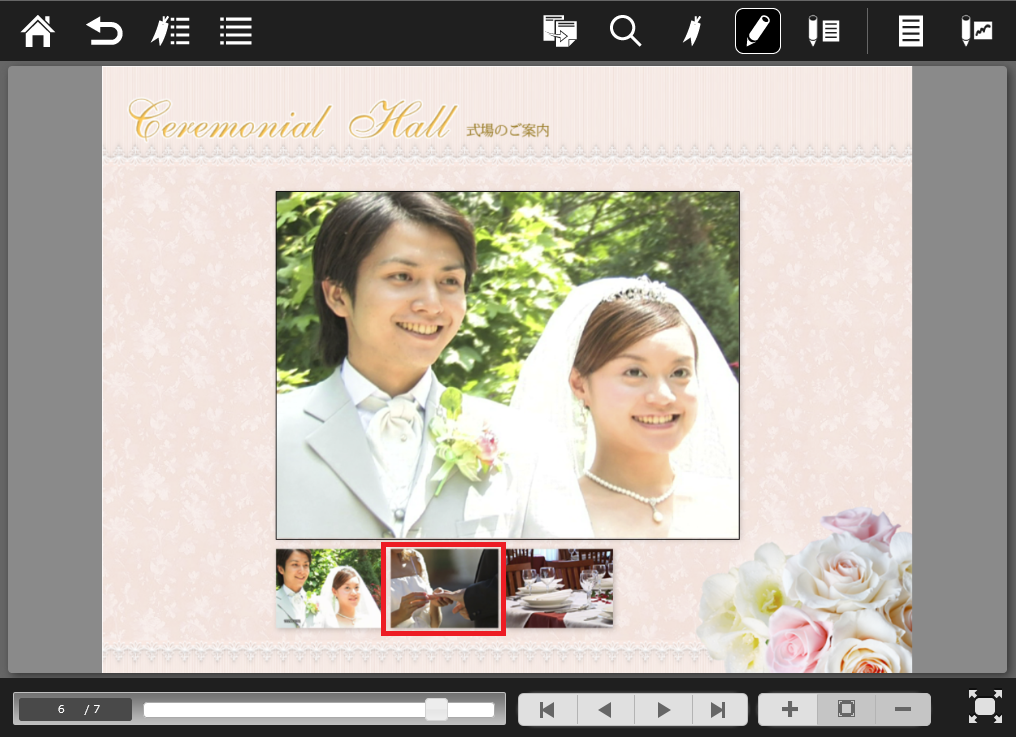
2.コンテンツ画面上で動画が再生されます。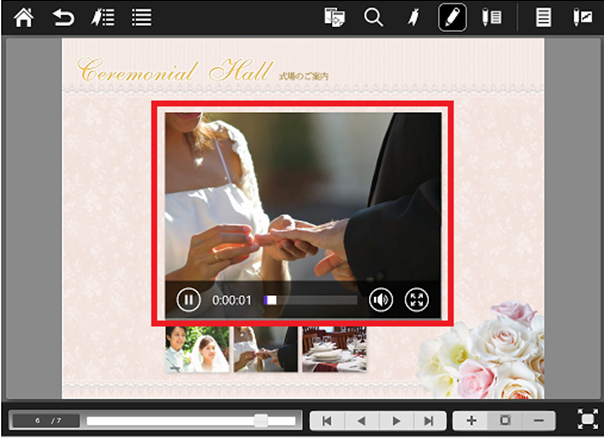
 ヒント
ヒント
- コンテンツへの登録方法によって、動画はボタンを選択して全画面で再生する場合と、画像を選択して画面の一部エリア上で再生する場合があります。
- 画面の一部エリア上で再生中の動画は、動画の任意の場所に触れると表示される
 ボタン(IE11 の場合)で全画面再生することができます。 キーボードの Esc キーで元のサイズに戻ります。※全画面表示ボタンはブラウザによって異なります。
☞ メモ
動画再生の設定を変更することができます。「マイライブラリ」の操作メニューで  ボタンを選択し、「設定」ボタンを選択して、「オプション」の項目を変更します。
- 動画ループ再生
初期設定では、動画は繰り返し再生されます。再生を一度だけで終了させる場合、「動画・音楽を繰り返し再生する」のチェックを外し、「保存」ボタンを選択します。
4.6 音楽を聴く
コンテンツ中に音楽が登録されている場合は、音楽を再生することができます。
1.コンテンツのビューワ画面上で、  「音楽再生」ボタンを選択します。
音楽が再生されます。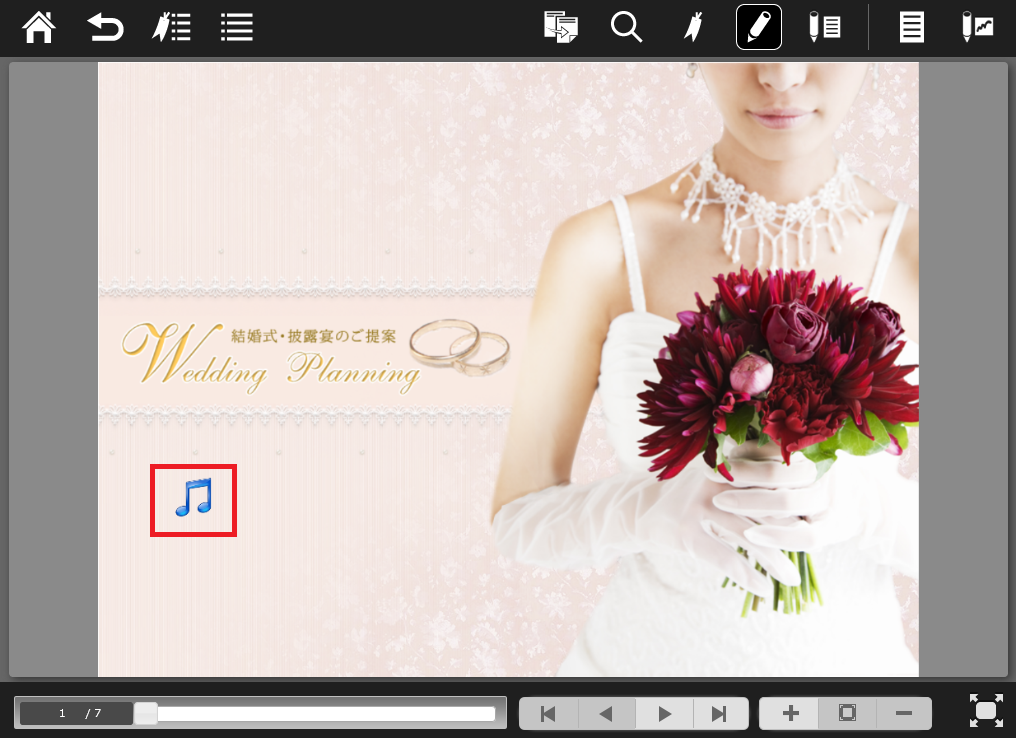
☞ メモ
ページに登録されている音楽は、再生中に他のページに移動すると停止します。コンテンツ全体に登録されている音楽は、別のページに移動しても再生状態が続きます。
音楽再生の設定を変更することができます。「マイライブラリ」の操作メニューで  ボタンを選択し、「設定」ボタンを選択して、「オプション」の項目を変更します。
- 音楽ループ再生
初期設定では、音楽は繰り返し再生されます。再生を一度だけで終了させる場合、「動画・音楽を繰り返し再生する」のチェックを外し、「保存」ボタンを選択します。
4.7 Webサイト連携
コンテンツ内に Web サイト連携ボタンが登録されている場合、端末のブラウザを使って Webサイトを表示することができます。
1.コンテンツのビューワ画面上で、Web サイトへのリンクボタンを選択します。
Web サイトが表示されます。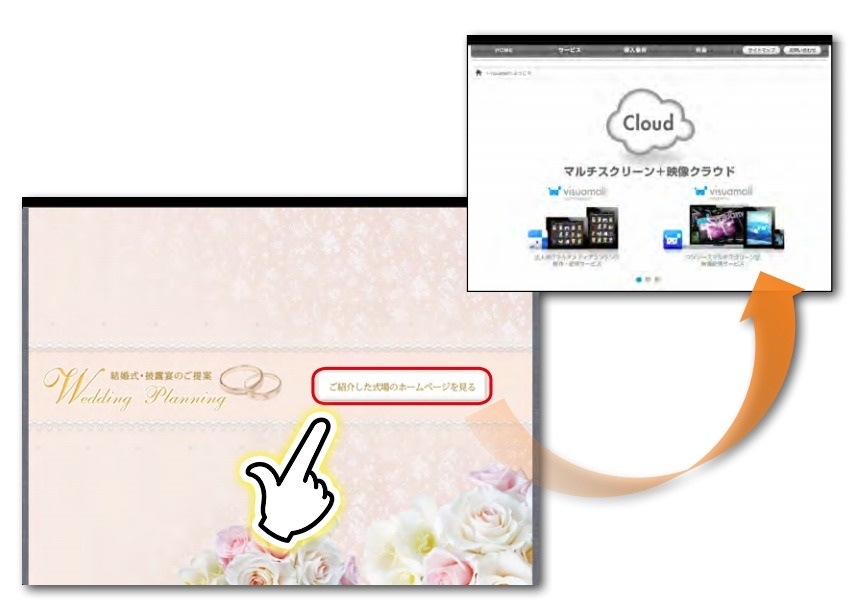
☞ メモ
Web サイトの表示は、ブラウザ版アプリケーションをご利用中のブラウザで表示されます。
2. Web サイトからコンテンツに戻るには、「閉じる」ボタンを選択します。
4.8 別のコンテンツを表示する
コンテンツ中にコンテンツ間リンクボタンが登録されている場合、別のコンテンツのページを表示することができます。
1.コンテンツのビューワ画面上で、コンテンツ間リンクボタンを選択します。
移動先のコンテンツが表示されます。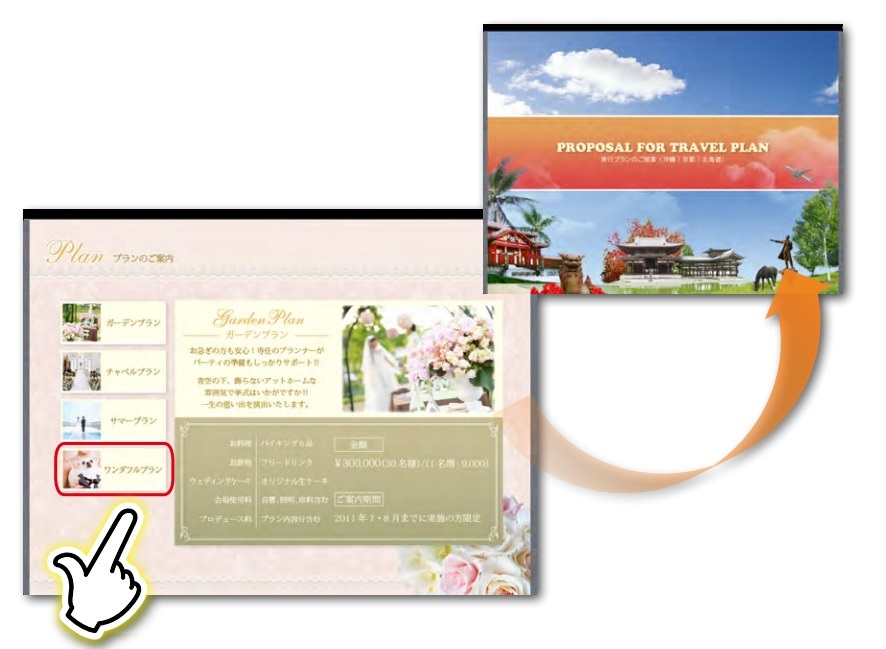
移動先で  「戻る」ボタンを押すと、元のコンテンツに戻ります。
4.9 文章内のテキストをコピーする
コンテンツのページ内の文章(テキスト)をコピーすることができます。コピーしたテキストは、メモやブラウザなどの他のアプリケーションのコンテンツに貼り付けることができます。
1.操作メニューより、  「テキストコピー」ボタンを選択します。
ページ内のテキストが、ウィンドウで表示されます。
2.コピーするテキスト箇所を選択して、コピーします。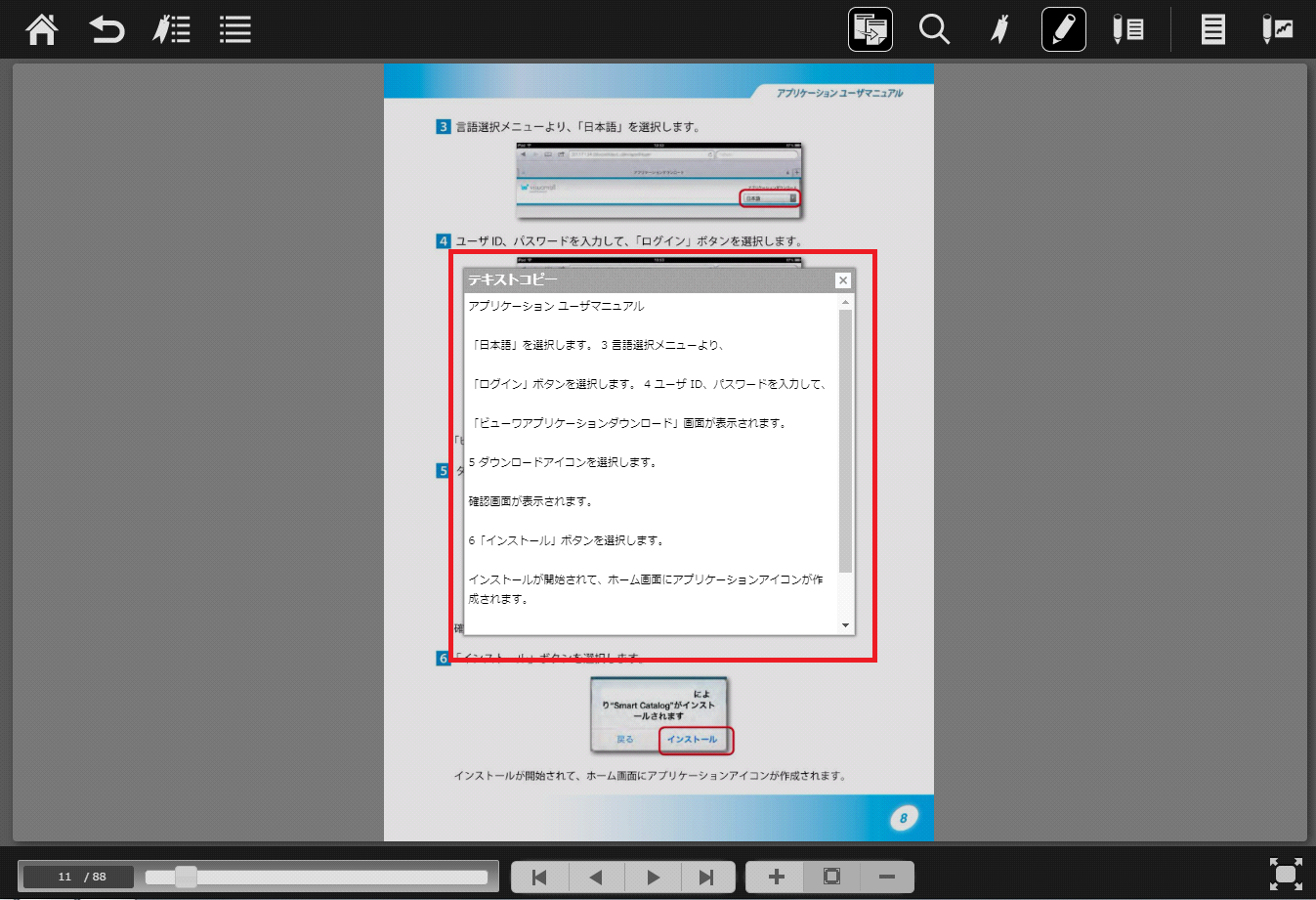
3.任意のコピー先に貼り付けます。
4.10 文章にマーキングする
コンテンツのページ内へ手書きペンによるマーキングを行います。
マーキングする
1.操作メニューより、 「マーキング」ボタンを選択します。
マーキングツールバーが表示されます。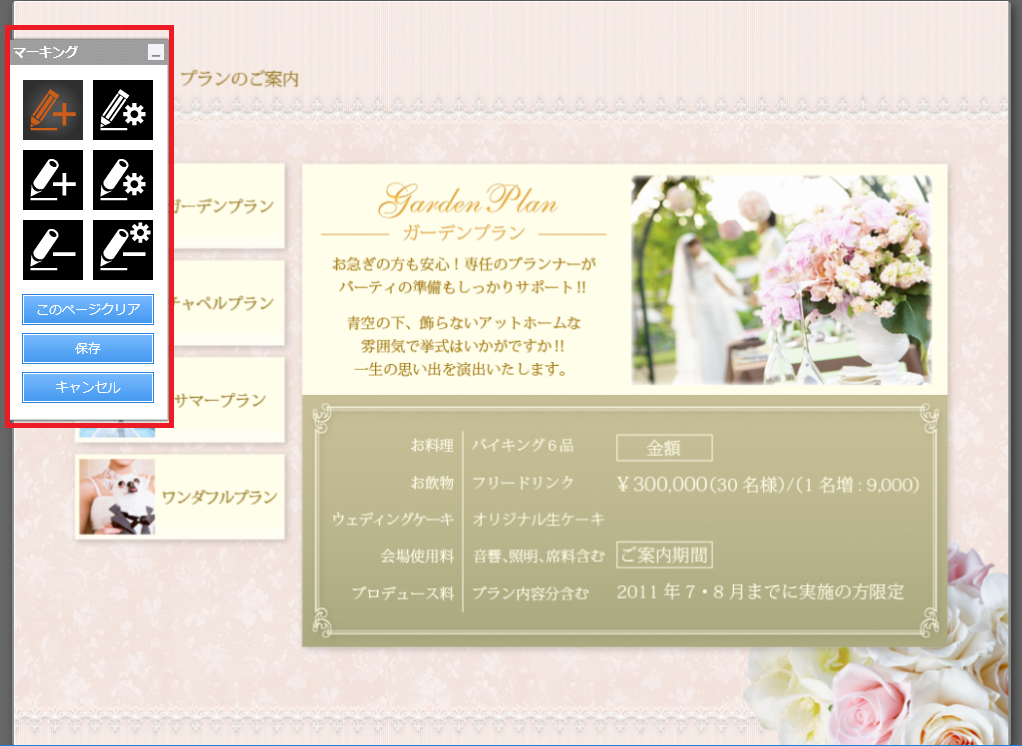
2.マーキングツールバーより、 「ペン」ボタンまたは、
  「蛍光ペン」を選択します。
3.マーキングする箇所を左クリックしながらマウスを動かし、マーキングします。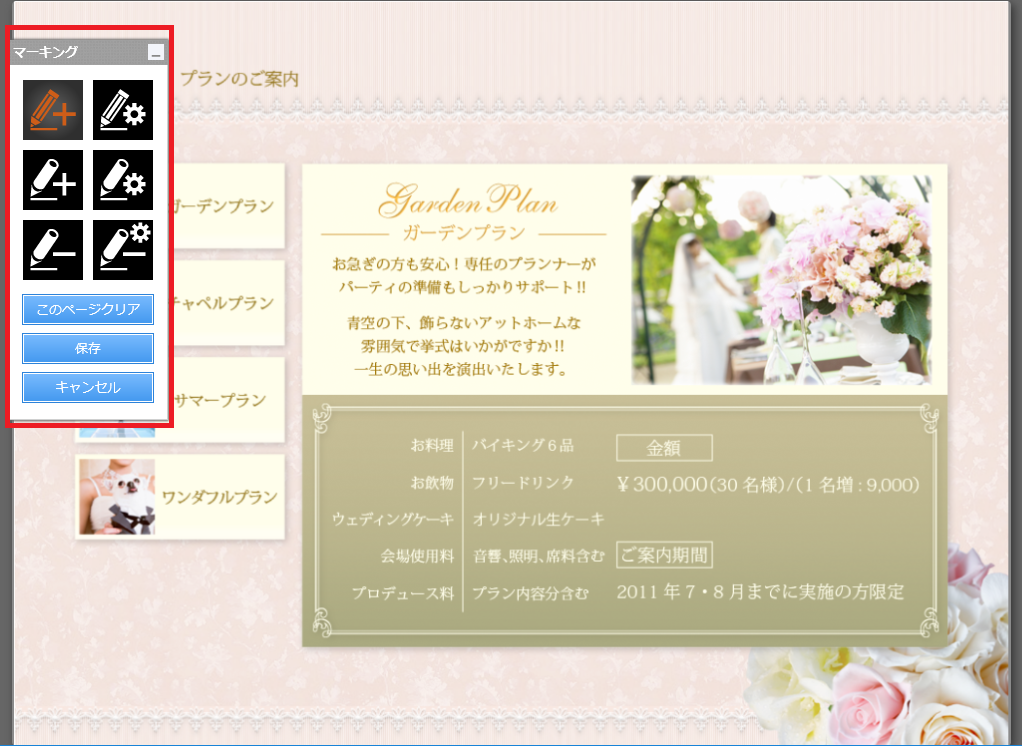
4.マーキングツールバーより、「保存」ボタンを選択して、マーキングを保存して終了します。
☞ メモ
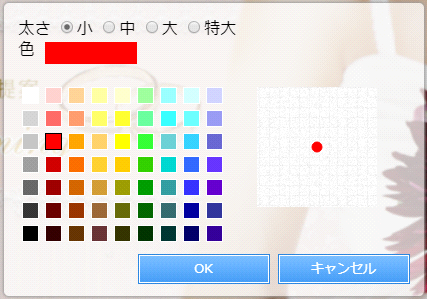
「ペン」または「蛍光ペン」の色とサイズ(太さ)を変更することができます。 マーキングツールバーより、  「ペン」ボタンまたは、
  「蛍光ペン設定」ボタンを選択します。 色の種類は 63 色、太さは 小 から 特大 の4サイズから設定します。
マーキングを消す
1.操作メニューより、  「ツールバー」ボタンを選択します。
マーキングモードが表示されます。
2.マーキングツールバーより、 「消去」ボタンを選択します。
3.消去するマーキングの箇所を左クリックしながらマウスを動かし、マーキングを消去します。
4.マーキングツールバーより「保存」ボタンを選択して、マーキングを保存して終了します。
マーキング情報を表示または非表示にする
1.操作メニューにある  「マーキング表示」ボタンを選択します。
マーキング情報が表示されます。
2.マーキング情報を非表示にする場合は、操作メニューにある  「マーキング非表示」ボタンを選択します。
マーキング情報が非表示になります。