3.1 ダウンロードする
コンテンツをダウンロードして、マイライブラリに保存します。コンテンツをダウンロードしておくと、iPad/iPhoneがオフラインでも閲覧することができるようになります。
1.「新着コンテンツ」で、ダウンロードするコンテンツの「ダウンロード」ボタンを選択します。
2.そのコンテンツのサムネイルが「マイライブラリ」画面へ移り、ダウンロードが開始されます。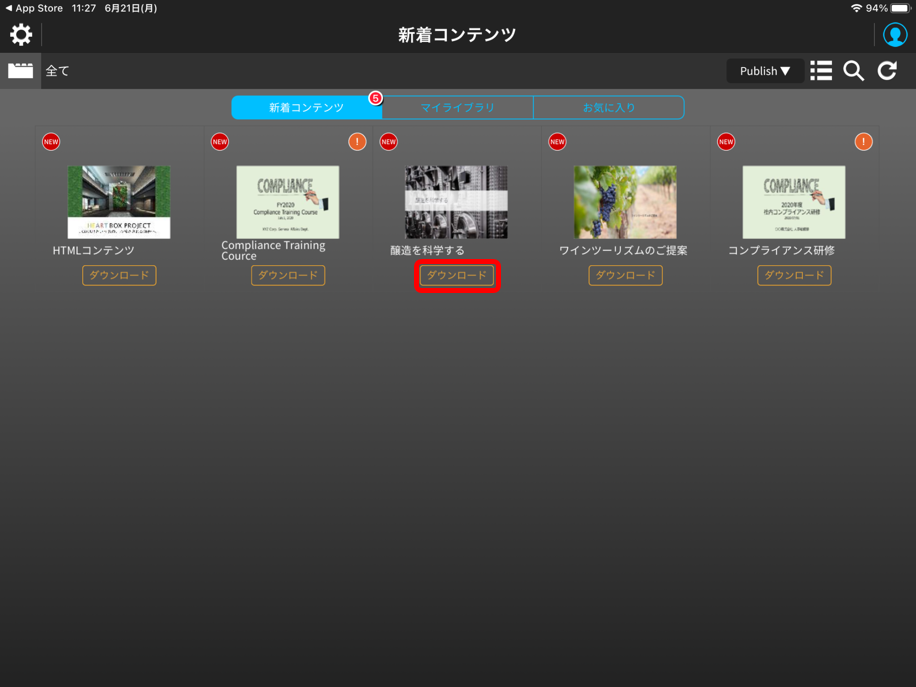
3.ダウンロード中は、サムネイルの下に「一時停止」 ボタンが表示されます。ダウンロードを一時停止したい場合は、このボタンが表示されている間にタップします。
4.一時停止状態となると、サムネイルの下に、「再開」 ボタンが表示されます。ダウンロードを再開する場合は、このボタンをタップします。
5.ダウンロードが進むと、「初期化中」  ボタンが表示され、「読む」
 ボタンに変わったらダウンロード完了です。
 ヒント
ヒント
- サムネイルを選択すると「コンテンツ詳細」画面が表示されます。画面内の「ダウンロード」を選択してダウンロードすることもできます。
- ダウンロードするコンテンツを続けて選ぶことができます。選択された順に自動的にダウンロードされます。選択できる数の上限はありません。
- ダウンロード可能なコンテンツ数に上限はありません。次のコンテンツダウンロードで端末の空き容量が800MBを切る場合には、新たにコンテンツのダウンロードをすることは出来ません。不要なコンテンツや他アプリケーションの削除等を実施し、端末の容量を確保してからご利用下さい。
- アプリケーション内のコンテンツ情報とサーバ側のコンテンツ情報に差がある場合、ダウンロードが出来ません。その場合は、画面右上にある「手動更新」ボタンをタップし、サーバと通信実施後、再度ダウンロードを実施して下さい。
- 新着コンテンツにあるコンテンツは、以下の条件のときに"new"バッチがつきません。
- コンテンツをマイライブラリにダウンロード後、そのコンテンツを削除する
- コンテンツをタップし、詳細画面を確認する
☞ メモ
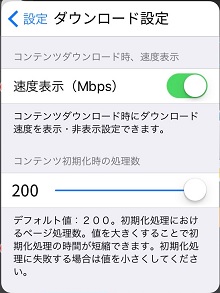
ダウンロード設定を変更することができます。「マイライブラリ」の操作メニューで「設定」ボタンを選択します。「ダウンロード設定」ボタンを選択して、各種項目を変更します。
- 速度表示(Mbps)
「速度表示(Mbps)」を「オン」にすることで、コンテンツダウンロード時にダウンロード速度を表示されます。 - コンテンツ初期化時の処理数
コンテンツダウンロード時に実施される初期化処理におけるPDFのページ処理数を1~200の範囲で変更できます。値を大きくすることで初期化処理の時間が短縮できます。初期化処理に失敗する場合は、値を小さくしてください。
3.2 メニューを操作する
メニューは以下の通りです。
| ① |
 |
設定 | ログアウト、パスワードの変更、スライドショー設定、アニメーション設定、動画設定、タブ表示使用設定、履歴設定、背景色・文字色の変更、「メモ / マーキング / コンテンツリスト / お気に入り」データの保存 ・ 復元等を行います。 |
| ② |
 |
ユーザ情報確認 | ログイン中のユーザ情報の確認をします。 |
| ③ |
 |
サイドメニュー | 「ジャンル / グループ / マイデータ」を表示させるためのサイドメニューを引き出します。 |
| ④ | - | 並び替え | コンテンツの表示順を、タイトル名、公開日、ダウンロード日、更新日、ユーザ設定順、重要コンテンツ、ダウンロード数、閲覧数、評価数(オプション)によって並べ替えます。 |
| ⑤ |
 |
タブ一覧 | 保存しているタブ一覧を表示します。そのタブセットのビューワ遷移や追加 / 編集が可能です。「設定」の「ビューワ設定」内にある「タブ表示使用」を ON にすると表示されます。 |
| ⑥ |
 |
リスト / タイル表示切替 | コンテンツの表示形式をリスト表示 / タイル表示に切り替えます。 |
| ⑦ |
 |
検索 | コンテンツを検索します。 |
| ⑧ |
 |
更新 | 最新の状態に手動で更新します。 尚、アプリケーション起動時に前回の通信から1時間経過している場合、自動的に更新が実施されます。その後も1時間ごとに自動更新が実施されます。 |
| ⑨ |
 |
編集 | コンテンツ一括削除やお気に入りの編集、ユーザ並べ替え設定、コンテンツメモのコピーを行います。 |
| ⑩ | - | 新着コンテンツ | サーバ上の新着コンテンツの一覧が表示されます。未確認のコンテンツ数がボタン右上にバッチ表示されます。 |
| ⑪ | - | マイライブラリ | マイライブラリに保存されているコンテンツの一覧が表示されます。更新情報があるコンテンツ数がボタン右上にバッチ表示されます。 |
| ⑫ | - | お気に入り | お気に入りに登録されているコンテンツの一覧が表示されます。 |
| ⑬ |  |
読む | コンテンツを開きます。 |
| ⑭ |  |
アップデート | コンテンツに更新がある場合、更新情報をサーバから取得し、コンテンツを最新状態にします。 |
| ⑮ |  |
アップデートバッジ | コンテンツに未反映の更新があることをお知らせします。 |
| ⑯ | NEWバッジ | 一度も閲覧していないコンテンツにつきます。※一度閲覧したコンテンツを削除し、「新着コンテンツ」に戻した場合、NEWバッジは消えます。(再度NEWバッジをつけるためには、端末からアプリを削除し、再度新規ログインをし直す必要があります。) | |
| ⑰ | 重要コンテンツバッジ | 管理者によって「重要コンテンツ」として指定されたものにつきます。 | |
| ⑱ | ストリーミングバッジ | 管理者によって、「動画素材配信」に「ストリーミング」として指定された場合、動画部分をストリーミング再生します。再生にはインターネット接続が必要です。 |
3.3 コンテンツを開く
「マイライブラリ」に保存されているコンテンツを閲覧します。
1.「マイライブラリ」の一覧で、閲覧するコンテンツの「読む」ボタンを選択します。
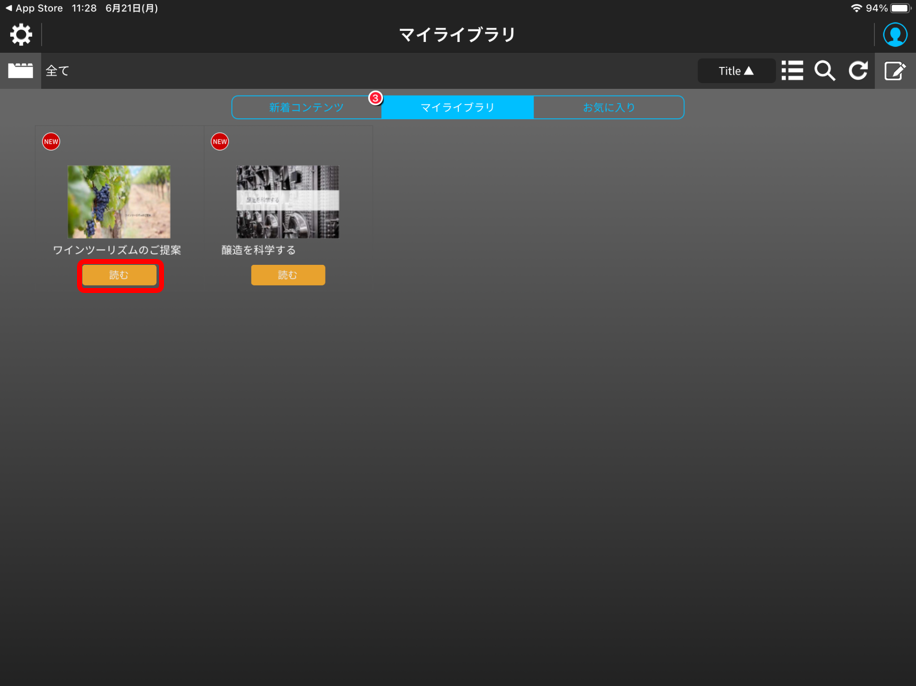
選択したコンテンツが表示されます。
☞ メモ
- コンテンツに警告文が設定されている場合は、コンテンツを開くときに、警告メッセージが表示されます。
- コンテンツにパスワードが設定されている場合は、コンテンツを開くときに、ログインパスワードの入力が必要です。
- コンテンツのサムネイル画像をタップすると、コンテンツ詳細画面が開きます。サムネイル画像タップで直接ビューワを開く動作にする場合には、「設定」の「ビューワ設定」内にある「コンテンツ詳細表示」を OFF にすると可能です。
- ダウンロード済みのコンテンツの公開期限が終了した場合、または非公開にされた場合は、端末から自動的に削除されます。ご使用の環境の設定によっては削除されない場合もあります。
 ヒント
ヒント
- コンテンツが開けない場合は、コンテンツのダウンロードが正常に完了せず、破損している可能性があります。その際は、コンテンツをマイライブラリから削除し、再度ダウンロードを実施下さい。
外部アプリケーションからコンテンツを直接表示・ダウンロードする
コンテンツの配信者などから送信されるコンテンツの URI リンクを使用すると、スマートカタログ アプリケーションが起動していない状態でも、コンテンツを直接表示、またはダウンロードすることができます。
コンテンツの URI リンク部分を選択する
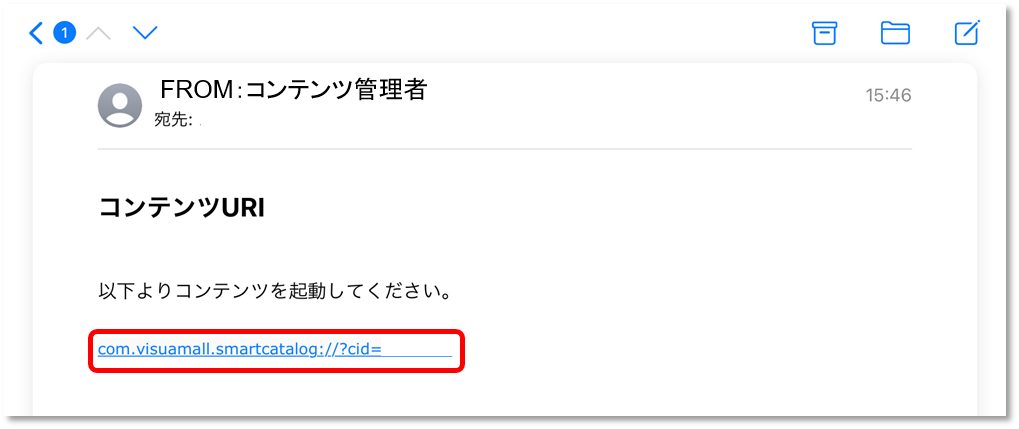
以下は、メールアプリケーションでの表示例です。
コンテンツURIリンクをタップします。
以下メッセージの「開く」を選択します。
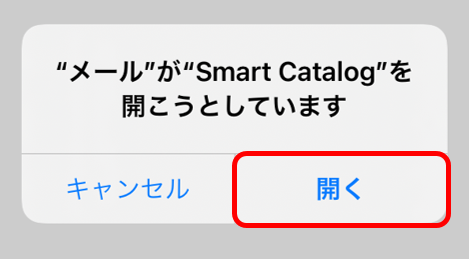
スマートカタログ アプリケーションが自動で起動します。さらに、コンテンツがダウンロード済みの場合は、該当のコンテンツが自動で表示されます。
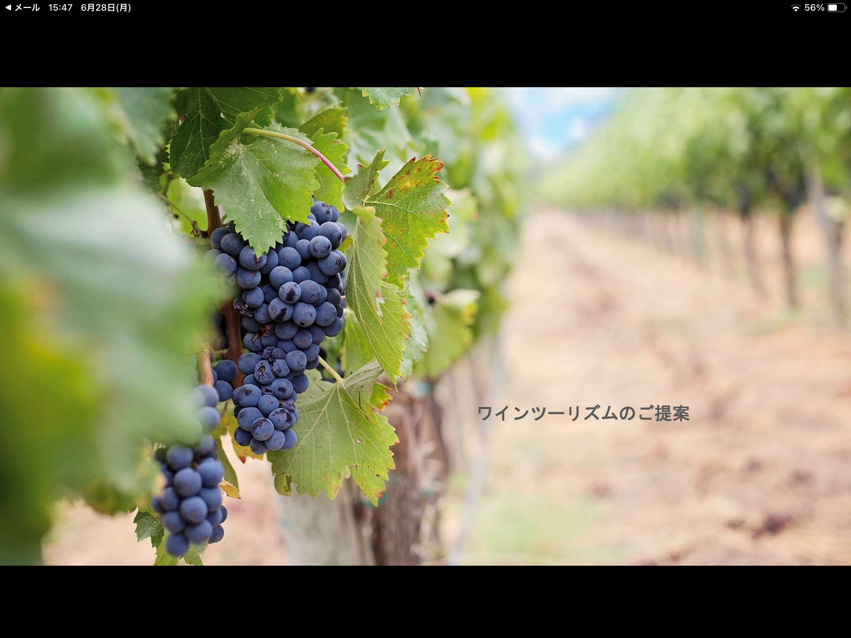
コンテンツがダウンロードされていない場合は、ダウンロードの確認画面が表示されます。
なお、コンテンツが「公開中」ではない場合、「当該コンテンツは存在しません。」というメッセージが表示され、コンテンツの表示・ダウンロードはできません。
3.4 コンテンツを閉じる
1.コンテンツが表示されたビューワ画面上で、任意の場所に触れます。
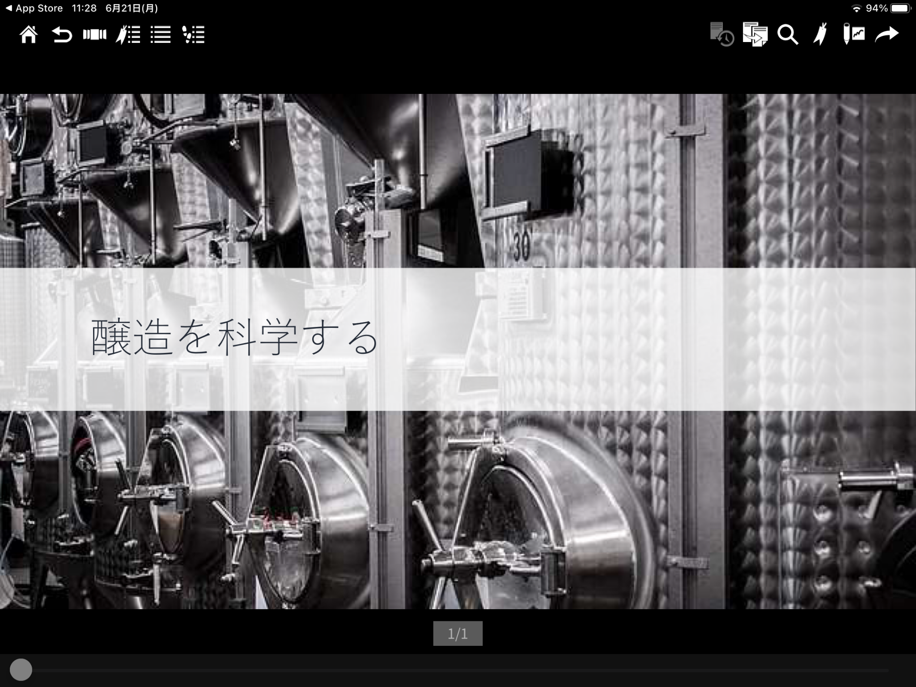
操作メニューが表示されます。
2.  「ホーム」ボタンを選択します。
「マイライブラリ」に戻ります。
3.5 コンテンツを削除する
「マイライブラリ」に保存されているコンテンツを削除します。
1.「マイライブラリ」の一覧で、削除するコンテンツのサムネイルを長押し(2 ~ 3 秒間)します。
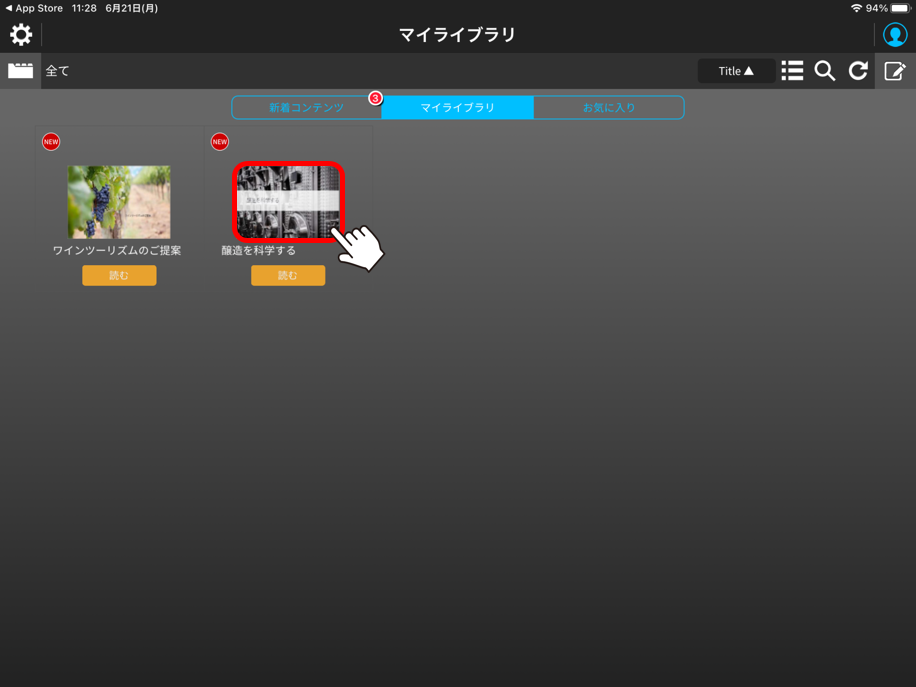
確認画面が表示されます。
2.「OK」を選択します。
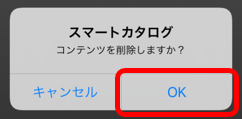
コンテンツが削除されます。
「編集」ボタン内の「コンテンツ一括削除」機能を使用することで、複数のコンテンツを一度に削除することも可能です。