スマートカタログアプリケーションを普段通りに立ち上げたときに、予期せずアプリケーションから強制的にログアウトされていて、利用規約に同意する画面、またはログイン情報を入力する画面が表示される事例が報告されています。これらの現象が発生する直前に、ユーザによる「初期化(iOSアプリケーションのみでご提供中)」操作やログアウト操作をしていない場合、この事象が発生する原因として、下記の可能性がありますのでご確認ください。
(1)一定期間経過するとアプリをロックする設定が入っている場合
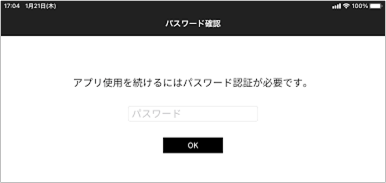
お申し込みによるご契約環境設定として、アプリへのログイン後、一定時間経過するとパスワードの再入力を求める設定を入れている場合があります。インターバルの種類は、「即時」、「1日」、「30日」、「90日」、または「なし」となっており、「なし」以外の設定が入っている場合は、ログイン後、規定された日数が経過すると、パスワードを入力させる画面が表示され、正しいパスワードを入力すると、直前まで利用していた状態へ戻ります。パスワードの入力を何度繰り返し間違っても、アプリケーションがロックされることはありません。この場合に表示されるパスワード入力画面は下図の通りです。パスワードがわからなくなった場合はご契約環境の運用管理者へご連絡ください。
(2)管理者によってアカウント情報(ログインIDまたはパスワード)を変更した場合
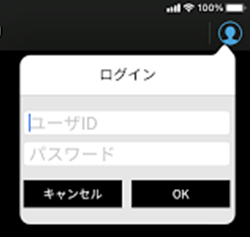
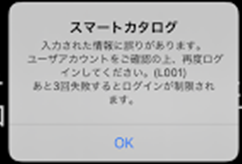
パスワードがわからなくなった場合など、運用管理者によってパスワード再発行を実施した場合、変更後のアカウント情報でのログインを求める画面が表示されます。この場合に表示されるパスワード入力画面は下図の通りです。IDとパスワードの組み合わせを連続5回間違って入力すると、アプリケーションが1時間ロックされます。このロックをシステム的に解除する方法はございませんので、1時間経ってから再度入力してください。
(3)管理者によるアカウントの削除、または端末ID削除(アクティベートが解除)された場合
管理者によってアカウントが削除された場合、これまで利用していたアカウントでのログインはできなくなり、ログアウト状態となります。管理者により、IDと端末情報の紐づけが解除され、なおかつ一定時間経過すると、再度ログインを求める画面が表示されます。ログアウト前と同一のアカウントでログインすると、直前まで利用していた状態へ戻ります。異なるアカウントでログインすると、初期化され、「新規ログイン」と認識され、ダウンロード済み、閲覧済みのコンテンツも全て削除されます。この場合に表示されるパスワード入力画面は下図の通りです。IDとパスワードの組み合わせを連続5回間違って入力すると、アプリケーションが1時間ロックされます。このロックをシステム的に解除する方法はございませんので、1時間経ってから再度入力してください。
(4)端末の空き容量が無い場合
端末の空き容量が少なくなると、OSの仕様によりアプリケーションが初期化されます。端末の空き容量にご注意下さい。関連情報として、下記もご参照ください。
(iOSアプリ)ダウンロード可能なコンテンツ数に制限はありますか。
(5)OSに原因がある場合(iOS版アプリケーションの場合)
ユーザによる操作ではなく、iOSの何らかの条件で、OS内に保存されていたスマートカタログアプリのデータが削除され、アプリが初期化されたとみられる事象がこれまでに報告されております。アプリ内のデータが完全に削除されている場合、表示される画面は下図の通りです。
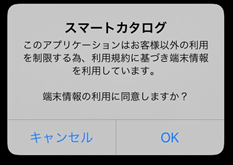
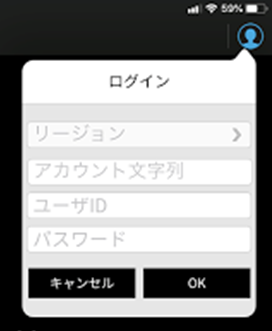
利用規約に同意を求める画面が表示され、「OK」または「キャンセル」のいずれを押下しても同じポップアップが何度も繰り返し、次に進まない事例も報告されております。
こちらの事象が発生した場合、以下の方法でしおりやメモを残した状態で、
事象を解消する方法が見つかっております。
①設定 > 一般 > iPad/iPhoneストレージを選択します。
②「Smart Catalog」を選択します。
③「Appを取り除く」を選択します。
④確認ポップアップでも「Appを取り除く」を選択します。
※この操作を行うとAppそのもののデータは削除されますが、
スマートカタログでダウンロード済みのコンテンツデータ等はそのまま端末に残り続けます。
⑤削除が完了したら、「Appを再インストール」を押下します。
※インハウスアプリをご利用の場合は貴社管理者様へ再インストール方法を確認してください。
⑥再インストールが完了したら、アプリを起動し動作をお確かめください。
上記実施後も、何度も同じ事象が繰り返し発生する場合は、一度アプリを端末から完全に削除し、再インストール、再度ログインをお試しください。その場合、「新規ログイン」と認識され、この事象が発生する直前まで利用していた、ダウンロード済み、閲覧済みのコンテンツも全て削除され、最初の状態からのご利用再開となります。
また、本事象が発生する明確な原因は、突き止められておりませんが、OS内のアプリデータの削除による挙動と考えられるため、予備措置ですが、下記の通り「非使用Appの削除」は「OFF」に変更いただくことをお勧めします。
「設定」>「App Store」>「非使用のAppを取り除く」を「OFF」
(6)OSに原因がある場合(Windows版アプリケーションの場合)
Windows updateが最新ではない場合、更新してください。