目次
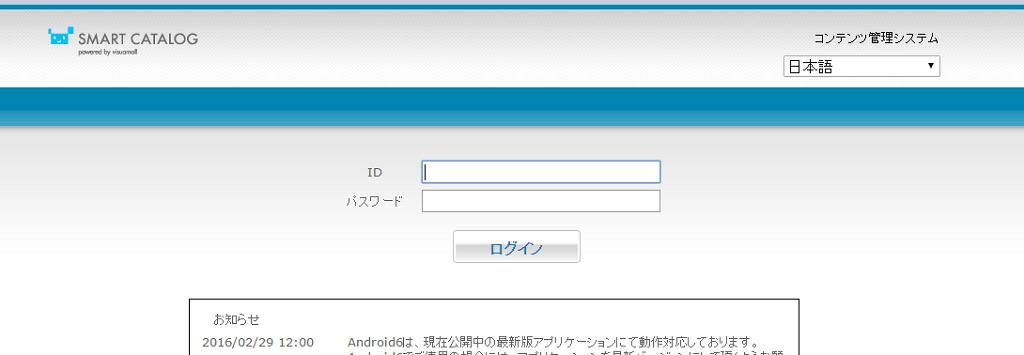
3.1 ログイン
ログインアカウトと共に通知された、ログイン先のアドレスへWebブラウザでアクセスします。表示されたログイン画面へID、パスワードを入力しログインを行います。
詳細は「コンテンツ制作配信ユーザマニュアル」をご参照ください。
3.2 ヘッダーメニューの説明
画面上部には、各作業を行うために使用されるメニューが表示されます。

| ① | ユーザID | 現在ログインしているユーザのIDが表示されます。 |
| ② | マニュアル | 本システムのマニュアルページを開くことができます。 |
| ③ | 使い方動画 | 本システムの使用方法を説明している動画を閲覧することができます。 |
| ④ | コンテンツ | 「コンテンツ一覧」画面を表示します。 |
| ⑤ | 素材 | 「素材管理」画面を表示します。 |
| ⑥ | 利用実績 | 「利用実績」画面を表示します。 |
| ⑦ | ユーザ | 「ユーザ一覧」画面を表示します。 ※ユーザロールが[編集者]の場合は表示されません。 |
| ⑧ | ジャンル | 「ジャンル一覧」画面を表示します。 ※ユーザロールが[コンテンツ管理者]の場合のみ表示されます。 |
| ⑨ | システム | 「導入サポート」画面を表示します。 ※ユーザロールが[コンテンツ管理者]または[システム管理者]の場合のみ表示されます。 |
| ⑩ | サブメニュー | メニュー名の左にあるアイコンを選択すると、サブメニューが表示され、選択することができます。 ※利用実績とジャンルを除く |
| ⑪ | ログアウト | 本システムからログアウトします。 |
利用実績とジャンルを除く、各メニューにはサブメニューがあり、サブメニューはメインメニュー部にカーソルをあてることで表示できます。

3.3 ユーザを管理する
メニューから「ユーザ」ボタンをクリックすると全ユーザの一覧が表示されます。
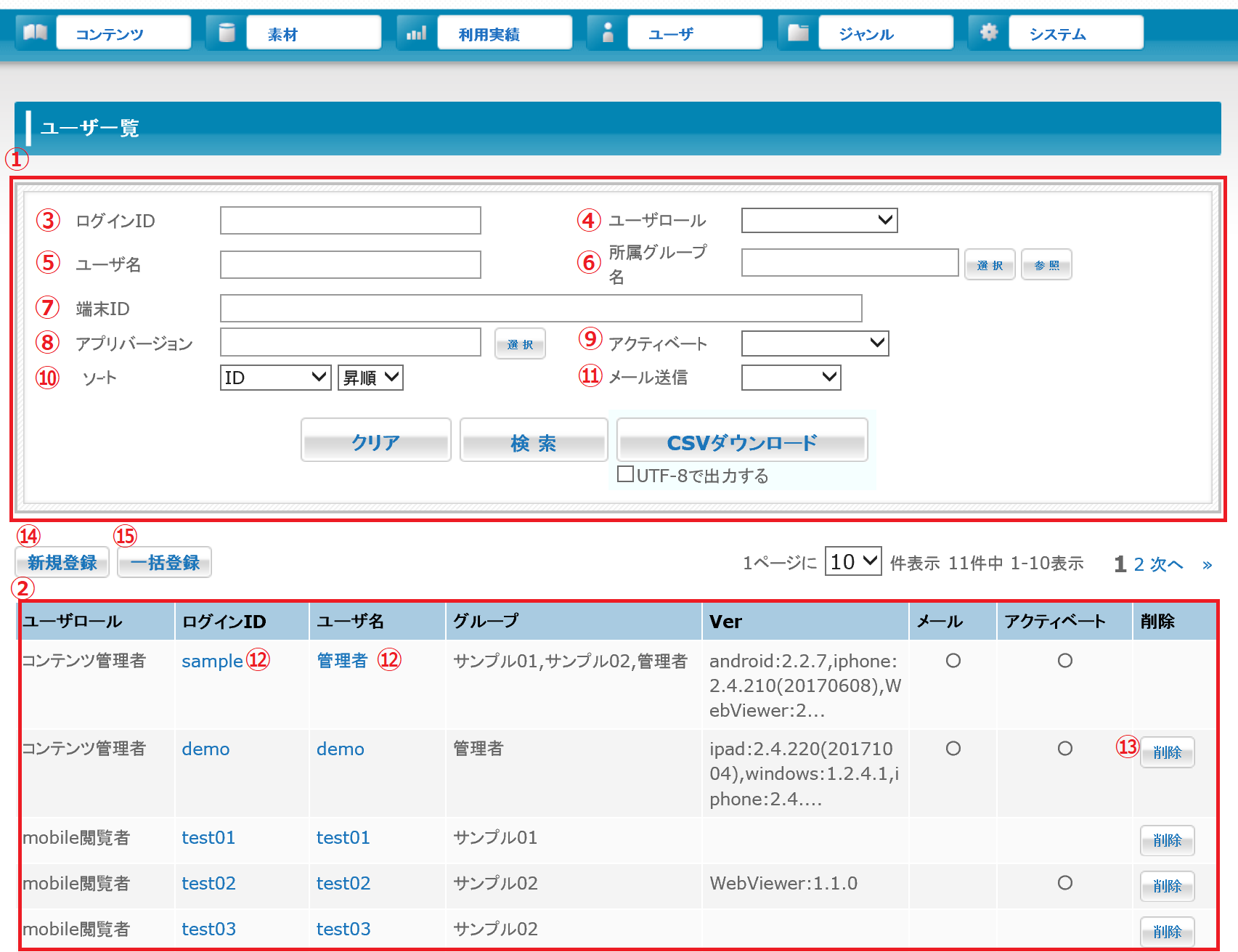
| ① | ユーザ検索部 | 検索条件に基づいて、ユーザを検索します。 |
| ② | ユーザ一覽部 | 登録済みのユーザ一覽、または検索条件に合うユーザの一覽を表示します。 |
| ③ | ログインID | 検索したいユーザのログインのログインIDを入力します。 |
| ④ | ユーザロール | 検索したいユーザロールを選択します。 |
| ⑤ | ユーザ名 | 検索したいユーザ名を入力します。 |
| ⑥ | 所属グループ名 | 検索したい所属グループ名を選択・参照します。 |
| ⑦ | 端末 ID | 検索したい端末 ID(SmartCatalog ID)を入力します。 |
| ⑧ | アプリバージョン | 検索したいアプリバージョンを選択します。 |
| ⑨ | アクティベート | アクティベート済、未アクティベートを選択します。 |
| ⑩ | ソート | 並び替えのキーとなる項目、順序を変更できます。 |
| ⑪ | メール送信 | アカウント通知メール送信済み、未送信を選択します。 |
| ⑫ | ユーザ参照 | ユーザ一覧に表示されたログイン ID、ユーザ名のいずれかをクリックするとユーザの詳細情報が参照できます。 |
| ⑬ | ユーザ削除 | ユーザの削除ボタンをクリックすると、ユーザを削除することができます。 ユーザ削除の詳細に関しては「3.8.ユーザを削除する」を参照してください。 |
| ⑭ | 新規登録ボタン | ユーザ登録画面へ移動します。 |
| ⑮ | 一括登録ボタン | ユーザ一括登録画面へ移動します。 |
※端末IDには、Ver1.6未満ではUDIDを利用しています。Ver1.6以上Ver1.8.8未満ではMACアドレスを利用しています。Ver1.8.8よりアプリケーションが独自に発行するSmartCatalog ID を利用しています。
※CMSにログインできる「管理者権限」を保有するユーザは、併せて「閲覧者権限」も保有しています。同一アカウントで、iOSアプリケーション、Androidアプリケーション、Windowsアプリケーション、WebViewerアプリケーションの最大4つのビューワアプリケーションへログインできます。 ただし、ご利用になるビューワアプリケーションの種類は、お申し込み時にご指定いただきます。
3.4 ユーザ情報ダウンロード
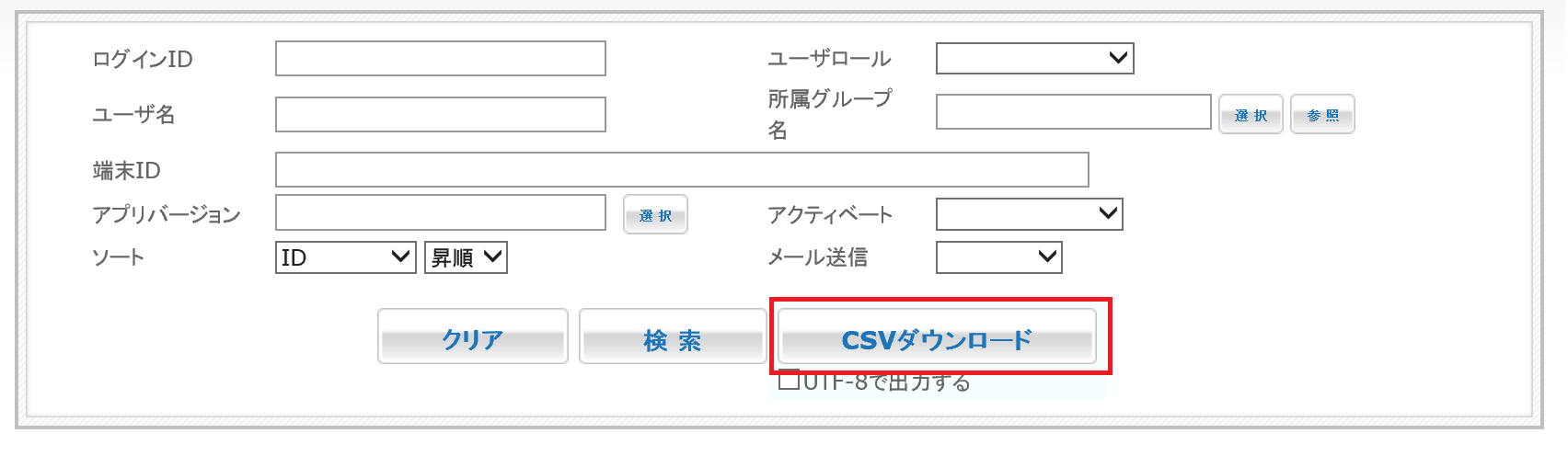
ユーザ検索部から「CSVダウンロード」ボタンを押すと検索条件に従うユーザ情報がCSVファイルでダウンロードできます。
※ダウンロードCSVファイルのフォーマット
ヘッダーなしの、“,”(カンマ)区切りで各項目を記述します。
| ① | ユーザ名 | ユーザ名が表示されます。 |
| ② | ユーザ ID | ユーザ ID が表示されます。 |
| ③ | パスワード | 表示されません。 ※入稿のみ使う項目です。 |
| ④ | メールアドレス | ユーザのメールアドレスが表示されます。 |
| ⑤ | メール送信フラグ | 表示されません。 ※入稿のみ使う項目です。画面側のメール送信済みフラグとは異なります。 |
| ⑥ | 端末 ID | 端末 ID(SmartCatalog ID)が表示されます。 |
| ⑦ | ロール(編集・閲覧) | ユーザロールが表示されます。 閲覧の場合「r」、編集の場合「w」に表示されます。管理者の場合は表示されません。 |
| ⑧ | 備考 | 備考、メモが表示されます。 |
| ⑨ | グループ名 | ユーザが所属しているグループが表示されます。 グループが複数の場合「;」(セミコロン)区切りで表示されます。 |
| ⑩ | iPad 最終アクセス時間 |
YYYY/MM/DD hh:mm:ss ※アクセスがない場合は空欄になります。また、ユーザ一括登録時はこの項目は無視されます。 |
| ⑪ | iPhone 最終アクセス時間 |
YYYY/MM/DD hh:mm:ss ※アクセスがない場合は空欄になります。また、ユーザ一括登録時はこの項目は無視されます。 |
| ⑫ | Android 最終アクセス時間 |
YYYY/MM/DD hh:mm:ss ※アクセスがない場合は空欄になります。また、ユーザ一括登録時はこの項目は無視されます。 |
| ⑬ | Android Phone 最終アクセス時間 |
YYYY/MM/DD hh:mm:ss ※アクセスがない場合は空欄になります。また、ユーザ一括登録時はこの項目は無視されます。 |
| ⑭ | Windows 最終アクセス時間 |
YYYY/MM/DD hh:mm:ss ※アクセスがない場合は空欄になります。また、ユーザ一括登録時はこの項目は無視されます。 |
| ⑮ | WEB版 最終アクセス時間 |
YYYY/MM/DD hh:mm:ss ※アクセスがない場合は空欄になります。また、ユーザ一括登録時はこの項目は無視されます。 |
※ 最終アクセス時間は、ログイン / 新着更新 / コンテンツ閲覧 など、通信が発生したタイミングで更新・反映されます。 尚、前回更新時から1分間は更新されません。
3.5 ユーザを登録する
サブメニューより「ユーザ登録」を選択するかユーザ一覧画面の「新規登録」ボタンをクリックすると、ユーザ登録画面が表示されます。
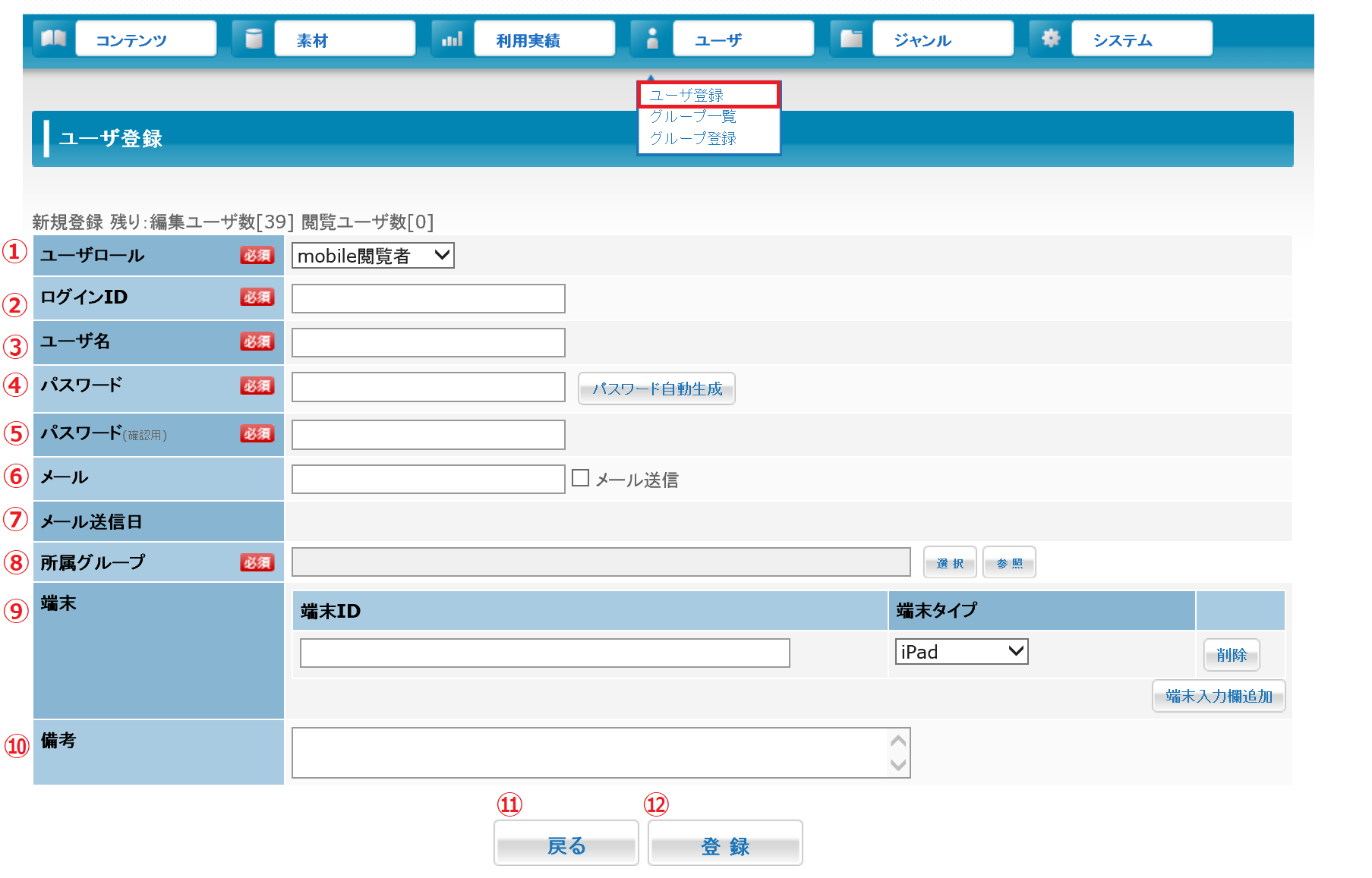
| ① | ユーザロール選択 (必須) |
ユーザロールを選択します。
|
||||||||||
| ② | ログインID (必須) |
登録するユーザIDを入力します。半角英数4文字~31文字まで入力できます。 | ||||||||||
| ③ | ユーザ名 (必須) |
登録するユーザ名を入力します。全角30文字まで入力できます。「パスワード自動生成」ボタンを押下すると、自動でランダムな文字列でパスワードが入力されます。 | ||||||||||
| ④ | パスワード (必須) |
登録するパスワードを入力します。半角英数6文字~16文字まで入力できます。 | ||||||||||
| ⑤ | パスワード確認用 (必須) |
入力確認のためパスワードと同一情報を入力します。 | ||||||||||
| ⑥ | メール | ユーザのメールアドレスを入力します。メールアドレスの@より前の箇所にご利用頂けるのは、半角英数字、「.」(ピリオド)、「-」(ハイフン)、「_」(アンダーバー)となります。「メール送信」にチェックを入れると、その宛先にログイン情報が記載されたアカウント通知メールが、システムより自動で送信されます。 ※メールが届かない場合は、ドメインが迷惑メールとして振り分けられている可能性があるため、迷惑メールボックスをご確認下さい。 |
||||||||||
| ⑦ | メール送信日 | 前回、アカウント通知メールを送信した日付が表示されます。 | ||||||||||
| ⑧ | 所属グループ (必須) |
ユーザを所属させるとグループを指定します。所属グループの選択ボタンをクリックすると、所属グループ選択画面が表示されます。選択後、所属グループが表示されます。 | ||||||||||
| ⑨ | 端末 | 使用する端末タイプごとに、端末ID (SmartCatalog ID)を入力します。 事前にSmartCatalog IDを入力すると、初回ログイン実施前にそのアカウントと利用する端末を紐付けることが可能です。 |
||||||||||
| ⑩ | 備考 | 備考、メモを入力します。 | ||||||||||
| ⑪ | 戻るボタン | ユーザ一覧に戻ります。入力中の情報はキャンセルされます。 | ||||||||||
| ⑫ | 登録ボタン | 登録確認画面に移動します。 |
ユーザ情報登録画面上部には、登録可能ユーザ数が表示されます
| 残り:編集ユーザ数 | 登録可能なコンテンツ管理者、システム管理者、グループ管理者、及び編集者の合計残数です。 |
| 残り:閲覧ユーザ数 | 登録可能なmobile閲覧者の残数です。 |
編集ユーザは、閲覧ユーザに流用することが可能です。例えば、残り:編集ユーザ数 10、残り:閲覧ユーザ数10の場合、登録可能な閲覧ユーザ数の残りは、編集ユーザ数を流用して20人まで可能です。 閲覧ユーザ数は編集ユーザ数に流用することは出来ません。
登録ユーザ数の最大登録数の確認方法は、「3.18.1 事業者情報の参照」をご覧ください。
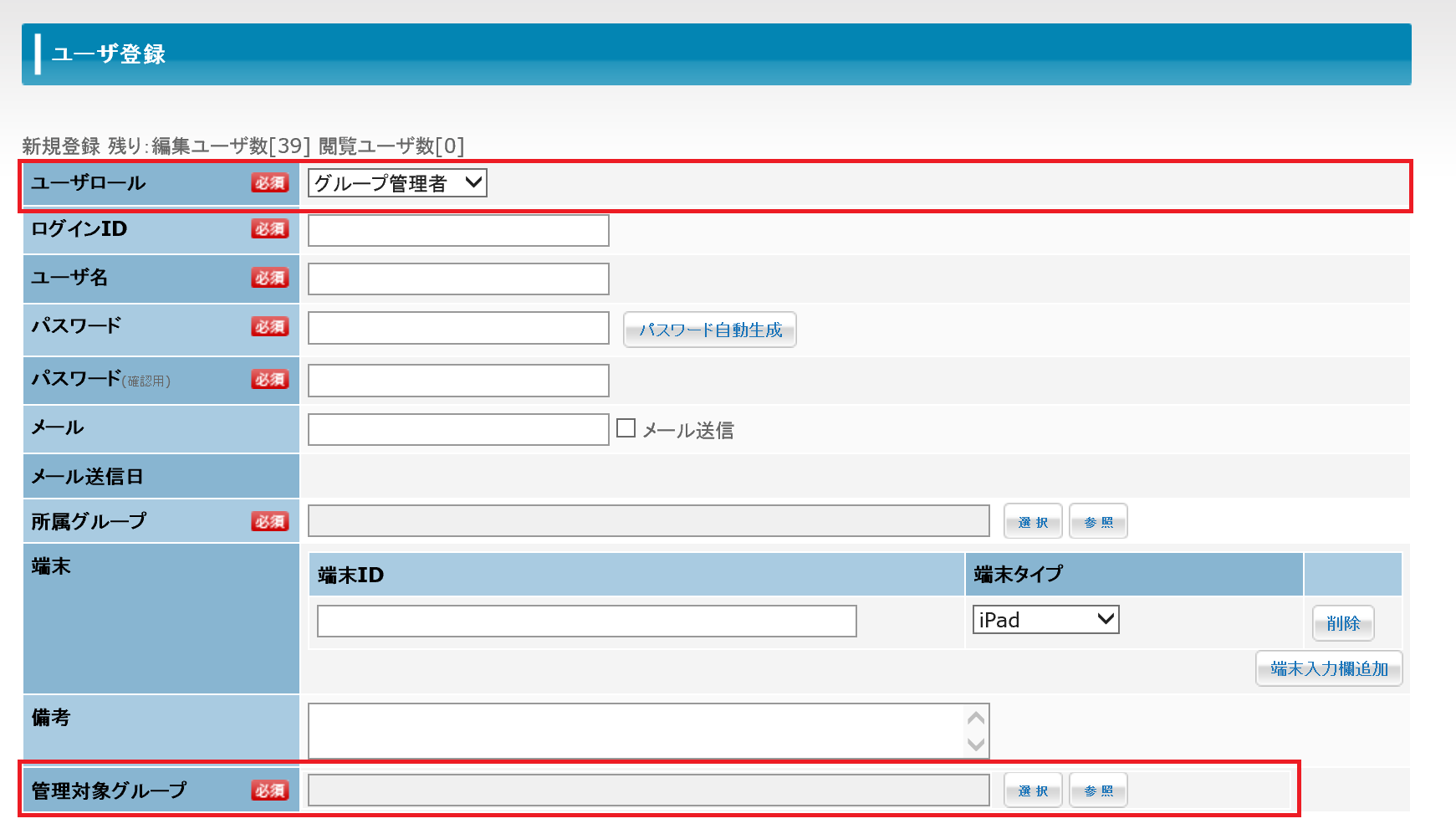
グループ管理者は、所属するグループ内で指定したグループのユーザを作成・編集をすることが可能です。 ユーザ登録時、ユーザロールを「グループ管理者」とすると、画面最下部に「管理対象グループ」の項目が表示されます。 自身が所属するグループの中から、管理をするグループを選択します。
※所属グループにないグループは管理対象グループに指定することはできません。
3.5.1 所属グループを選択する
ユーザ登録画面で、所属グループの「選択」ボタンをクリックすると、所属グループ選択画面が表示され、ユーザを所属させるグループを指定可能です。
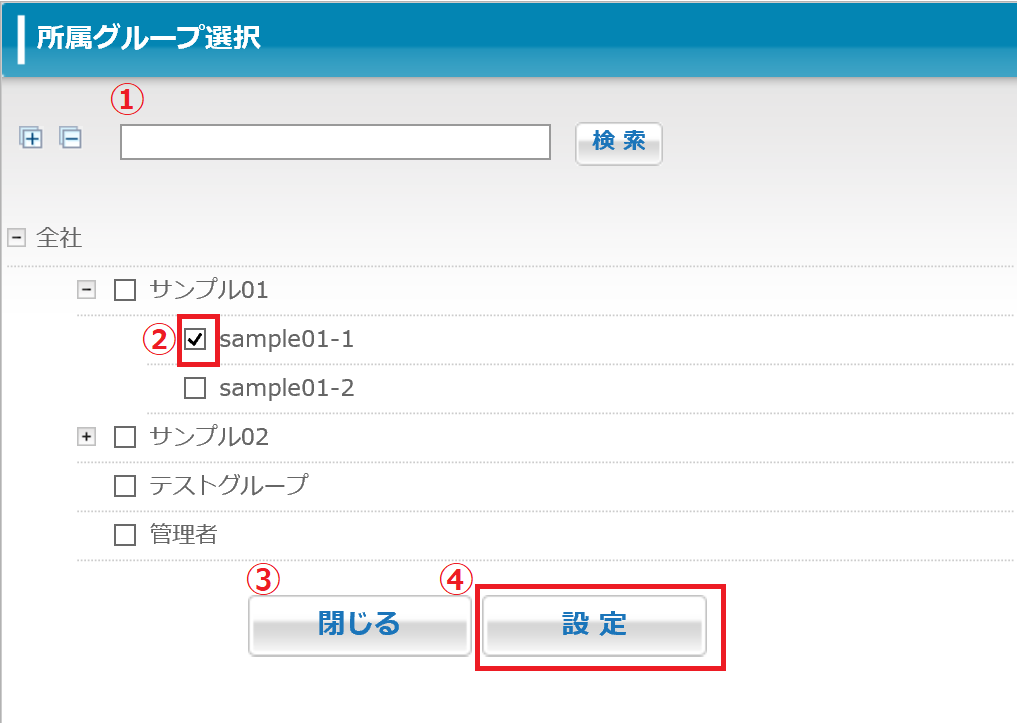
①検索部所属グループを検索します。②グループ名所属グループをチェックボックスで選択します。複数のグループに所属させることが可能です。③「閉じる」ボタン所属グループ選択を中止して、ユーザ登録画面へ戻ります。④「設定」ボタン指定した所属グループを設定します。
3.5.2 ユーザ登録内容を確認する
ユーザ登録画面で、「登録」ボタンをクリックすると、登録確認画面に移動します。
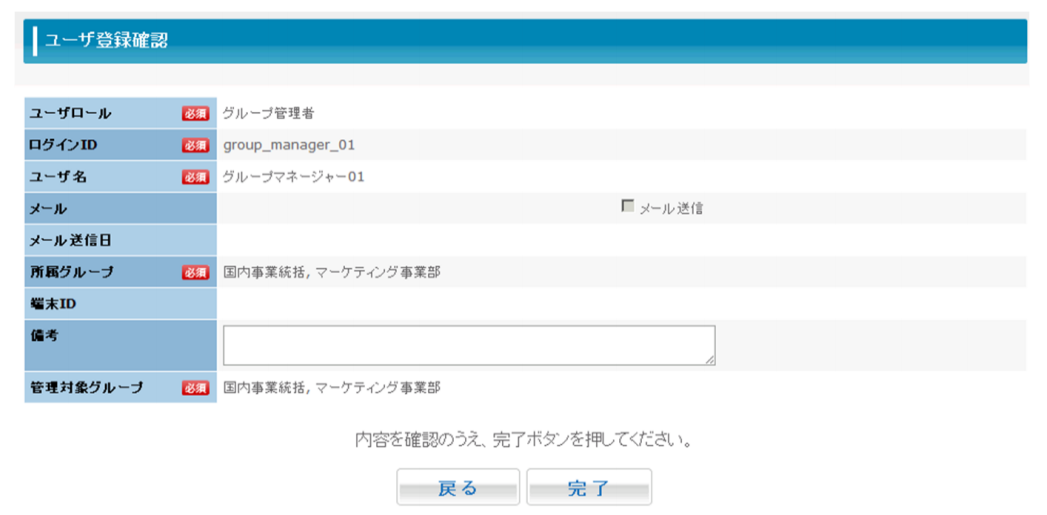
| ① | 「戻る」ボタン | ユーザ登録画面に戻ります。 |
| ② | 「完了」ボタン | 入力されたユーザ情報を確認し、登録を完了します。 |
3.5.3 ユーザ登録を完了する
登録確認画面から「登録」ボタンをクリックすると、登録完了画面が表示されます。
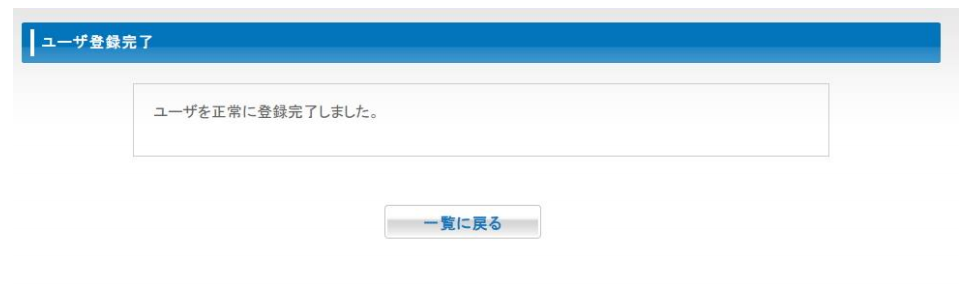
| ① | 一覽に戻るボタン | ユーザ一覽に戻ります。 |
3.6 ユーザを一括登録する
あらかじめCSVファイル(※)を作成することにより、複数のユーザを一括登録することができます。 ユーザ一覧画面から「一括登録」ボタンをクリックするとユーザ一括登録画面が表示されます。
※こちらからユーザ登録管理 csvフォーマットをダウンロード可能です。
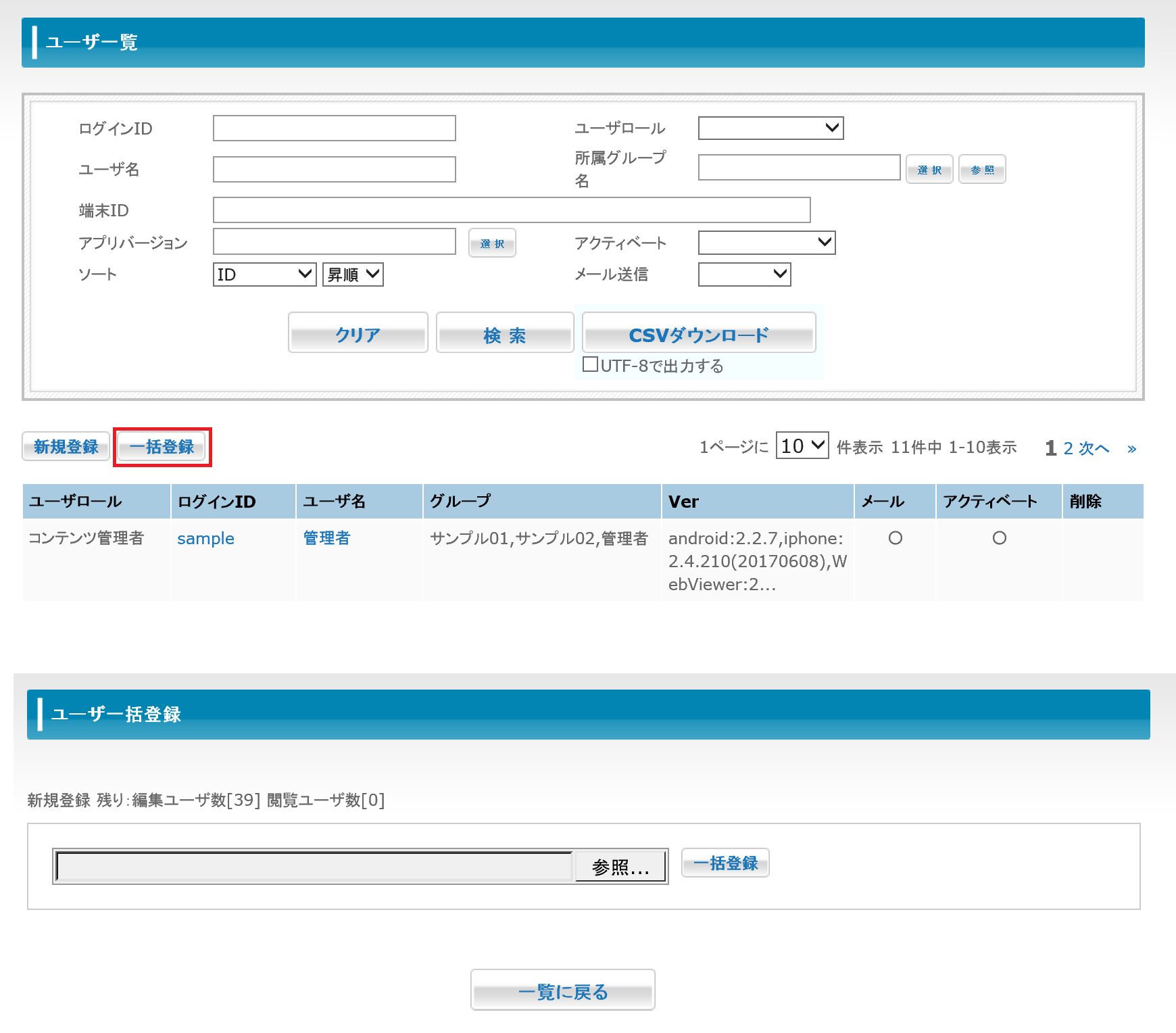
「参照」をクリックすると、ファイル選択画面が開きます。
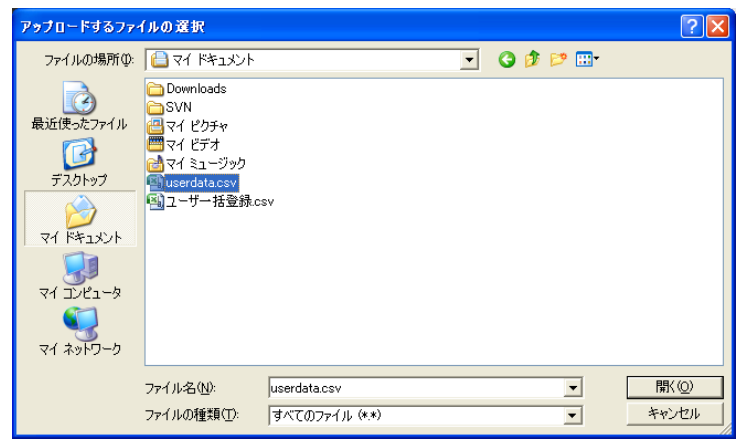
登録したいCSVファイルを指定し「開く」をクリックします。
「一括登録」ボタンをクリックすると、登録完了メッセージが表示されます。
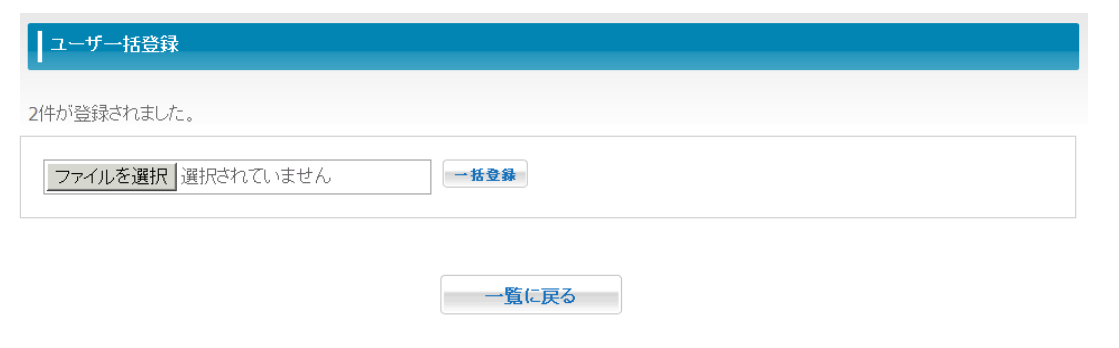
※アップロード CSV ファイルのフォーマット
ヘッダ行なしの、“,” (カンマ)区切りで各項目を記述します。各項目は”(ダブルコーテーション)で囲むことで、中にカンマ等を含めることができます。
| ① | ユーザ名(必須) | 登録するユーザ名を入力します。全角30文字まで入力できます。 |
| ② | ユーザID(必須) | 登録するユーザ IDを入力します。半額英数4文字~31文字まで入力できます。 |
| ③ | パスワード | 登録するパスワードを入力します。半角英数6文字~16文字まで入力できます。 ユーザ自身がパスワードを変更するときとは異なり、任意の文字列を設定可能です。 PASSWORD という文字列をセットするとパスワードが自動生成されます。 この場合、メールアドレスおよび送信フラグは必須となります。 また登録時に空にした場合も同様に自動生成されます。 |
| ④ | メールアドレス | ユーザのメールアドレスを入力します。 パスワードが空か PASSWORD の場合、必須になります。 |
| ⑤ | メール送信フラグ | メールを送信する場合、Y もしくは y を指定します。 送信しない場合は、空白を指定します。 |
| ⑥ | 端末 ID | 端末 ID(SmartCatalog ID)を入力します。 但し、アプリケーションにてログイン時に端末IDは自動的に登録されるため、基本的には空白でご登録下さい。 |
| ⑦ | ロール(編集者・mobile閲覧者) (必須) |
ユーザロールを指定します。編集者・mobile閲覧者のみ指定可能です。 モバイル閲覧者の場合「r」、編集者の場合「w」を半角英字で入力します。 コンテンツ管理者・システム管理者・グループ管理者は一括登録機能では登録できません。 |
| ⑧ | 備考 | 備考、メモを入力します。 |
| ⑨ | グループ名(必須) | ユーザを所属させるグループをフルパスで指定します。 例)「全社」配下の営業統括第一グループに所属させる場合 /全社 /営業 統括 /第一グループ 「;」(セミコロン)区切りで、複数グループを指定可能です。 |
※更新の場合、②のユーザ ID のみが必須で、それ以外は更新したい項目のみ値を入れてください。
※新規ユーザと、更新ユーザの両者が含まれた csvファイルの利用も可能です。
※csv 書式として列の追加や削除することは出来ません。登録エラーとなります。
ユーザ一括登録用 CSV ファイルに、特定の項目に関しては予約語を設定することで、ユーザ登録時の処理を制御することが出来ます(下表参照)。
| 予約語 | 対象項目 | 機能 |
| PASSWORD | パスワード | パスワードを自動発行する※1 |
| CLEAR | メール、端末ID、備考 | データなしで更新する |
| DELETE | ユーザ名 | ユーザ情報を論理削除する※2 |
※1 パスワードの自動発行には予約語の設定に加えて、メールアドレスとメール送信フラグを設定する必要があります。
※2 削除されたユーザ名の操作ログは、削除後も閲覧することが出来ます。
☞ メモ
・CSVファイルの取込時に、文字コードに起因する文字化けが発生する可能性があります。スマートカタログで対応しております文字コードは"UTF-8"です。それ以外の文字コードの場合、文字化けを起こす可能性があります為、文字コードを"UTF-8"に設定頂いてから、再度ご確認下さい。また、環境依存文字(特殊文字)は使用が出来ませんので、環境依存文字ではない文字に変更の上、CSVファイルを取込ください。
・ユーザの一括登録(更新)の1回の上限は3,000件となります。それ以上のデータを登録(更新)する必要がある場合は、複数回に分けて実施してください。
3.7 ユーザの参照、更新をする
ユーザ一覧に表示された番号、ログイン ID、ユーザ名のいずれかをクリックするとユーザ情報の更新画面が表示され、詳細情報が参照可能です。 また、表示された画面の内容を修正することにより更新を行うことができます。
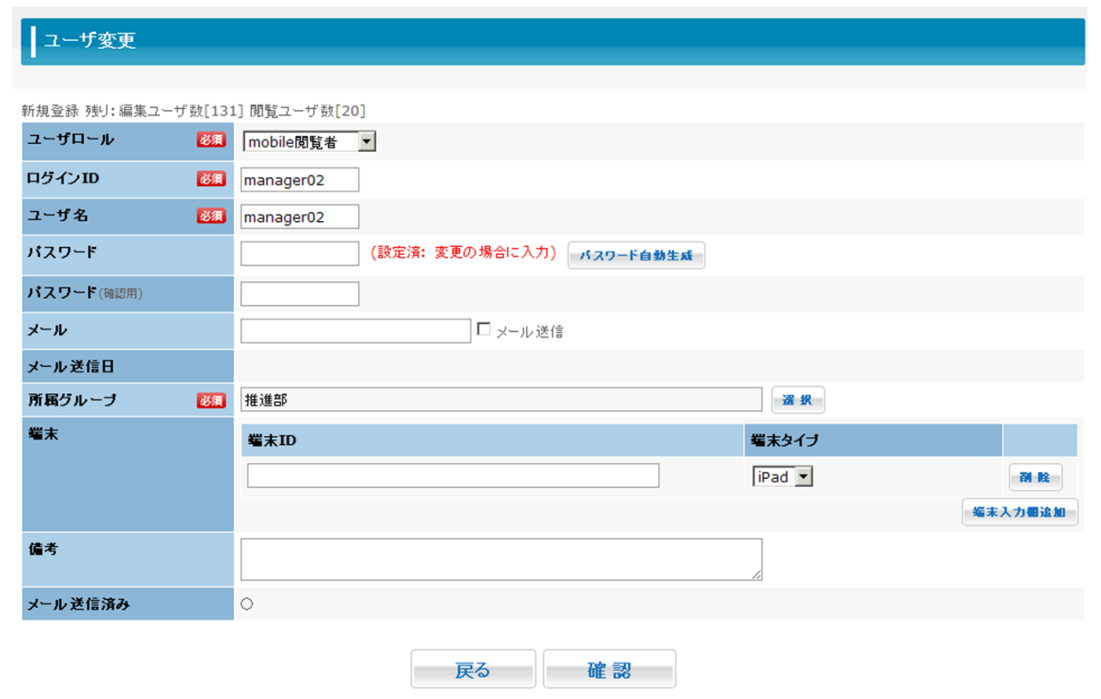
ユーザ更新画面では、設定済みのパスワードは一切表示されません。パスワードを変更したい場合は、パスワード入力ボックスにカーソルを合わせてから変更パスワードを入力して下さい。
| ① | 戻るボタン | ユーザ一覽画面に戻ります。 |
| ② | 確認ボタン | ユーザ情報の更新のため、更新確認画面へ移動します。 |
※画面内の各項目に関してはユーザ登録画面と同様です。
3.7.1 ユーザ更新内容を確認する
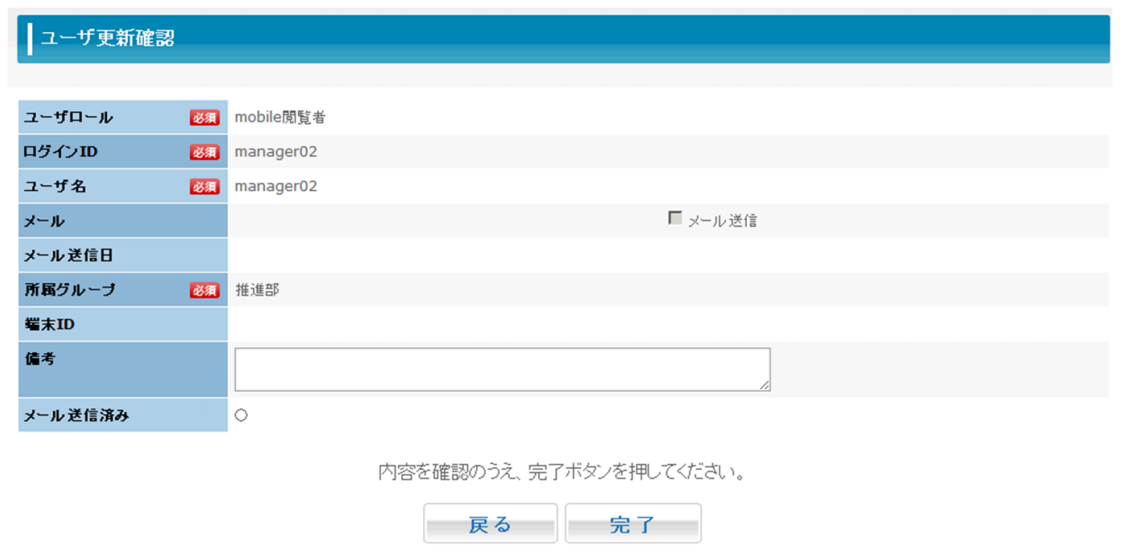
| ① | 戻るボタン | ユーザ更新画面に戻ります。 |
| ② | 完了ボタン | 変更されたユーザ情報を確認し、更新を完了します。 |
3.7.2 ユーザ更新を完了する
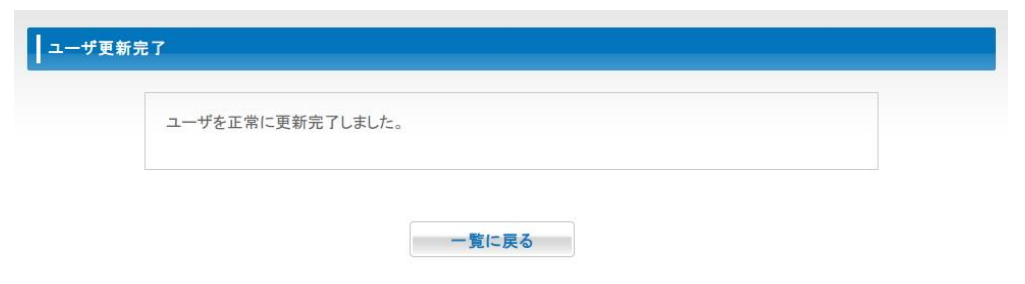
| ① | 一覽に戻るボタン | ユーザ一覽に戻ります。 |
3.7.3 アクティベートを解除する
スマートカタログは仕様上、1 アカウントで利用可能な端末は 1 台の iPad 端末、1 台の iPhone 端末、1 台の Android 端末、1 台の Android Phone 端末、1 台の Windows 端末となっております。
アプリケーション側で初回ログインを実施しますと、 以降は同アカウントを用いて他の端末からログインを実施したり、他のアカウントを用いて同端末にログインを実施することができません。そこで、他アカウント、他端末でログインを実施する場合は、端末とアカウントの紐付き(アクティベート)を解除する必要があります。
メニューの「ユーザ」をクリックし、アクティベートを解除したいユーザを検索し表示します。表示したら、「ログインID」または「ユーザ名」をクリックして、当該ユーザの詳細情報画面を開きます。
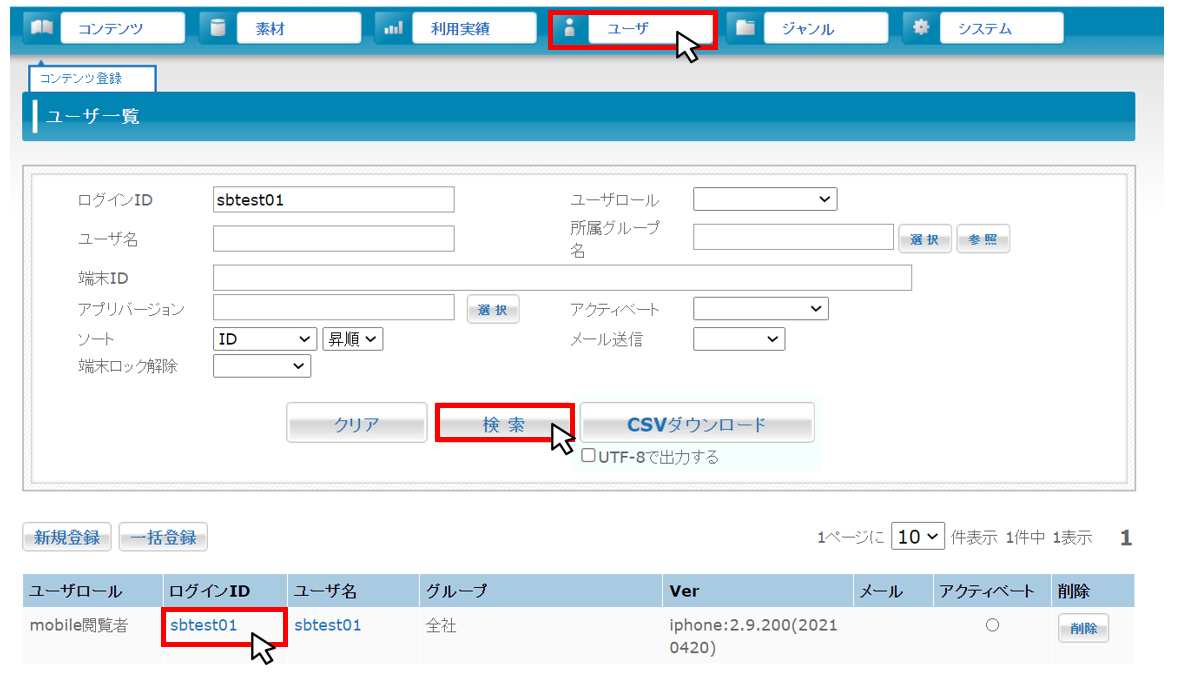
詳細画面にて、アクティベート解除すべき端末の「種別」を確認し、同じ行の右端にある「削除」ボタンをクリックし、その後「確認」ボタンをクリックします。※まだ操作は完了していません。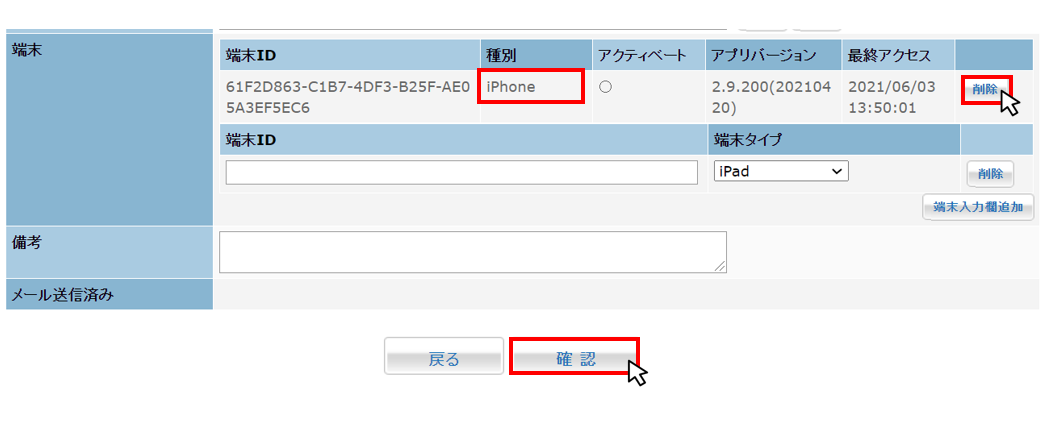
次に表示される画面で、「完了」ボタンをクリックすると、アクティベート解除操作が完了します。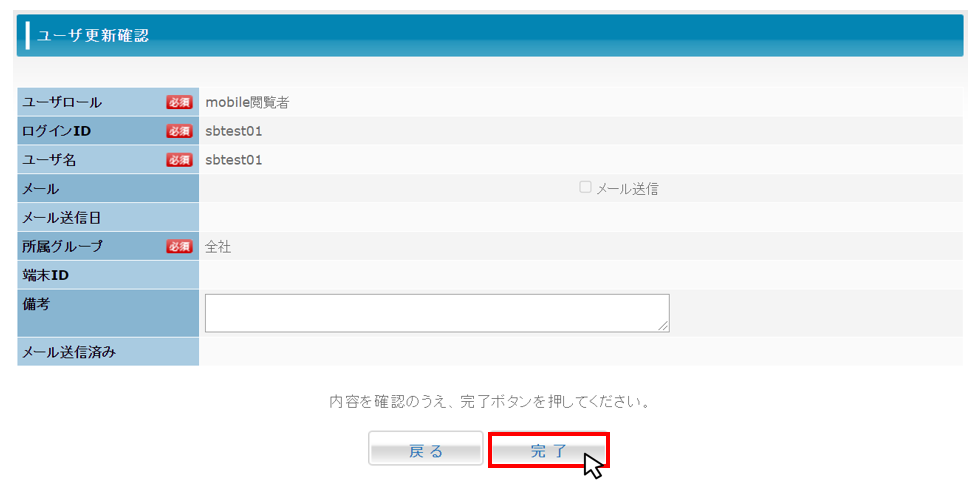
アクティベート解除申請を、ユーザがアプリケーション上から送ることも可能です。申請を受け取るのは、そのユーザが属するグループのグループ管理者です。グループ管理者はアクティベート解除が申請された旨をシステムからメールで通知されます。
※そのグループにグループ管理者が登録されていない場合、およびグループ管理者にメールアドレスが登録されていない場合は、アクティベート解除申請は送信できません。
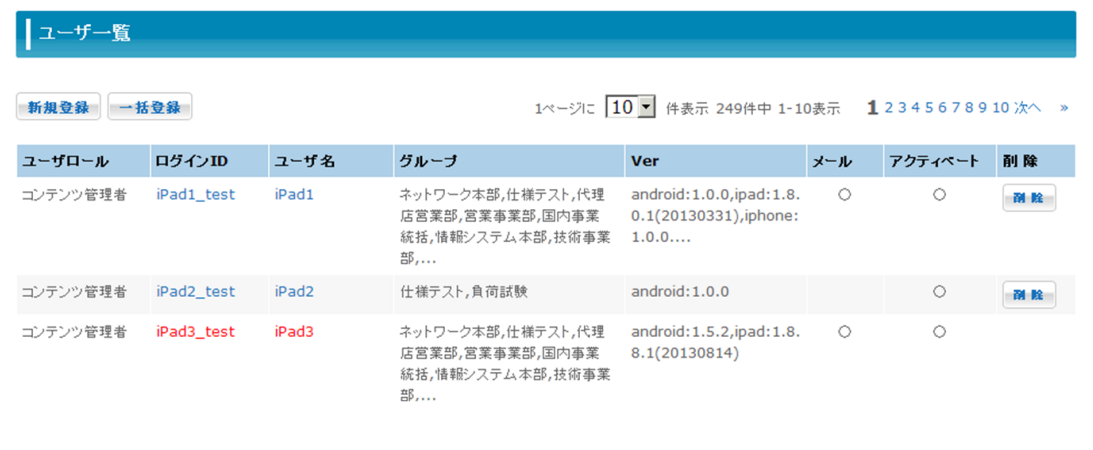
アクティベート解除依頼が上がっているアカウントはログインID とユーザ名が赤色で表示されます。 ログイン ID またはユーザ名を押下し、ユーザ変更画面に遷移します。
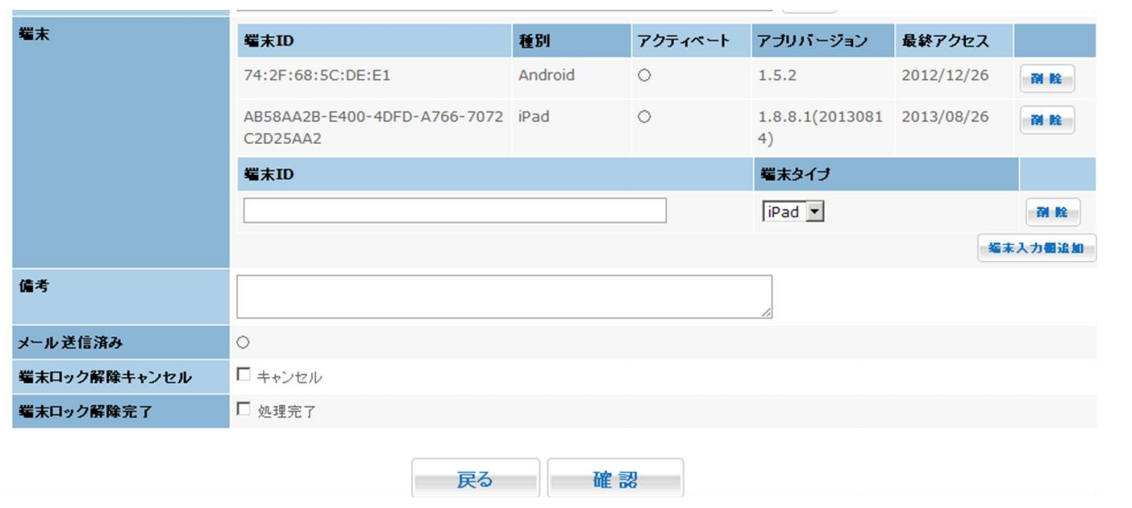
[端末]の項目でアクティベートを解除する端末種の右端にある「削除」ボタンを押下します。アクティベートを解除した旨は、申請を上げたユーザにメールで報告することが可能です。その場合、[端末ロック解除完了]にチェックを入れ、その後、画面下部の[確認]、[完了]を押下し、終了します。アクティベート解除申請を取り下げた場合は、[端末ロック解除キャンセル]にチェックをいれて完了することで、その旨をユーザにメールで報告可能です。
☞ メモ
・WebViewerにつきましては、ログインした際にアクティベート情報は自動登録され、ログアウト時にアクティベート情報は自動解除されます。そのため、個別にアクティベート解除を行う必要はございません。
3.8 ユーザを削除する
ユーザ一覧画面から削除したいユーザの「削除」ボタンをクリックします。
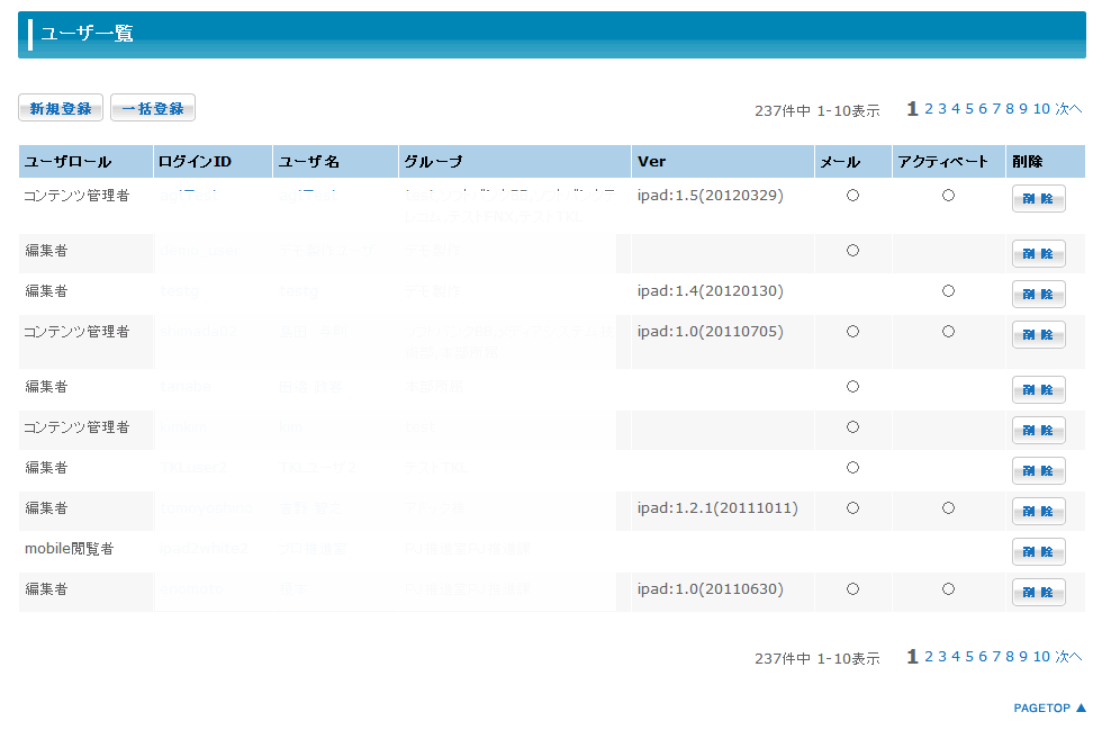
「削除」ボタンをクリックすると削除確認のアラート画面が表示されます。
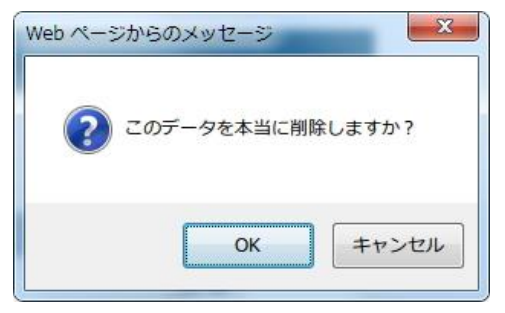
「OK」ボタンを選ぶと該当ユーザが削除され、「キャンセル」ボタンを選ぶと、削除をキャンセルし、 ユーザ一覧に戻ります。
3.9 グループを管理する
メニューより「グループ一覧」を選択すると全社グループと全社グループに所属されているグループの一覧が表示されます。管理者のみグループボタンが表示されます。
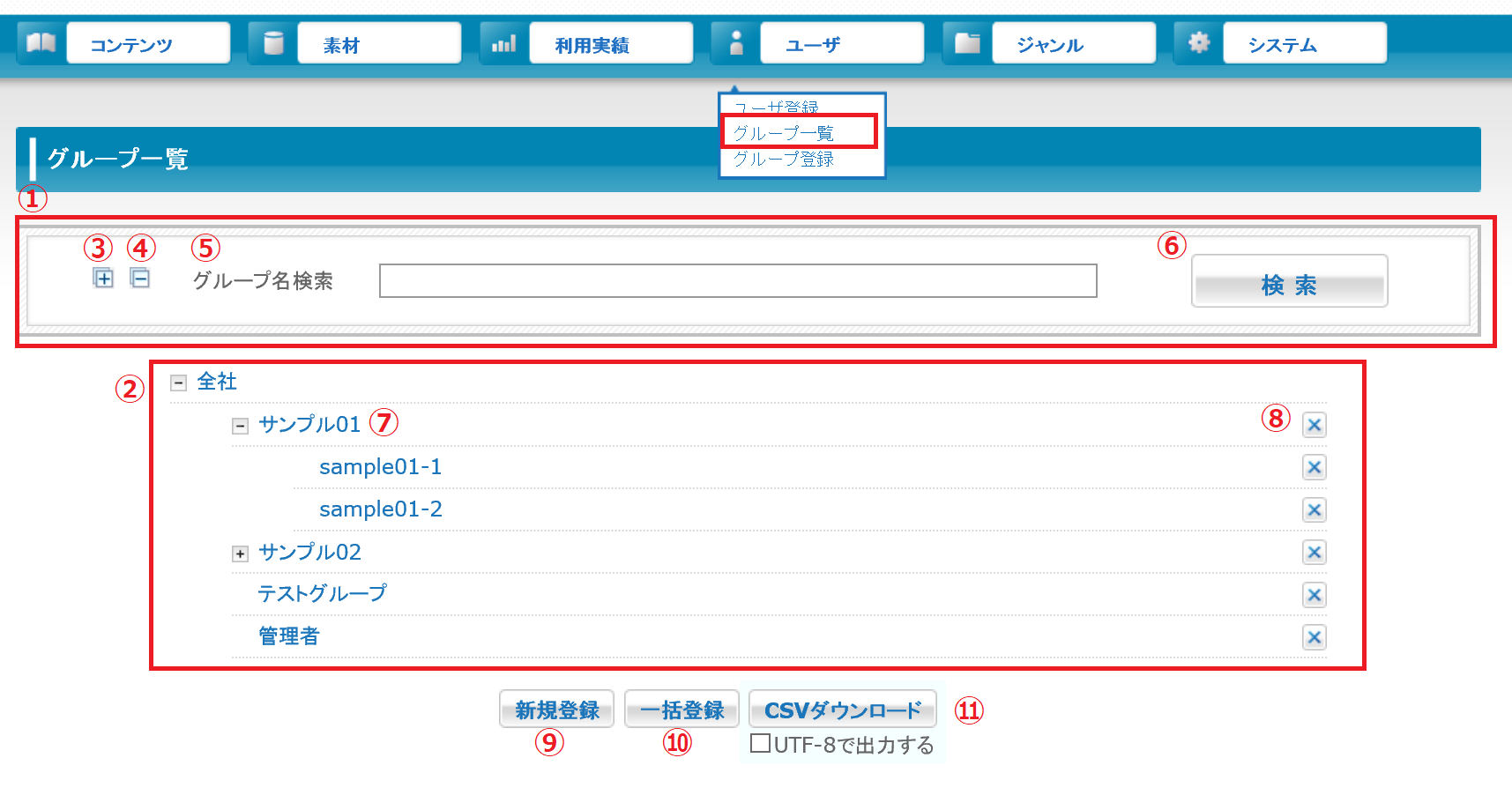
| ① | グループ検索部 | 特定グループを検索条件使って検索することができます。 |
| ② | グループ一覽部 | 登録済みのユーザ一覽、または検索条件に合うユーザの一覽を表示します。 |
| ③ | 全グループ表示 | 全開ボタン[+]をクリックすると、全てのグループが表示されます。 |
| ④ | 全グループ非表示 | 全閉ボタン[―]をクリックすると、グループの全表示を中止します。第一階層まで開いた状態になります。 |
| ⑤ | グループ名検索 | 検索するグループ名を入力します。 |
| ⑥ | 検索ボタン | 入力したグループ名を検索します。 |
| ⑦ | グループ表示名 | グループ参照画面へ移動します。 |
| ⑧ | 削除ボタン | 削除したいグループの×印をクリックすると、グループが削除されます。 |
| ⑨ | 新規登録ボタン | グループ登録画面へ移動します。 |
| ⑩ | 一括登録ボタン | グループ一括登録画面へ移動します。 |
| ⑪ | CSV ダウンロードボタン | 登録済みのグループ一覽を CSV形式でダウンロードします。 |
 ヒント
ヒント・グループの並び順は、「文字コード(UTF-8)の昇順」となります。具体的には数字→英字→日本語の順番で並びます。アプリケーション側も同様の並び順となります。意図した並び順とする場合には、グループ名の頭に数字をご入力下さい。
3.9.1 ダウンロードしたCSVの構造について
| ① | グループ名 | グループ名が表示されます。 |
| ② | グループパス | グループパスがフルパスで表示されます。親子の区切りは「/」で、グループ名に「/」自体を含む場合「/」とします。 |
| ③ | グループフォルダ名 | グループフォルダ名が表示されます。 |
| ④ | 備考 | 備考が表示されます。 |
3.10 グループを登録する
メニューより「グループ登録」を選択するか、グループ一覧画面の「新規登録」ボタンをクリックすると、グループを登録する画面が表示されます。
※登録できるグループの最大件数は500件です。階層は12階層目(全社階層含む)まで作成可能です。
| ① | グループ名(必須) | 登録するグループ名を入力します。全角 30 文字まで入力できます。 |
| ② | 所属グループ(必須) | 登録グループが所属する親グループを指定します。「選択」ボタンをクリックすると、 所属グループ選択画面がポップアップで表示されます。選択された所属グループが表示されます。 |
| ③ | メンバーユーザ | 登録するグループ内に所属するユーザを選択します。 |
| ④ | メンバーユーザ制限数 | 登録するグループ内に所属するユーザ数の上限値を入力します。 グループ管理者はその上限数内でユーザの作成が可能です。 上限値が指定されているグループは、グループ一覧画面にて赤色で表示されます。 |
| ⑤ | 備考 | 備考を入力します。 |
| ⑥ | 戻るボタン | グループ一覧画面に戻ります。入力はキャンセルされます。 |
| ⑦ | 登録ボタン | グループ登録確認画面へ移動します。 |
3.10.1 所属グループの選択
登録グループが所属する親グループを指定します。
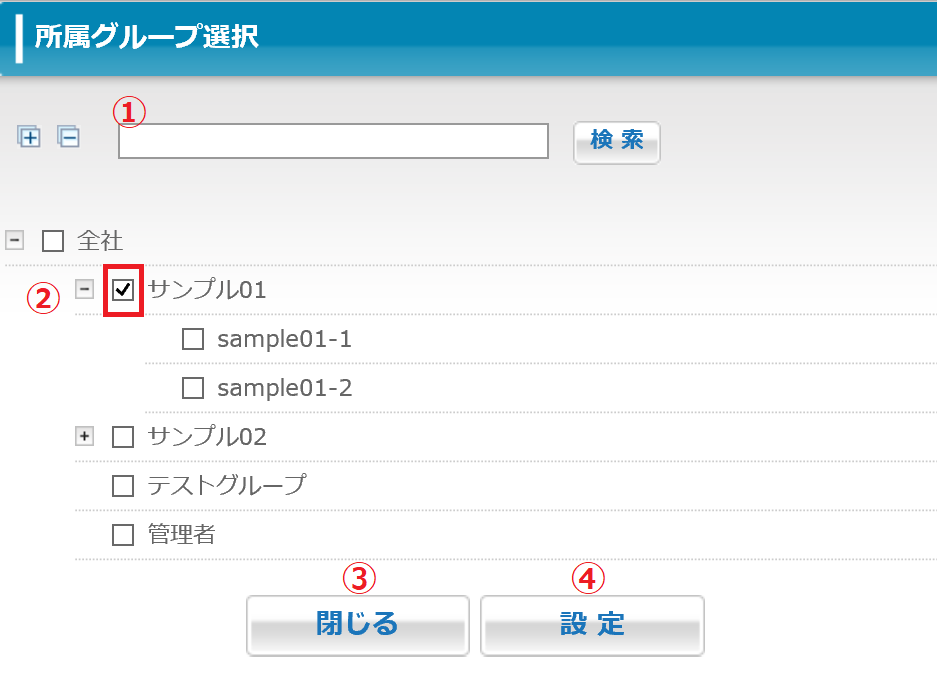
| ① | 検索部 | 所属グループを検索します。 |
| ② | グループ名 | 所属グループをチェックボックスで選択します。 |
| ③ | 閉じるボタン | 所属グループ選択を中止して、グループ登録画面へ戻ります。 |
| ④ | 設定ボタン | 指定した所属グループを設定します。 |
3.10.2 メンバーユーザ選択
登録グループに所属されるユーザを指定します。 メンバーユーザの選択ボタンをクリックすると、下図のように別の画面が表示されます。 そこでユーザを選択すると選択した対象が表示されます。
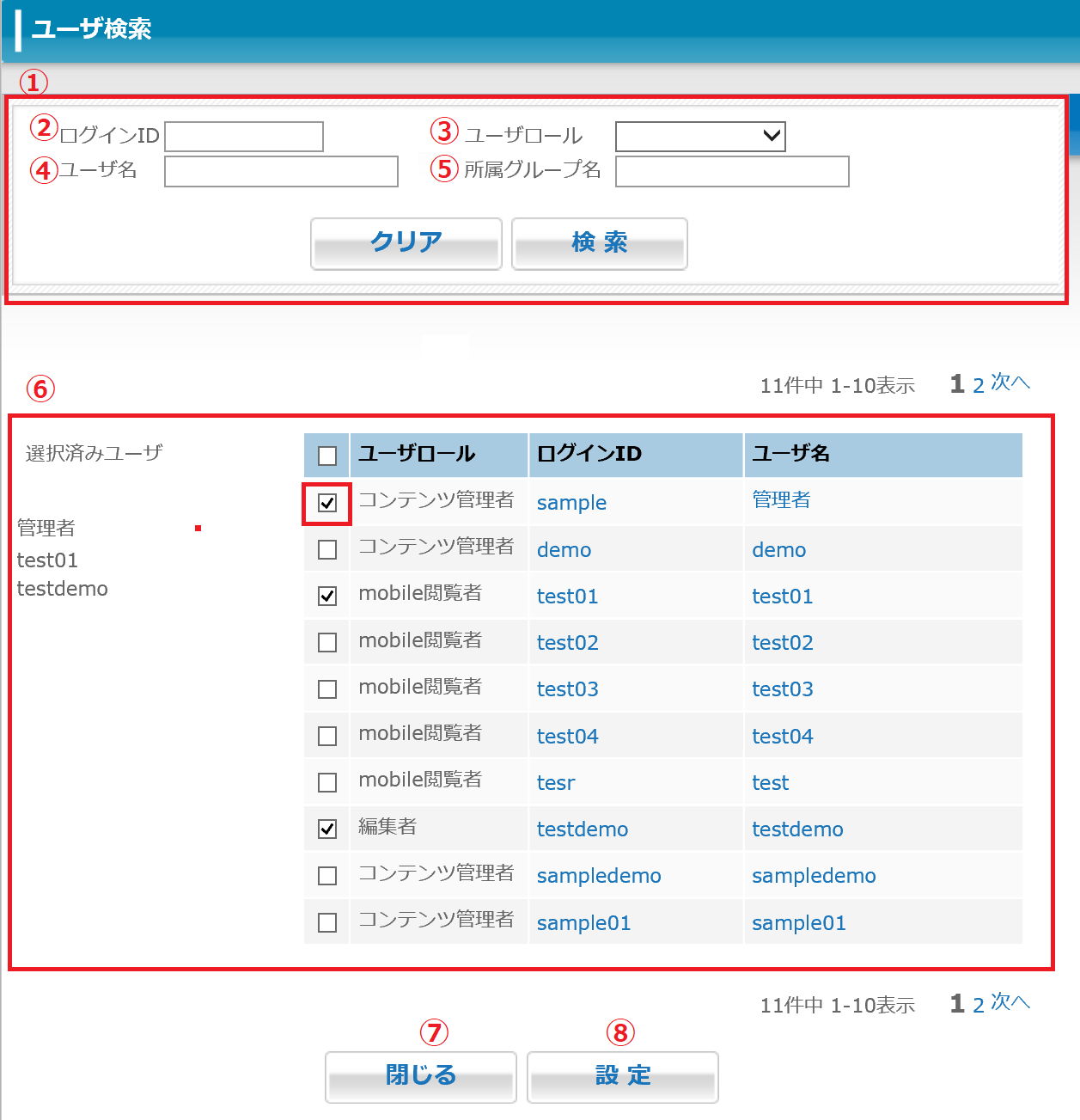
| ① | 検索部 | 絞り込み検索によりメンバーユーザを検索します。 |
| ② | ログインID | 検索するユーザのログインIDを入力します。 |
| ③ | ユーザロール | 検索するユーザのユーザロールを選択します。 |
| ④ | ユーザ名 | 検索するユーザ名を入力します。 |
| ⑤ | 所属グループ名 | 検索する所属グループ名を入力します。 |
| ⑥ | ユーザ選択 | メンバーとするユーザをチェックボックスで選択します。 |
| ⑦ | 「閉じる」ボタン | メンバーユーザ選択を中止して、グループ登録画面へ戻ります。 |
| ⑧ | 「設定」ボタン | 指定した所属グループを設定します。 |
3.10.3 グループ登録内容を確認する
グループ登録確認画面が表示され、グループ登録画面で入力した内容を確認します。
| ① | 「戻る」ボタン | グループ登録画面に戻ります。 |
| ② | 「完了」ボタン | グループ情報の登録を実行します。 |
3.10.4 グループ登録を完了する
登録確認画面から「登録」ボタンをクリックすると、登録完了画面が表示されます。
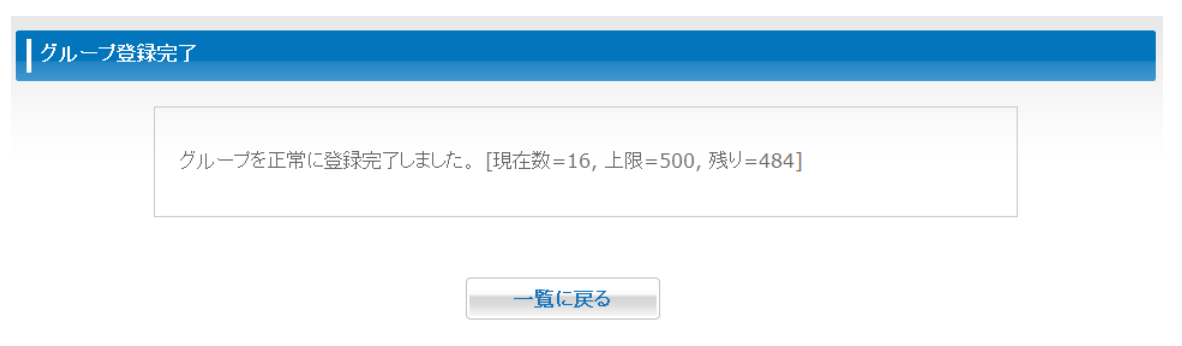
| ① | 一覽に戻るボタン | ユーザ一覽に戻ります。 |
※登録できるグループの最大件数は500件です。
3.11 グループを参照する
グループ一覧に表示されたグループ名をクリックするとグループの詳細情報が参照できます。
| ① | 一覽に戻るボタン | グループ一覽画面に戻ります。 |
| ② | 変更ボタン | グループ情報更新画面へ移動します。 |
3.11.1 グループを更新する
グループ変更画面を表示します。
| ① | 戻るボタン | グループ参照画面へ戻ります。 |
| ② | 更新ボタン | グループ情報の更新のため、更新確認画面へ移動します。 |
※画面内の各項目に関してはユーザ登録画面と同様です。
3.11.2 グループ更新内容を確認する
「更新」ボタンをクリックすると、グループ更新確認画面を表示します。
| ① | 戻るボタン | グループ更新画面に戻ります。 |
| ② | 完了ボタン | グループ情報の更新を実行します。 |
3.11.3 グループ更新を完了する
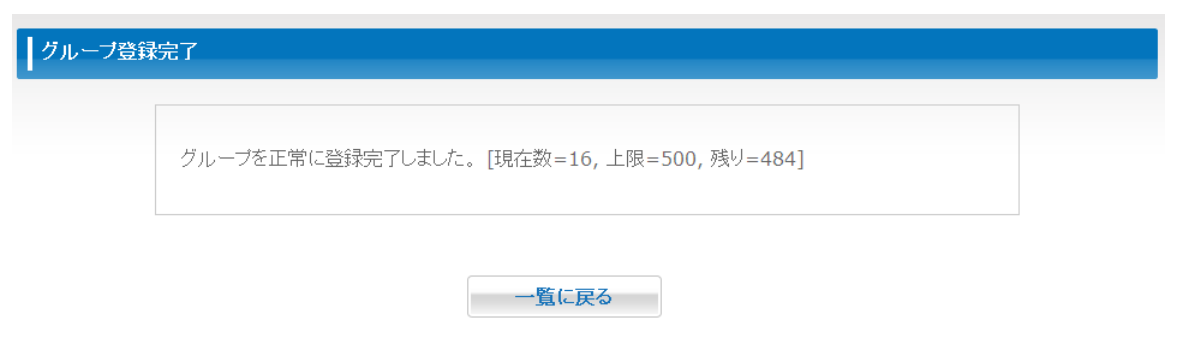
| ① | 一覽に戻るボタン | グループ一覽に戻ります。 |
3.12 グループを一括登録する
グループ一覧の「一括登録」をクリックすると、グループ一括登録画面が表示されます。CSV形式のファイルでグループの一括登録と編集を行うことができます。
※登録できるグループの最大件数は500件です。
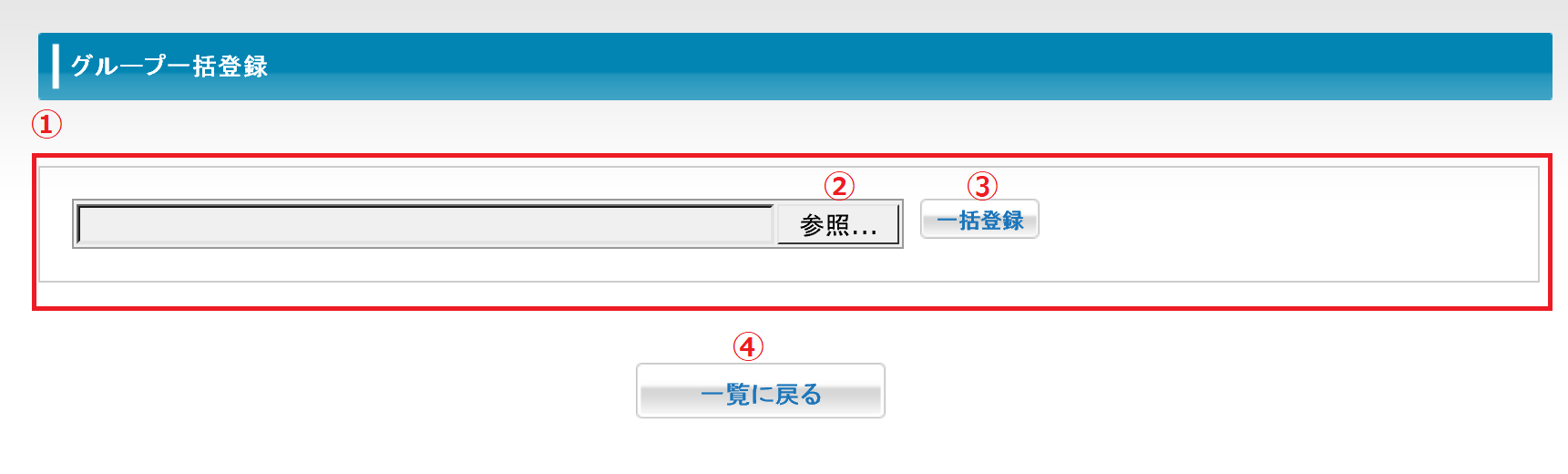
| ① | ファイル参照部 | CSV ファイルをアップロードして一括登録することができます。 |
| ② | 「参照」ボタン | アップロードするファイルを参照することができます。 |
| ③ | 「一括登録」ボタン | 参照したファイルからデータを読み込みます。 |
| ④ | 「一覧に戻る」ボタン | グループ一覧画面に戻ります。 |
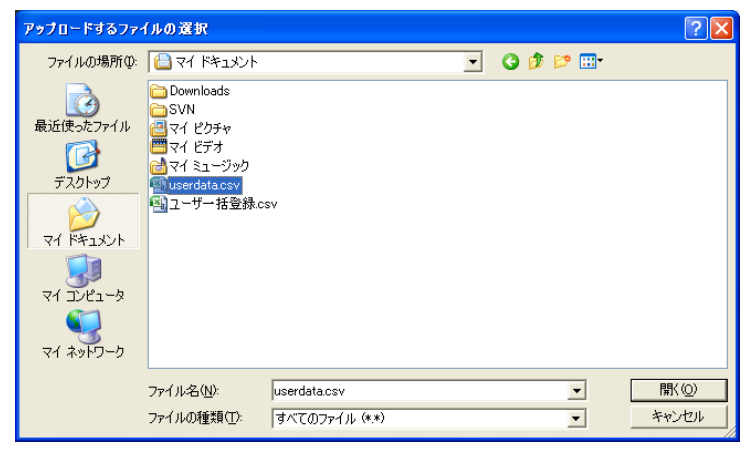
登録したい CSVファイルを指定し「開く」をクリックします。
「一括登録」ボタンをクリックすると、登録完了メッセージが表示されます。
※csvファイル内の内容でエラーがある場合は、行数およびエラーメッセージが Web画面上に表示されます。1つでもエラーがある場合は、その内容全てで登録処理を行いません。
3.12.1 アップロードする CSV ファイルの構造について
グループ一括登録を行う csvファイルのフォーマットにつきましては、「3.18 導入サポート」からダウンロード可能な「グループ csv一括登録フォーマット」を参照ください。
<アップロード CSV ファイルのフォーマット>
ヘッダ行なしの、“,” (カンマ)区切りで各項目を記述します。 各項目は”(ダブルコーテーション)で囲むことで、中にカンマ等を含めることができます。
グループ名は、既存と新規の記述ともに、TOP 階層から / 文字で区切りを指定します。
例) /全社/営業部/営業一課 (対象グループ名から上位階層を含む全てのフルパス)
グループ名自体に半角文字の”/”が含まれる場合は、半角文字”\”でエスケープすることで、グル ープ名に”/”を含めた物を認識します。 全角文字は問題ありません。
| ① | コマンド (必須) |
操作する作業の種類を半角文字で指定します。 m:移動、r:リネーム、d:削除、n:新規作成 |
| ② | 旧グループパス (必須) ※1 |
操作対象の既存のグループ名をフルパスで指定します。 例)「全社」配下の「営業統括」配下に「第一グループ」がある場合 /全社/営業統括/第一グループ |
| ③ | 新グループパス (必須) ※2 |
操作対象の新しいグループ名をフルパスで指定します。 例)「全社」配下の「営業統括」配下に「第二グループ」がある場合 /全社/営業統括/第二グループ |
| ④ | グループフォルダ名 | 未使用のため、空で設定して下さい。 |
※1: m:移動、r:リネーム、d:削除の際は必須
※2: m:移動、r:リネーム、n:新規作成の際は必須
<一括処理の条件>
・ csvファイルの内容は 1行目から順に処理されます。 後述の通り、グループの親子関係を意識した記述が必要となります。
・ グループを作成する際、親グループはすでに作成されている必要があります。 親と子のグループを一度の登録で作成する場合、対象の子グループより先に親グループを作成する必要があります。
・ グループを削除する場合、そのグループに子グループが存在しないことが前提となります。子を含めて削除する場合、先に子グループの削除を指定する必要があります。
・ 1行目に記述された順に処理が行われるため、以降の行の記述では、矛盾がないように記述する必要があります。 例として、Aというグループを別のグループの下に移動する指示を書いた後に、下の行で、Aグループの下にグループを作成する指示を行なっていると、Aグループはすでに移動されてフルパスの記述が変わっているためエラーとなります。グループ名の変更等も同様となります。
3.13 ジャンルを管理する
メニューの「ジャンル」をクリックすると、ジャンル一覽画面が表示されます。 コンテンツ登録で設定するジャンル名の追加と編集を行うことができます。 ジャンルは最大5階層まで作成することができます。 階層途中にもコンテンツを配置することが可能です。
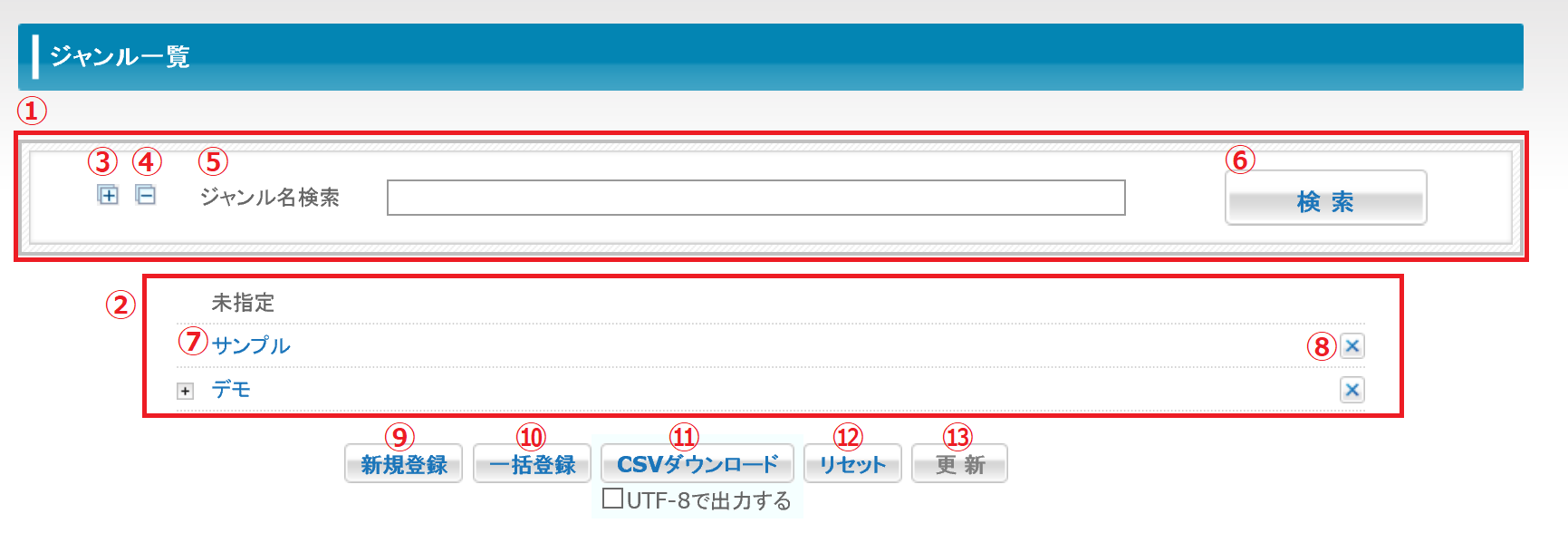
| ① | ジャンル検索部 | 特定ジャンルを検索条件を使って検索することができます。 |
| ② | ジャンル一覧部 | 登録済みのジャンル一覽、または検索条件に合うジャンル一覽を表示します。 |
| ③ | 全ジャンル表示 | 検索部の全開ボタン[+]をクリックすると、全てのジャンルが表示されます。(最大5階層) |
| ④ | 全ジャンル非表示 | 検索部の全閉ボタン[-]をクリックすると、ジャンルの全表示を中止します。第一階層まで開いた状態になります。 |
| ⑤ | ジャンル名検索 | 検索するジャンル名を入力します。 |
| ⑥ | 「検索」ボタン | 入力したジャンル名を検索します。 |
| ⑦ | ジャンル表示名 | ジャンル参照画面へ移動します。 |
| ⑧ | 「削除」ボタン | 削除したいジャンルの×印をクリックし、更新ボタンをクリックする と削除内容が反映されます。 |
| ⑨ | 「新規登録」ボタン | ジャンル登録画面へ移動します。 |
| ⑩ | 「一括登録」ボタン | ジャンル一括登録画面へ移動します。 |
| ⑪ | 「CSVダウンロード」ボタン | 登録済みのジャンル一覧を CSV形式でダウンロードします。 |
| ⑫ | 「リセット」ボタン | 削除内容が反映されてないジャンルをリセットします。 |
| ⑬ | 「更新」ボタン | 削除したジャンル情報を反映します。 |
※ジャンル数が 100 件を超えますと、「新規登録/リセット/更新」ボタンが一覧の上部にも表示されます。
ヒント
・ジャンルの並び順は、「文字コード(UTF-8)の昇順」となります。具体的には数字→英字→日本語の順番で並びます。アプリケーション側も同様の並び順となります。意図した並び順とする場合には、ジャンル名の頭に数字をご入力下さい。
3.14 ジャンルを登録する
ジャンル一覧画面の「新規登録」ボタンをクリックすると、ジャンルを登録する画面が表示されます。 ※登録できるジャンルの最大件数は500件です。ジャンル最大5階層目まで作成することが可能です。
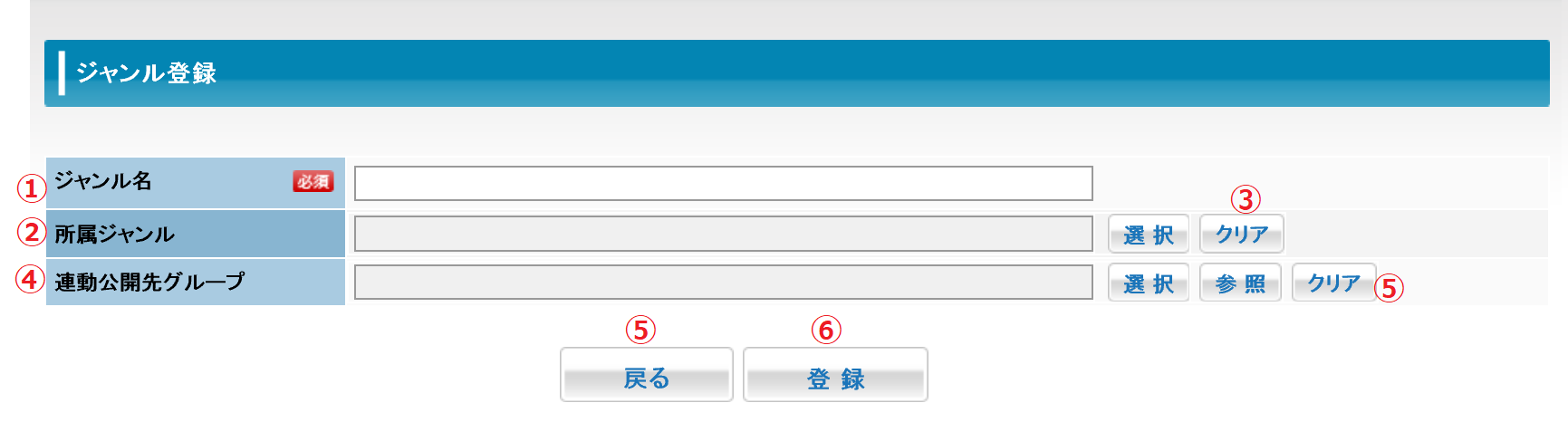
| ① | ジャンル名(必須) | 登録するジャンル名を入力します。全角、英数字 30 文字まで入力できます。 |
| ② | 所属ジャンル | 登録ジャンルが所属する親ジャンルを指定します。「選択」ボタンをクリックすると、所属ジャンル選択画面がポップアップで表示されます。 選択画面から選択された所属ジャンルが表示されます。 |
| ③ | クリアボタン(所属ジャンル) | 選択された所属ジャンルをクリアします。 |
| ④ | 連動公開先グループ *1 | 登録ジャンルに公開先グループ(デフォルト)を指定します。「選択」ボタンをクリックすると、所属グループ選択画面がポップアップで表示されます。 選択画面から選択された所属グループが表示されます。 |
| ⑤ | クリアボタン (連動公開先グループ) |
選択された連動公開先グループをクリアします。 |
| ⑥ | 「戻る」ボタン | ジャンル一覧画面に戻ります。入力はキャンセルされます。 |
| ⑦ | 「登録」ボタン | ジャンル登録確認画面へ移動します。 |
※1 連動公開先グループを設定した場合、コンテンツ登録画面にて該当ジャンルを選択した際に、公開先グループに設定した連動公開先グループが自動的に登録されます。
3.14.1 所属ジャンルの選択
登録ジャンルが所属する親ジャンルを指定します。
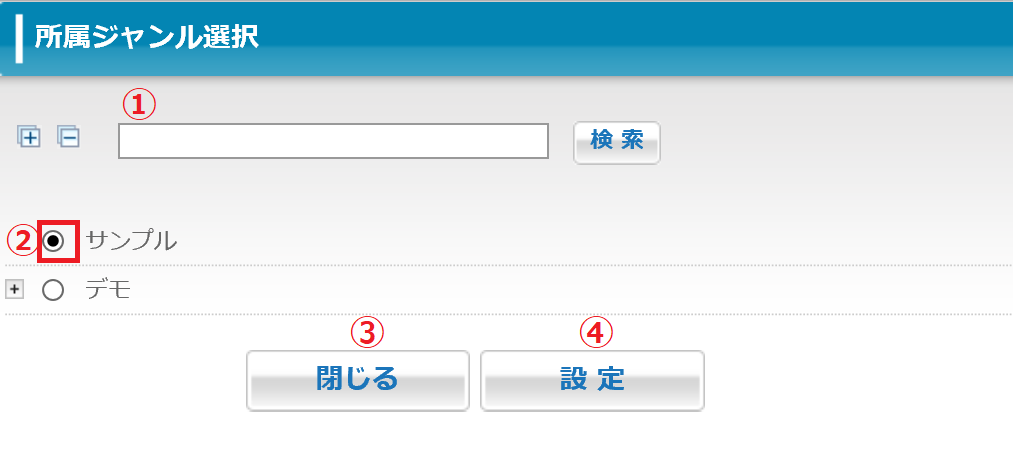
| ① | 検索部 | 所属ジャンルを検索します。 |
| ② | グループ名 | 所属ジャンルをラジオボタンで選択します。 |
| ③ | 「閉じる」ボタン | 所属ジャンル選択を中止して、ジャンル登録画面へ戻ります。 |
| ④ | 「設定」ボタン | 指定した所属ジャンルを設定します。 |
3.14.2 連動公開先グループの選択
登録ジャンルに公開先グループ(デフォルト)を指定します。
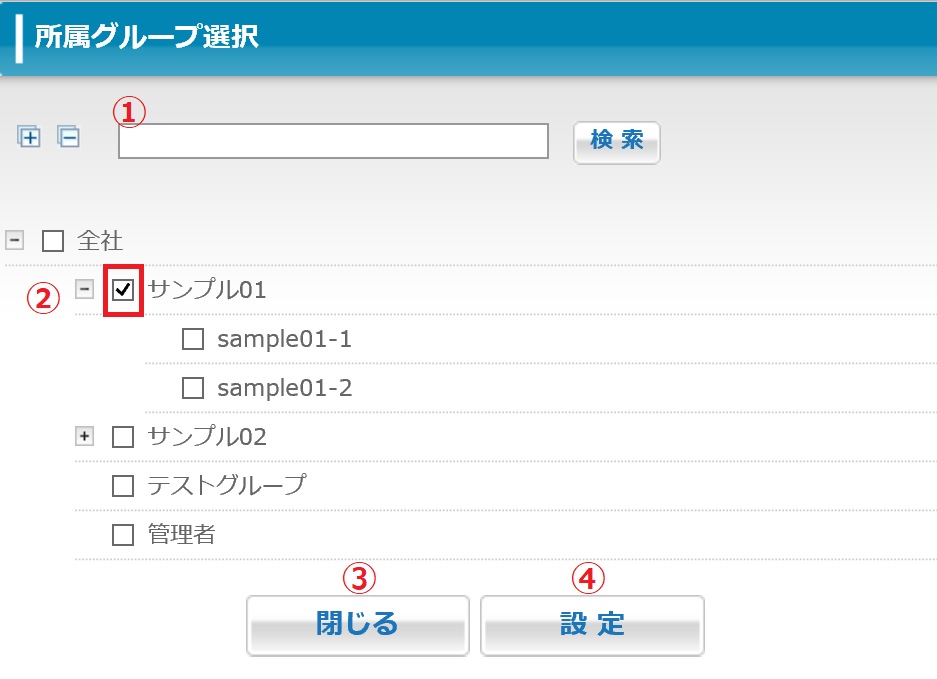
| ① | 検索部 | 連動公開先グループを検索します。 |
| ② | グループ名 | 連動公開先グループをチェックボックスで選択します。 |
| ③ | 「閉じる」ボタン | 連動公開先グループ選択を中止して、ジャンル登録画面へ戻ります。 |
| ④ | 「設定」ボタン | 指定した連動公開先グループを設定します。 |
3.14.3 ジャンル登録内容を確認する
ジャンル登録確認画面が表示され、ジャンル登録画面で入力した内容を確認します。
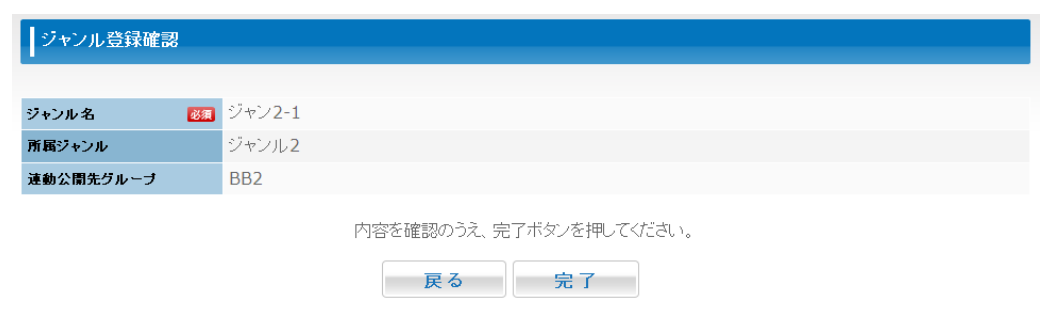
| ① | 「戻る」ボタン | ジャンル登録画面に戻ります。 |
| ② | 「完了」ボタン | ジャンル情報の登録を実行します。 |
3.14.4 ジャンル登録を完了する
登録確認画面から「登録」ボタンをクリックすると、登録完了画面が表示されます。
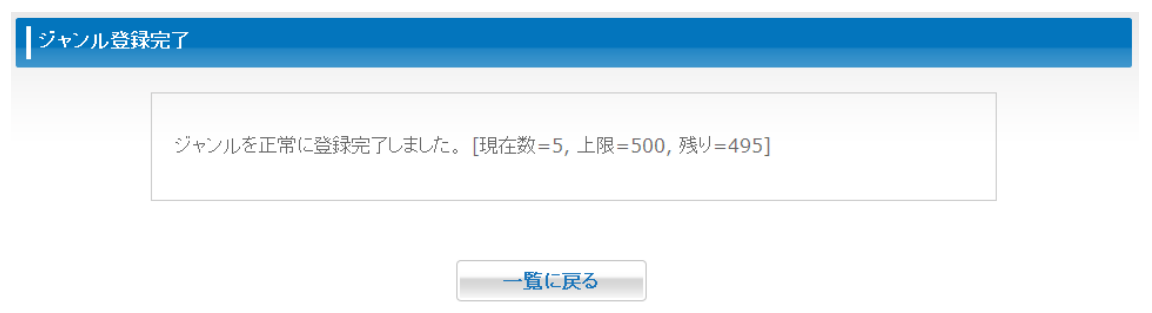
| ① | 「一覽に戻る」ボタン | ジャンル一覽に戻ります。 |
※登録できるジャンルの最大件数は500件です。
3.15 ジャンルを参照する
ジャンル一覧に表示されたジャンル名をクリックするとジャンルの詳細情報が参照できます。
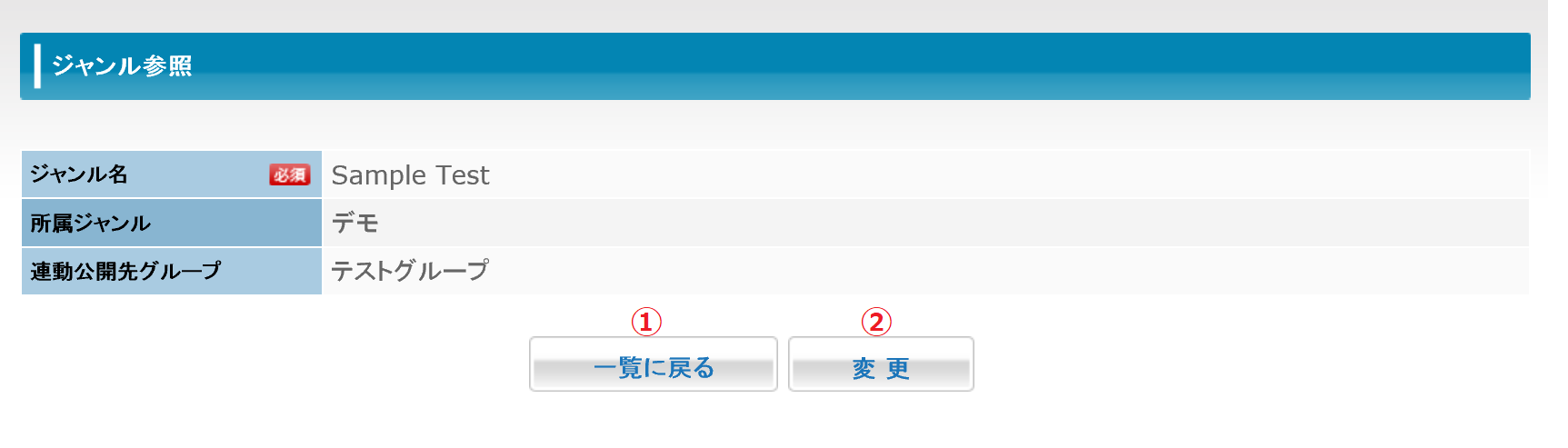
| ① | 一覽に戻るボタン | ジャンル一覽画面に戻ります。 |
| ② | 変更ボタン | ジャンル更新画面へ移動します。 |
3.15.1 ジャンルを更新する
ジャンル一覧に表示されたジャンル名をクリックするとジャンルの詳細情報が参照できます。
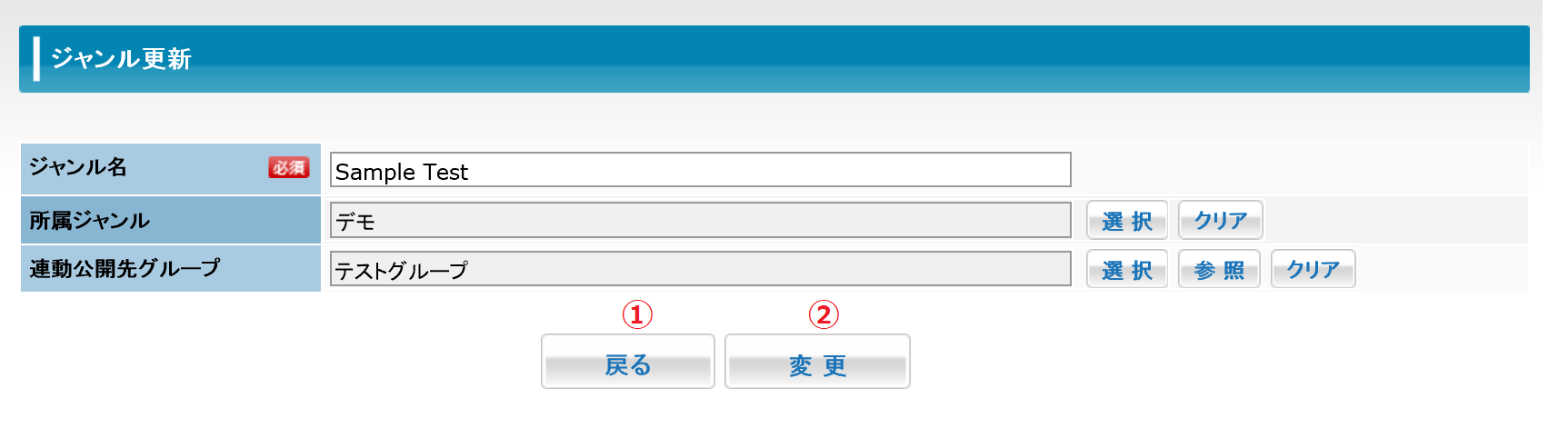
| ① | 「戻る」ボタン | ジャンル参照画面へ戻ります。 |
| ② | 「更新」ボタン | ジャンル情報の更新を実行します。 |
※所属ジャンル選択に関してはジャンル登録画面と同様です。
3.15.2 ジャンル更新内容を確認する
「更新」ボタンをクリックすると、ジャンル更新確認画面を表示します。
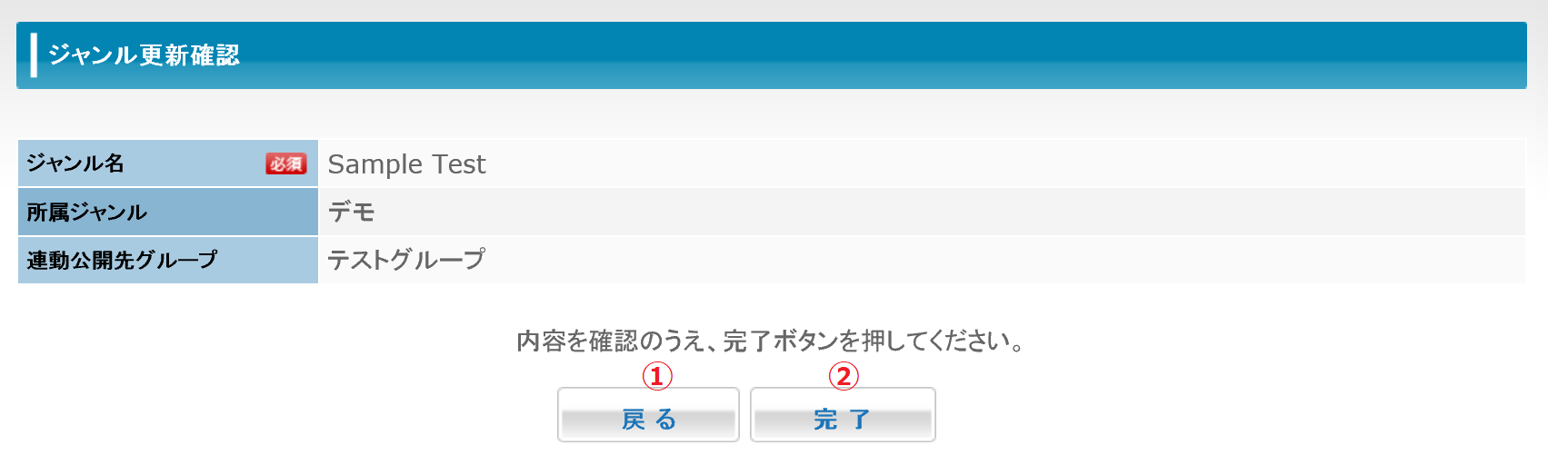
| ① | 「戻る」ボタン | グループ更新画面に戻ります。 |
| ② | 「完了」ボタン | グループ更新画面に戻ります。 |
3.15.3 ジャンル更新を完了する
更新確認画面から「更新」ボタンをクリックすると、更新完了画面が表示されます。
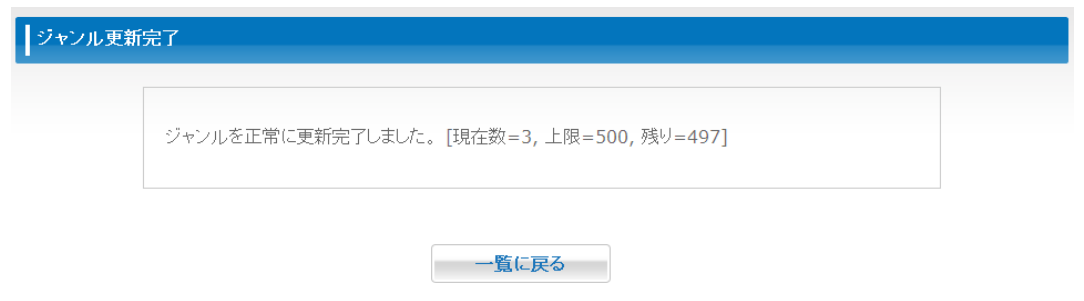
| ① | 「一覽に戻る」ボタン | ジャンル一覽に戻ります。 |
3.16 ジャンルを一括登録する
ジャンル一覧の「一括登録」をクリックすると、ジャンル一括登録画面が表示されます。 CSV形式のファイルでジャンルの一括登録と編集を行うことができます。
※登録できるジャンルの最大件数は500件です。
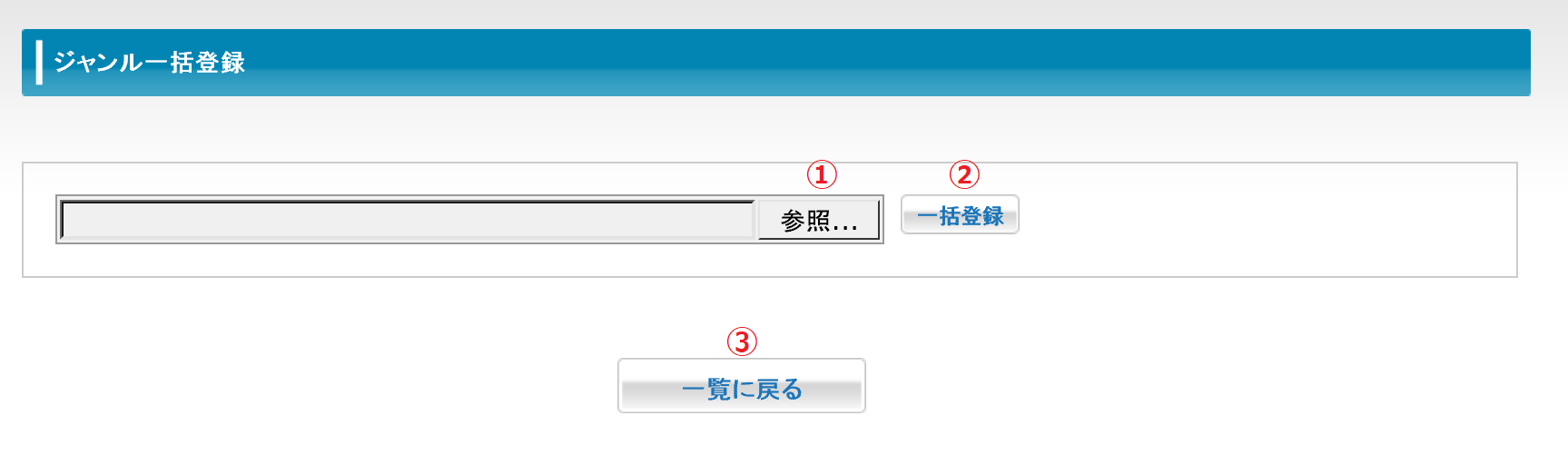
| ① | 「参照」ボタン | アップロードするファイルを参照することができます。 |
| ② | 「一括登録」ボタン | 参照したファイルからデータを読み込みます。 |
| ③ | 「一覧に戻る」ボタン | ジャンル一覧に戻ります。 |
※csvファイル内の内容でエラーがある場合は、行数およびエラーメッセージが Web画面上に表示されます。 1つでもエラーがある場合は、その内容全てで登録処理を行いません。
3.16.1 アップロードする CSV ファイルの構造について
ジャンル一括登録を行う csvファイルのフォーマットにつきましては、「 3.18 導入サポート」からダウンロード可能な「ジャンル csv一括登録フォーマット」を参照ください。
<アップロード CSVファイルのフォーマット>
ヘッダ行なしの、“,” (カンマ)区切りで各項目を記述します。 各項目は”(ダブルコーテーション)で囲むことで、中にカンマ等を含めることができます。
ジャンル名は、既存と新規の記述ともに、TOP 階層から / 文字で区切りを指定します。
例)/ブローシャー/営業説明用/配布可 (対象ジャンル名から上位階層を含む全てのフルパス)
ジャンル名自体に半角文字の”/”が含まれる場合は、半角文字”\”でエスケープすることで、ジャンル名に”/”を含めた物を認識します。 全角文字は問題ありません。
| ① | コマンド (必須) |
操作する作業の種類を半角文字で指定します。 m:移動、r:リネーム、d:削除、n:新規作成 |
| ② | 旧ジャンルパス (必須) ※1 |
操作対象の既存のジャンル名をフルパスで指定します。 例)「ブローシャー」配下の「営業説明用」配下に「配布可」がある場合/ブローシャー/営業説明用/配布可 |
| ③ | 新ジャンルパス (必須) ※2 |
操作対象の新しいジャンル名をフルパスで指定します。 例)「ブローシャー」配下の「営業説明用」配下に「配布不可」がある場合/ブローシャー/営業説明用/配布不可 |
| ④ | 連動公開先グループ | このジャンルを登録したコンテンツを自動的に公開するグループをフルパスで指定します。 尚、連動公開先グループのみの一括更新は出来ません。移動またはリネーム時に併せて連動公開先グループを変更することは可能です。 |
※1 m:移動、r:リネーム、d:削除の際は必須
※2 m:移動、r:リネーム、n:新規作成の際は必須
<一括処理の条件>
・csvファイルの内容は 1 行目から順に処理されます。 後述の通り、ジャンルの親子関係を意識した記述が必要となります。
・ジャンルを作成する際、親ジャンルはすでに作成されている必要があります。親と子のジャンルを一度の登録で作成する場合、対象の子ジャンルより先に親ジャンルを作成する必要があります。
・ジャンルを削除する場合、そのジャンルに子ジャンルが存在しないことが前提となります。子を含めて削除する場合、先に子ジャンルの削除を指定する必要があります。
・1 行目に記述された順に処理が行われるため、以降の行の記述では、矛盾がないように記述する必要があります。 例として、A というジャンルを別のジャンルの下に移動する指示を書いた後に、下の行で、A ジャンルの下にジャンルを作成する指示を行なっていると、A ジャンルはすでに移動されてフルパスの記述が変わっているためエラーとなります。 ジャンル名の変更等も同様となります。
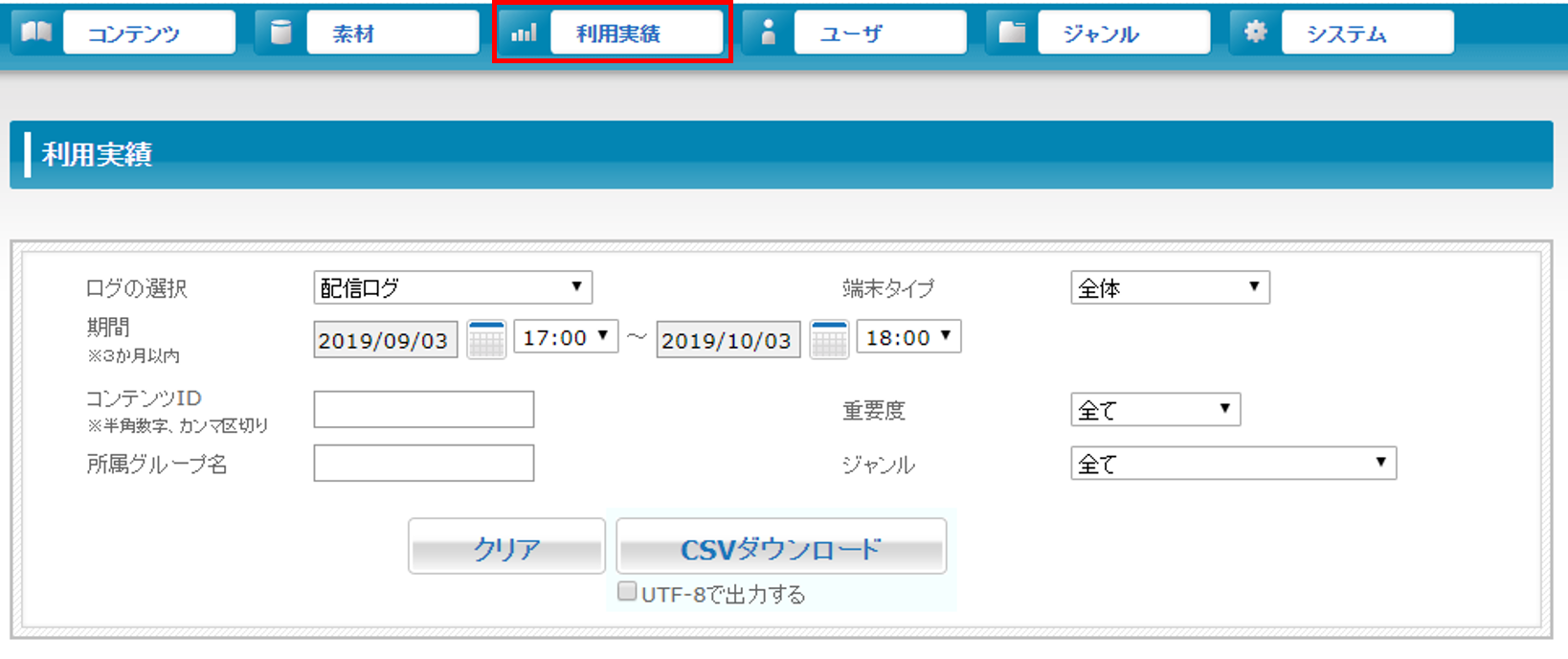
3.17 利用実績
メニューの「利用実績」をクリックすると、利用実績画面が表示されます。 ここで配信(ダウンロード)ログや閲覧ログ等の各種ログを出力することができます。
3.17.1 ログ取得の権限
配信ログ・閲覧ログ・アンケート・コンテンツ統計・コンテンツ評価の取得の権限については、「2.2 ユーザのアクセス権限について」を参照してください。
システム管理者・グループ管理者・編集者の場合、コンテンツ関連のログについては所属しているグループが編集権限に登録されているコンテンツに関してはログを取得することができます。
※アンケート、コンテンツ統計、コンテンツ評価はオプション機能です。ご契約のお客様のみ表示されます。
3.17.2 ログの選択( 必須 )
下記の8種類から対象を選択することができます。
・配信ログ
-コンテンツ毎にダウンロードしたログ情報
・閲覧ログ
-ユーザ毎のコンテンツ閲覧情報
・プッシュメッセージ
-プッシュメッセージログ情報
・ストレージ容量
-ストレージ容量
・アクティベートユーザ数
-アクティベートユーザ数
・コンテンツダウンロード総数
-1日単位のコンテンツダウンロード数と情報
・操作ログ
-CMS で実行された操作履歴とアプリケーションへのログイン履歴をログ表示
・アンケート
-端末側で回答し送信されたアンケート結果を表示
・コンテンツ統計
-端末側で各ユーザが評価した内容の統計を表示
・コンテンツ評価
-端末側で各ユーザが評価した内容の一覧を表示
3.17.3 期間( 必須 )
出力するログの期間を入力します。期間は3ヶ月以内で設定して下さい。
3ヶ月以上の期間のログが必要な場合は、出力する期間を複数回に分けて出力して下さい。
尚、サーバ側に保持されているログは、本日から1年前までのログとなります。1年前以上のログは抽出できませんのでご注意ください。
3.17.4 コンテンツID
出力するコンテンツ ID を指定します。
ここでコンテンツ ID を指定すると、指定されたコンテンツ ID のログだけが出力されます。
※ログ種類が「配信ログ」「閲覧ログ」「プッシュメッセージ」を選択した場合のみコンテンツ ID を入力出来ます。
※コンテンツ ID はカンマ(,)区切りで複数指定することが可能です。
3.17.5 所属グループ名
出力する所属グループ名を指定します。 ここで所属グループ名を指定すると、指定された所属グループのログだけが出力されます。
3.17.6 端末タイプ
出力するログの対応を全体もしくは、iPad、iPhone、Android、WebViewer、Windows、Android Phone を選択します。
選択した種類のログが出力されます。
※ログ種類が「配信ログ」「閲覧ログ」「コンテンツダウンロード総数」を選択した場合のみデバイス種類を選択します。
3.17.7 重要度
出力する重要度を指定します。 ここで重要度を指定すると、指定された重要度のログだけが出力されます。
※ログ種類が「配信ログ」、「閲覧ログ」を選択した場合のみ表示項目を選択します。
3.17.8 ジャンル
出力するジャンルを指定します。 ここでジャンルを指定すると、指定されたジャンルのログだけが出力されます。
※ログ種類が「コンテンツダウンロード総数」を選択した場合のみ表示項目を選択します。
3.17.9 表示項目
グラフに表示する項目を「ダウンロードバイト数」「ダウンロード数」から選択出来ます。
3.17.10 アンケート( 必須 )
出力するアンケート素材を選択します。
※ログ種類が「アンケート」を選択した場合のみ表示項目を選択します。
3.17.11 オブジェクト名
出力するアンケート素材のオブジェクト名を選択します。
ここでオブジェクト名を指定すると、「3.17.9.アンケート(必須)」で指定したアンケート素材の中の指定されたオブジェクト名のログだけが出力されます。
※ログ種類が「アンケート」を選択した場合のみ表示項目を選択します。
3.17.12 クリア
「クリア」ボタンをクリックすると入力内容が初期化されます。
3.17.13 CSVダウンロード
「CSVダウンロード」ボタンをクリックすると、入力条件に該当するログが CSV形式でダウンロードされます。
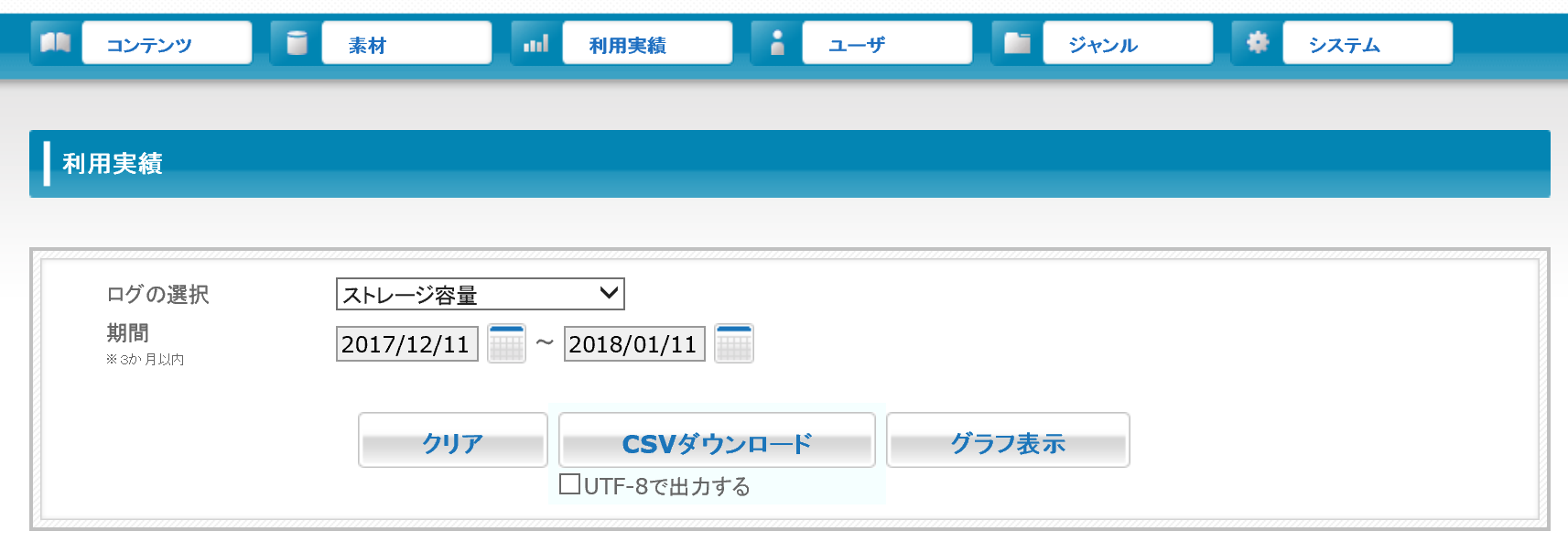
3.17.14 グラフ表示
「グラフ表示」ボタンをクリックすると、入力条件に該当するグラフを画面に表示します。
グラフにカーソルを重ねると、詳細を見ることができます。
※ 「ストレージ容量」「アクティベートユーザ数」「コンテンツダウンロード総数」「アンケート」を選択した場合のみグラフ表示がされます。
ヒント
グラフが表示されない場合は、ご利用のブラウザでFlashが有効になっているかをご確認下さい。
3.17.15 ダウンロードした CSVの構造について
3.17.15.1 配信ログの構造
| 列番号 | カラム | 名称 | 詳細内容 |
|---|---|---|---|
| 1 | Download start time | ダウンロード開始時刻 | |
| 2 | ContentID | コンテンツ ID | No. |
| 3 | ContentName | コンテンツ名 | コンテンツ名称 |
| 4 | GenreName | ジャンル名 | ジャンル名称 |
| 5 | UserID | ユーザ ID | ユーザ識別子 |
| 6 | UserName | ユーザ名 | ユーザ名称 |
| 7 | GroupName | 所属グループ名 | 所属グループ名称 |
| 8 | success/fail(1/0) | ダウンロード成功可否 | 結果:1成功、0失敗 ※ダウンロード中または一時停止状態のコンテンツに関しても0(失敗)が記録されます。 ダウンロード完了後にステータスが1(成功)へ変わります。 |
| 9 | Device | デバイス種別 | デバイス種別(iPad=1、iPhone=2、Android=3、Windows=5、AndroidPhone=6) |
3.17.15.2 閲覧ログの構造
| 列番号 | カラム | 名称 | 詳細内容 |
|---|---|---|---|
| 1 | OpenedTime | コンテンツオープン時間 | コンテンツ閲覧を開始した日時 |
| 2 | ClosedTime | コンテンツクローズ時間 | コンテンツ閲覧を終了した日時 |
| 3 | UsedTime | コンテンツを閲覧していた時間 | 秒 |
| 4 | ContentID | コンテンツ ID | No. |
| 5 | ContentName | コンテンツ名 | コンテンツ名称 |
| 6 | GenreName | ジャンル名 | ジャンル名称 |
| 7 | UserID | ユーザ ID | ユーザ ID識別子 |
| 8 | UserName | ユーザ名 | ユーザ名称 |
| 9 | GroupName | 所属グループ名 | 所属グループ名称 |
| 10 | Device | デバイス種別 | デバイス種別(iPad=1、iPhone=2、Android=3、WebViewer=4、Windows=5、AndroidPhone=6) |
☞ メモ
・端末側がオフライン状態の時に閲覧した履歴は、端末がオンライン状態となりサーバ通信を行った際に閲覧ログとして記録されます。
・「ClosedTime(sec)」はコンテンツの閲覧中に以下の動作を行った場合に記録されます。
■コンテンツの閲覧を意図的に終了し、コンテンツ一覧に戻る
■コンテンツ閲覧中にホームボタンを押してバックグラウンドにする、またはホームボタンのダブルタップでアプリのバックグラウンドを終了する
■コンテンツ閲覧中に端末の電源を終了、または端末がオフライン状態になる
・コンテンツ共有機能を使用して閲覧した場合は、閲覧ログは以下のように反映されます。
UserID:空白
UserName:「Guest」
GroupName:空白
3.17.15.3 プッシュメッセージの構造
| 列番号 | カラム | 名称 | 詳細内容 |
|---|---|---|---|
| 1 | ContractId | 契約事業者 ID | 固定 |
| 2 | PushID | プッシュ ID | 自動発行 |
| 3 | MessageID | メッセージ ID | 自動発行 |
| 4 | Message | メッセージ | |
| 5 | BadgeNum | バッジナンバー | 「0」固定 |
| 6 | ReceiverUserID | レシーバーユーザ ID | 受信者ログイン ID |
| 7 | SenderUserID | センダーユーザ ID | 送信者ログイン ID |
| 8 | Status | ステータス | 結果 「1」:送信成功 「2」:送信失敗 |
| 9 | InsertDate | インサートデート | 入力日時 |
| 10 | UpdateDate | アップデートデート | 更新日時 |
3.17.15.4 ストレージ容量の構造
| 列番号 | カラム | 名称 | 詳細内容 |
|---|---|---|---|
| 1 | DateTime | 日時 | YYYY/MM/DD HH24:MI:SS |
| 2 | StorageUsage | ストレージ使用量 | 単位:バイト |
ヒント
・ストレージ容量は一日に一回、不定期で計算され、システムへ反映されます。CSVの数値やグラフへの反映まで時間がかかりますので、翌日以降にご確認下さい。
・ストレージ容量に含まれるデータについては、よくあるご質問をご確認ください。
3.17.15.5 アクティベートユーザ数の構造
| 列番号 | カラム | 名称 | 詳細内容 |
|---|---|---|---|
| 1 | Date | 日時 | YYYY/MM/DD |
| 2 | UserCount | 登録ユーザ数 | 管理者~閲覧者すべて含む |
| 3 | DeviceIdCount | 登録 MAC アドレス数 | |
| 4 | DeviceTokenCount | 登録デバイストークン数 | |
| 5 | ActivatedUserCount | アクティベートユーザ数 | 登録ユーザ中のアクティベートユーザ総計 |
| 6 | ActivatedDeviceCount | アクティベートデバイス数 | 登録ユーザ中のアクティベートデバイス総計 |
| 7 | ContentOpenUserCount | コンテンツ閲覧ユーザ数 | コンテンツを開いたユーザ総計 |
| 8 | ActiveUserCount | アクティブユーザ数 | 当日にログイン、ダウンロード、または閲覧があったユーザ数 |
3.17.15.6 コンテンツダウンロード総数の構造
| 列番号 | カラム | 名称 | 詳細内容 |
|---|---|---|---|
| 1 | Date | 日時 | YYYY/MM/DD |
| 2 | ContentDownloadByte | コンテンツダウンロードバイト数 | |
| 3 | ContentDownloadCount | コンテンツダウンロード回数 | |
| 4 | Device | デバイス種別 | デバイス種別(iPad=1、iPhone=2、Android=3、WebViewer=4、Windows=5、AndroidPhone=6) |
3.17.15.7 操作ログの構造
| 列番号 | カラム | 名称 | 詳細内容 |
|---|---|---|---|
| 1 | Date | 日時 | YYYY/MM/DD HH24:MI:SS |
| 2 | Command Type | コマンド種別 | 「コンテンツ更新」等の文字列 ※1 |
| 3 | UserID | ユーザ ID | ログイン ID |
| 4 | UserName | ユーザ名 | ユーザ名 |
| 5 | GroupName | グループ名 | グループ名(SFTP の時のみ) |
| 6 | ResourceID | 素材 ID | |
| 7 | ContentID | コンテンツ ID | |
| 8 | Line Type | 回線種別 | |
| 9 | IP Address | IP アドレス | |
| 10 | UserAgent | UserAgent | |
| 11 | SessionID | セッション ID |
3.17.15.8 アンケートログの構造
| 列番号 | 名称 | 詳細内容 |
|---|---|---|
| 1 | 回答日時 | YYYY/MM/DD HH24:MI:SS |
| 2 | ログイン ID | |
| 3 | 回答結果 | 可変 |
3.17.15.9 コンテンツ統計ログの構造
| 列番号 | カラム | 名称 | 詳細内容 |
|---|---|---|---|
| 1 | ContentID | コンテンツ ID | |
| 2 | ContentName | コンテンツ名 | |
| 3 | AveragePoint | 平均点 | |
| 4 | DLCount | ダウンロード数 | |
| 5 | ViewCount | 閲覧数 | |
| 6 | ReviewCount | 評価人数 | |
| 7 | StartDateOfStatistics | 評価開始日 | YYYY/MM/DD |
| 8 | EndDateOfStatistics | 評価終了日 | YYYY/MM/DD |
3.17.15.10 コンテンツ評価ログの構造
| 列番号 | カラム | 名称 | 詳細内容 |
|---|---|---|---|
| 1 | ContentID | コンテンツ ID | |
| 2 | ContentName | コンテンツ名 | |
| 3 | UserID | ユーザ ID | |
| 4 | UserName | ユーザ名 | |
| 5 | Point | 評価点 | |
| 6 | Comment | コメント | |
| 7 | UpdateDate | 更新日時 | YYYY/MM/DD HH24:MI:SS |
3.17.15.11 コマンド種別
操作ログで取得できるコマンド種別の文字列は、以下の通りです。
- ログイン(CMS)
- ログイン(アプリDL)
- ログイン(アプリ)
- ログイン(Web App)
- コンテンツ登録
- コンテンツ更新
- コンテンツ削除
- オーサリング保存
- 素材登録
- 素材更新
- 素材削除
- SFTP 素材一括登録
- SFTP コンテンツ自動配信
※ログイン失敗の場合「ログイン失敗」の後ろにエラーコードを追記します。
操作ログは、コマンド種別によってCSVファイルの構造が異なります。 コマンド毎のCSVファイルの構造については以下の表を参照して下さい。
| コマンド結果 | ユーザID | グループID | 素材ID | コンテンツID | 接続元情報 | セッションID | |
|---|---|---|---|---|---|---|---|
| ログイン(CMS) | △ | ○ | ○ | ○ | |||
| ログイン(アプリDL) | △ | ○ | ○ | ○ | |||
| ログイン(アプリ) | △ | ○ | ○ | ○ | |||
| ログイン(Web App) | △ | ○ | ○ | ○ | |||
| コンテンツ登録 | ○ | ○ | ○ | ||||
| コンテンツ更新 | ○ | ○ | ○ | ||||
| コンテンツ削除 | ○ | ○ | ○ | ||||
| オーサリング保存 | ○ | ○ | ○ | ||||
| 素材登録 | ○ | ○ | ○ | ||||
| 素材更新 | ○ | ○ | ○ | ||||
| 素材削除 | ○ | ○ | ○ | ||||
| SFTP 素材一括登録 | △ | ○ | ○ | ||||
| SFTP コンテンツ自動配信 | △ | ○ | ○ |
○:必須
△:状況によって有
※サービス提供者が不具合調査等の特別な理由でサーバを操作した場合、サービス提供者が実施した操作のログは必須項目が空白になります。
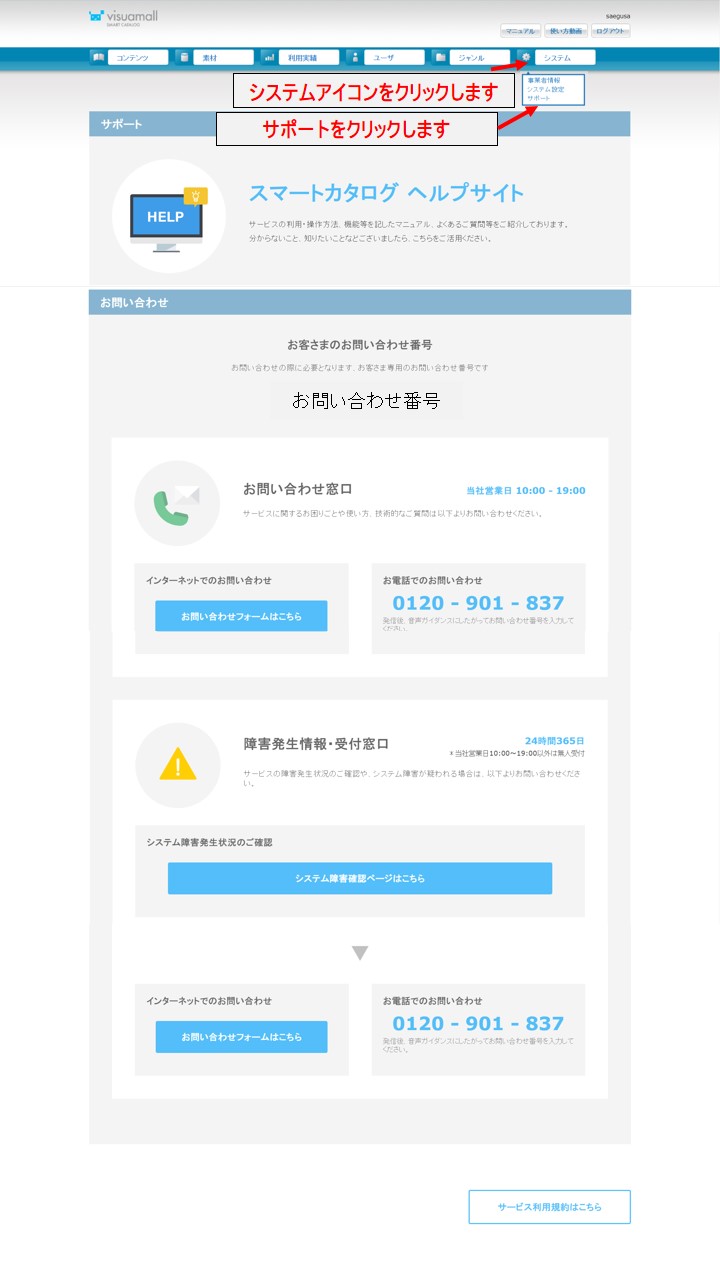
3.18 導入サポート
メニューより「システム」を選択するか、「サポート」を選択するとサポート画面が表示され、マニュアルサイトへのリンク、問い合わせ先などの参照ができます。
3.18.1 事業者情報
メニューより「事業者情報」を選択すると、事業者情報確認画面が表示され、現在の契約内容の参照ができます。
- 契約事業者名
ご契約の事業者名称が表示されます。 - 契約種別
ご契約の種別が表示されます。
ご契約中の場合:サービス
トライアル中の場合:トライアル - アカウント文字列(企業ID)
事業者を特定する文字列が表示されます。 アプリケーションでの初回ログインで使用します。 - 契約担当メールアドレス
契約時に設定されている貴社担当者様のメールアドレスが表示されます。
メールアドレスの変更にはご契約の変更が必要です。 - 契約ID数(管理者/編集者)
コンテンツ管理者・システム管理者・グループ管理者・編集者ロールで登録可能なID数の上限が表示されます。 上限数の変更にはご契約の変更が必要です。 - 契約ID数(閲覧者)
mobile閲覧者ロールで登録可能なID数の上限が表示されます。 上限数の変更にはご契約の変更が必要です。 mobile閲覧ユーザは、管理者/編集者ユーザ数を流用して登録することが可能です。 詳しくは「3.5 ユーザを登録する」を参照して下さい。 - 契約ストレージ容量
ご契約のストレージ容量が表示されます。ストレージ容量の範囲内で本システム のご利用が可能です。ストレージ容量の変更にはご契約の変更が必要です。 尚、トライアルの場合は表示されません。 - 使用端末
アプリケーションにてご利用いただける端末(OS)が表示されます。 Yの場合は該当の端末(OS)でのログインが可能です。 Nの場合は該当の端末(OS)でのログインが出来ません。 使用端末の変更にはご契約の変更が必要です。
- サービス内容
ご契約時にお申込みいただく各オプション設定値が表示されます。サービス内容の変更にはご契約の変更が必要です。
・初回ログイン時パスワード強制変更
-催促の場合は、初回のログイン時にPWの変更を促します。(変更しないという選択も可能)
強制の場合は、初回のログイン時にPWを変更しなくてはなりません。
・定期ログイン時パスワード変更要求
-催促の場合は、前回PW変更より90日経過後にPWの変更を促します。(変更しないという選択も可能)
強制の場合は、前回PW変更より90日経過後にPWを変更しなくてはなりません。
※経過日数は、サーバ時間を参照します。
・一定期間経過後アプリロック
-アプリへのログイン後、一定期間経過するとアプリの起動がロックされます。
期間は「アプリロック間隔」を参照ください。ロックの解除にはログイン時のPWが必要です。
・印刷機能使用:
-Yの場合、PDFの印刷機能がご利用いただけます。
Nの場合、印刷機能はご利用いただけません。契約変更が必要となりますので担当営業へ連絡ください。
・PDF出力(メール送信)
-Yの場合、PDFのメール送信機能がご利用いただけます。
Nの場合、PDFのメール送信機能はご利用いただけません。契約変更が必要となりますので担当営業へ連絡ください。
・アンケート
-Yの場合、アンケート機能がご利用いただけます。
Nの場合、アンケート機能はご利用いただけません。契約の変更が必要となりますので担当営業へ連絡ください。
・アプリロック間隔
-「一定期間経過後アプリロック」機能がYの場合のみ有効となります。
前回のアプリ最終使用時間と端末時間を比較し、指定日以上経過している場合は、端末のローカルに保存されているPWとの認証を実施します。
<90日/30日/1日/起動時/起動時オンライン>より間隔を指定いただけます。
・コンテンツ評価
-Yの場合、コンテンツ評価機能がご利用いただけます。
詳しくは「5.13 コンテンツを評価する」を参照ください。
Nの場合、コンテンツ評価機能はご利用いただけません。契約変更が必要となりますので担当営業へ連絡ください。
- トランスコード設定
動画ファイルアップロード時のトランスコード設定値情報が表示されます。 設定は端末(OS)種別ごとに設定が可能です。設定値の「システム設定」より変更が可能です。 - language
システムの主言語として登録されている言語が表示されます。 - timeZone
登録されているタイムゾーン情報が表示されます。 - CMS IP アドレス
CMS への接続を制限している場合、アクセス可能な IPアドレスが表示されます。
※ 尚、お客様環境の設定として、接続元の IP アドレスを制限している場合、対象アドレス以外からのアクセスは出来ません。 お客様情報に設定を追加する必要があります。営業担当、又はお問い合わせ窓口へご連絡ください。
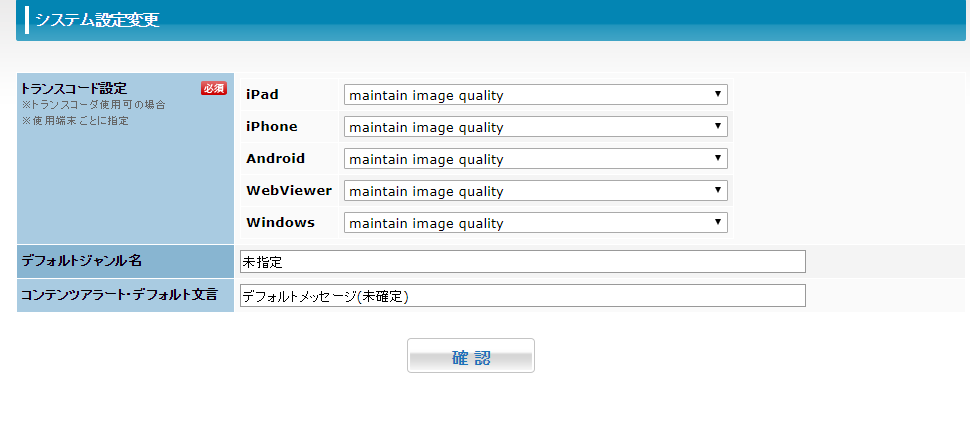
3.18.2 システム設定
メニューより「システム設定」を選択すると、システム設定変更画面が表示され、システム設定の変更可能です。 変更可能な項目は、動画トランスコード設定、デフォルトジャンル名、コンテンツアラート・デフォルト文言の3種です。 尚、システム設定の変更はコンテンツ管理者のみ実行可能です。